Teamgate CRM de ventas Utilizando los filtros convenientemente, encontrará toda la información necesaria en su base de datos de clientes.
A continuación encontrará explicaciones de los filtros posibles y formas de uso posibles.
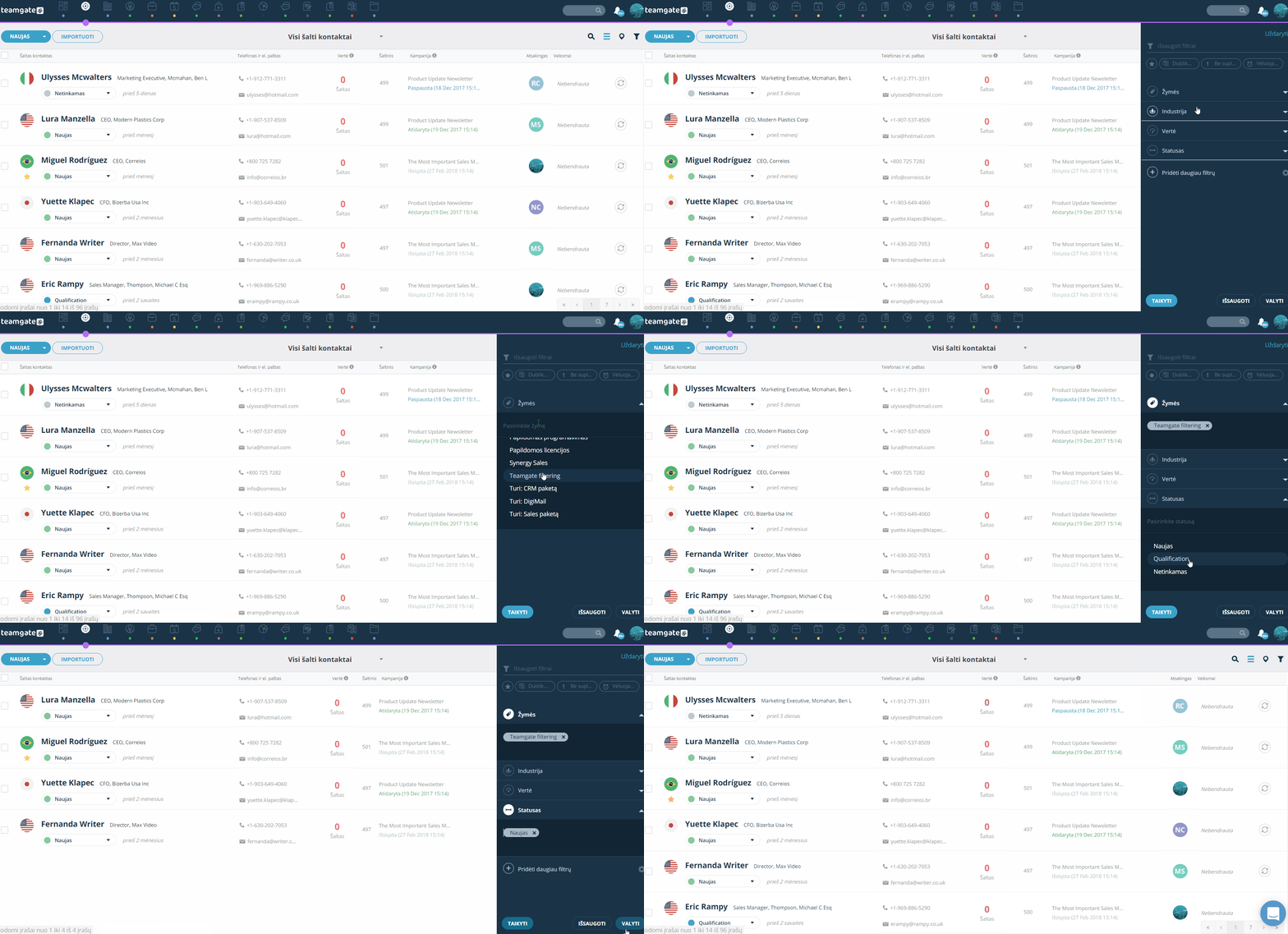
1. ¿Cómo crear una lista de filtros?
Antes de comenzar a utilizar filtros, le recomendamos crear una lista de filtros más utilizados. Esto es muy conveniente, ya que en el filtro verá solo los parámetros de filtro más esenciales, y los menos utilizados podrá activarlos solo cuando sea necesario. Cada usuario del sistema debe crear su propia lista de filtros por separado. ¡No hay configuraciones de filtro globales!
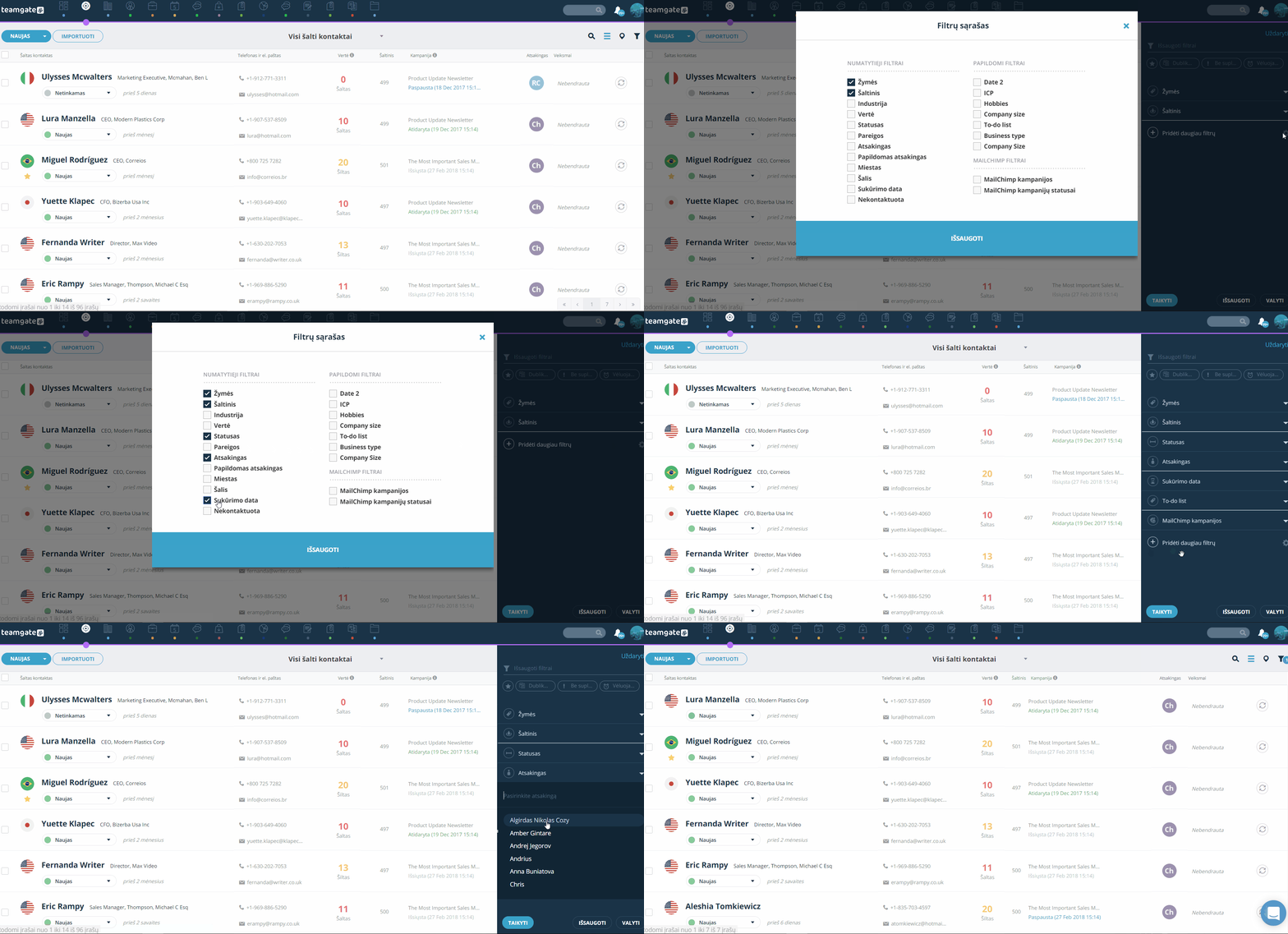
1.1. Despliegue el filtro haciendo clic en el icono de filtro ubicado en el lado derecho en la parte superior:

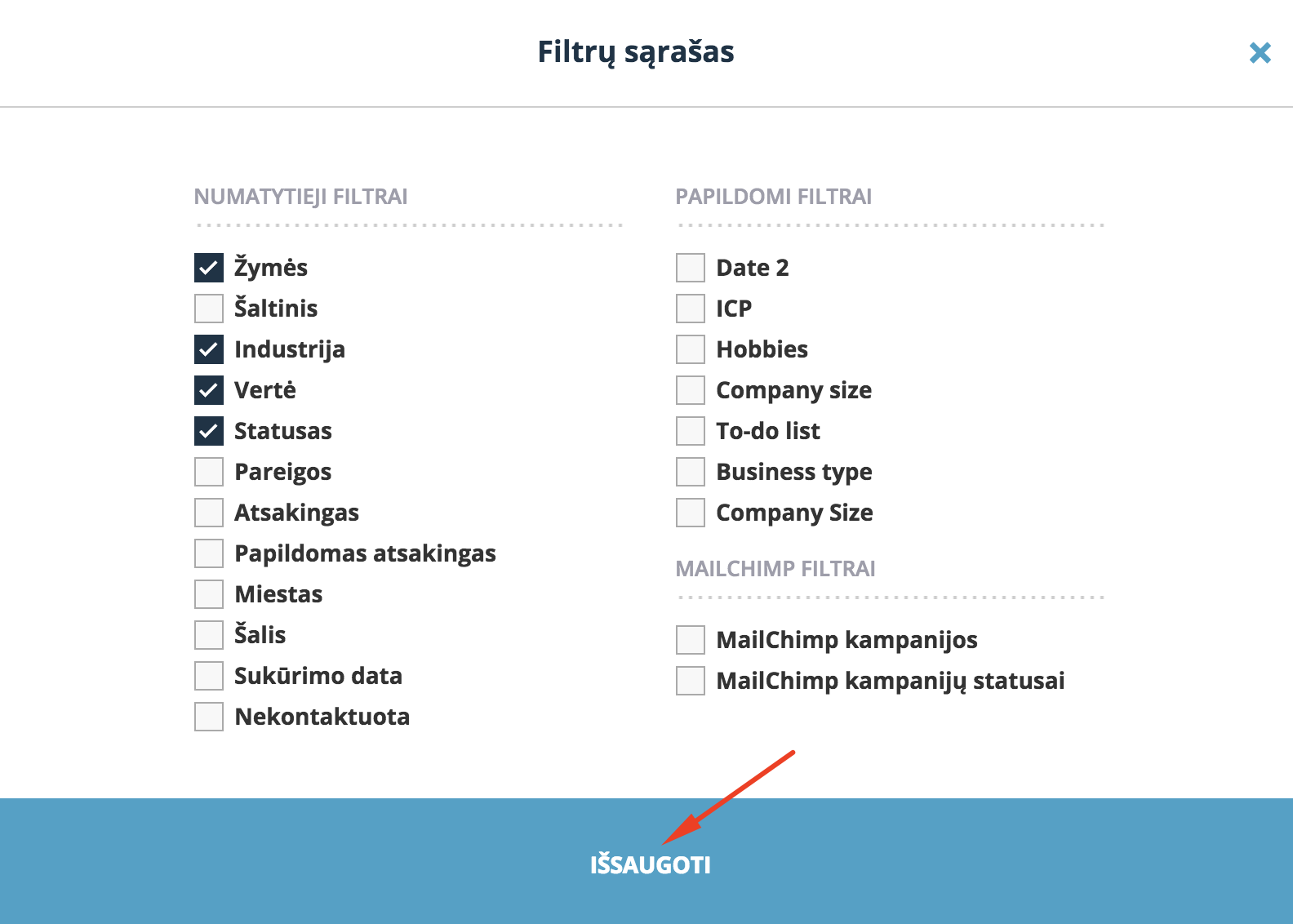
1.2. Haga clic en el icono "Lista de filtros" y en la ventana emergente marque las opciones de filtro que desea ver cada vez que se abre el filtro. Guarde los cambios.
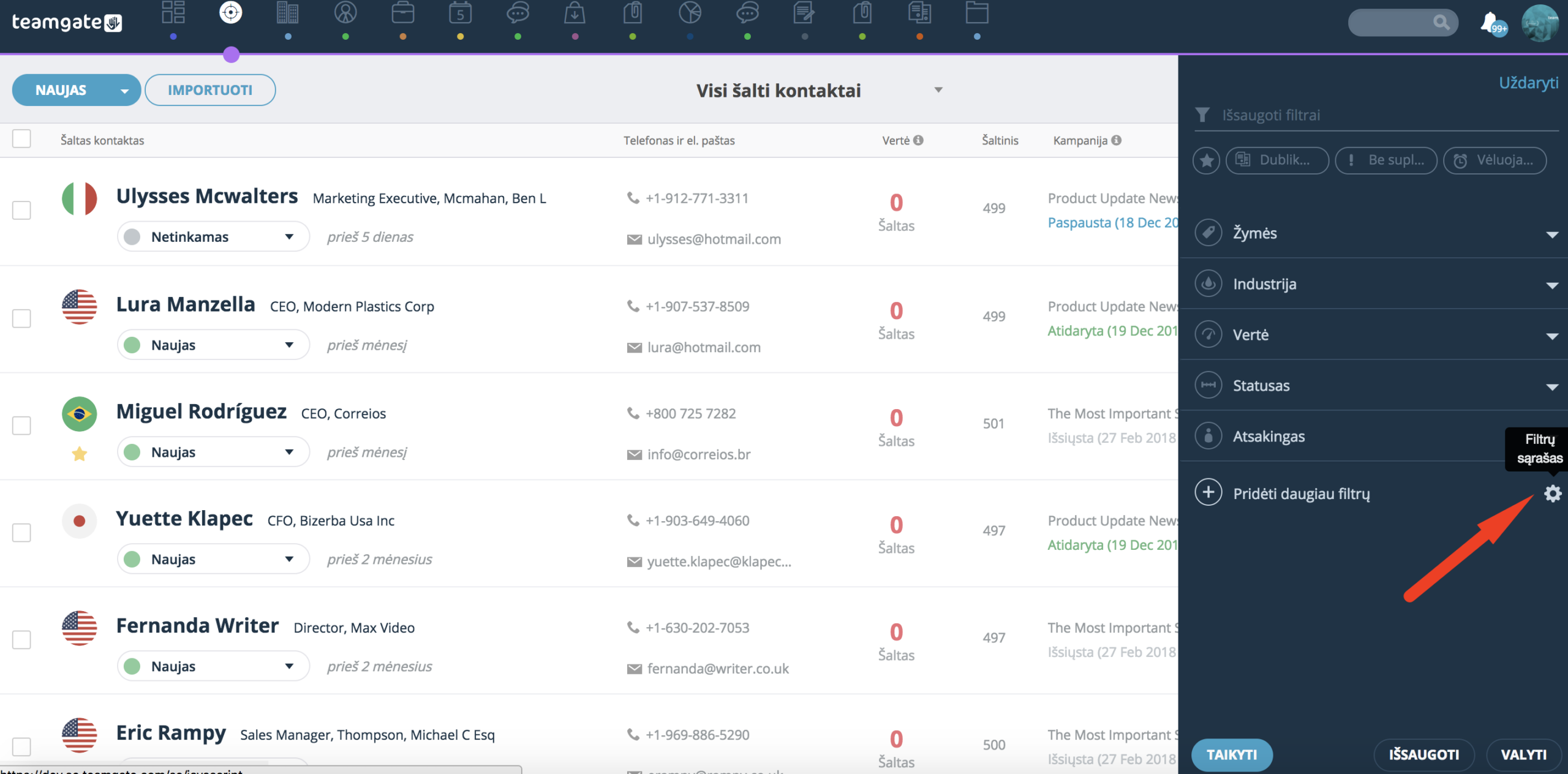
1.3. Si necesita utilizar temporalmente otros filtros, haga clic en "Agregar más filtros" y seleccione los parámetros necesarios y sus valores > haga clic en "Aplicar".
1.3. Después de utilizar el filtro, siempre haga clic en "Limpiar".
2. ¿Cuáles son las opciones de filtrado posibles?
En la parte superior del filtro encontrará opciones de filtro rápido. No podrá eliminar estos filtros.
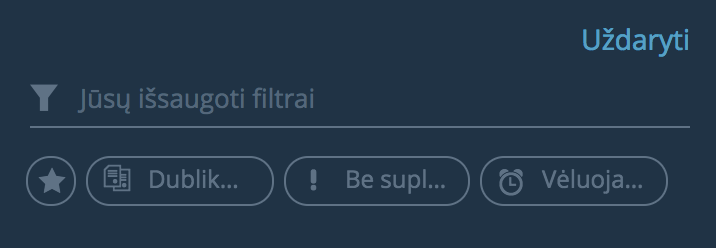
- Importante– el sistema mostrará una lista de clientes que fueron marcados como importantes.
- Duplicados– el sistema mostrará una lista de clientes duplicados. Utilizando este filtro, podrá eliminar convenientemente todos los registros duplicados del sistema y mantener una base de datos ordenada.
- Sin acciones planificadas. El sistema filtrará aquellos contactos para los que no ha planificado ninguna acción es decir, llamada, tarea o reunión.
- Retrasados- el sistema mostrará una lista de clientes para quienes las acciones planificadas están retrasadas. Así podrá replantificar las acciones o completarlas.
Puede agregar todas las demás opciones de filtro según sus necesidades. También puede crear su propia combinación de filtros.
Puede agregar estas opciones al filtro:
- Etiquetas;
- Fuente– característica del contacto que indica su origen, es decir, de dónde "vino" u "obtuvo" este contacto. Opciones posibles: asistió a seminario, recomendación del empleado, conferencia de ejecutivos B2B, búsqueda de Google, boletín informativo, etc.
- Industria;
- Valor;
- Estado;
- Puesto;
- Responsable;
- Responsable adicional;
- Ciudad;
- País;
- Fecha de creación- seleccione el período en que el contacto frío fue agregado a Teamgate CRM;
- No contactado- seleccione el período durante el cual no ha comunicado con el contacto frío- envío de correo electrónico, llamada o creación de reunión;
- Campañas de MailChimp;
- Estados de campañas de MailChimp.
- Puede agregar 3 campos adicionales. El filtrado solo se realiza según los campos adicionales cuyo tipo es "una opción"; "muchas opciones"; "fecha" y "casillas de verificación".
- Etiquetas
- Fuente
- Industria
- Estado del cliente
- Estado de compra
- Responsable
- Responsable adicional
- Ciudad
- País
- Fecha de creación
- No contactado
- Campañas de MailChimp
- Listas de campañas de MailChimp
- Puede agregar 3 campos adicionales. El filtrado solo se realiza según los campos adicionales cuyo tipo es "una opción"; "muchas opciones"; "fecha" y "casillas de verificación".
- Etiquetas;
- Fuente;
- Industria;
- Estado;
- Responsable;
- Responsable adicional;
- Fecha de creación;
- Fecha de venta prevista;
- No contactado;
- Producto.
Nota– el filtro solo se puede activar si selecciona la vista de calendario en la lista.

- Estado - completado, retrasado, pendiente;
- Tipo de evento;
- Autor;
- Responsable;
- Fecha de ejecución prevista;
- Fecha de ejecución;
- Fecha de creación.

