1. ¿Qué son los campos personalizados?
Al gestionar la base de datos de clientes y ventas, Teamgate le permite introducir toda la información necesaria que puede serle útil al trabajar con registros. Los campos existentes pueden no ser suficientes para almacenar toda la información necesaria, por lo que puede crear campos personalizados cuando sea necesario. Los campos personalizados son la posibilidad de crear un campo de cualquier tipo en la tarjeta de Contacto frío, Empresa, Contacto o Venta, que podrá rellenar y editar fácilmente. Los campos personalizados también pueden ser visibles en la lista general de contactos y añadidos al filtro.
2. ¿Cómo agregar un campo personalizado?
2.1. Inicie sesión en su cuenta de Teamgate
2.2. Vaya a Configuración > Personalizar el sistema > Campos personalizados
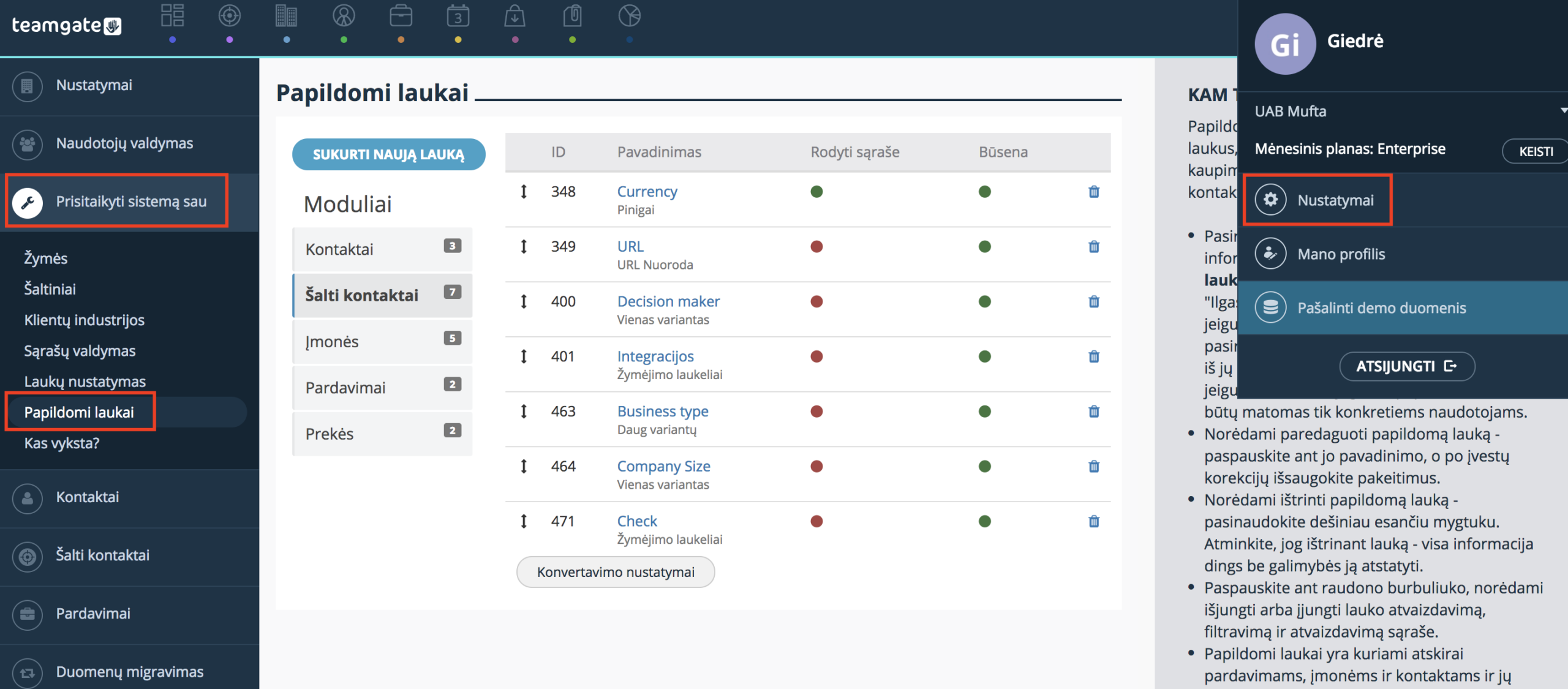
2.3. Seleccione dónde desea ver el campo personalizado: en Contactos fríos, Contactos, Empresas o Ventas.
2.4. Haga clic en "Crear nuevo campo" y seleccione uno de los tipos de campos personalizados enumerados a continuación.
– Texto. Un campo de tipo texto está destinado a registros de hasta 255 caracteres. Ejemplos de uso: marca, comentario, cuenta bancaria, etc.
– Números con decimales. Destinado a números a los que se añadirá automáticamente una coma decimal. Ejemplos de uso: peso, precio.
– Dinero. Un campo de tipo dinero está destinado a cantidades con la moneda predeterminada de la empresa. Ejemplos de uso: volumen de negocio, precio, deuda, etc.
– Fecha. Un campo de tipo fecha está destinado a almacenar una fecha deseada en formato estándar. Ejemplos de uso: primera visita, fecha de vencimiento, último contacto, etc.
– Una opción. Los campos "Una opción" están destinados a valores cuando un registro puede tener una de ellas. Ejemplos de uso: idiomas extranjeros, servicios prestados, países de colaboración, etc. Este campo puede tener filtrado adicional.
– Múltiples opciones. Los campos "Múltiples opciones" están destinados a valores cuando un registro puede cumplir varios criterios simultáneamente. Ejemplos de uso: idiomas extranjeros, servicios prestados, países de colaboración, etc. Este campo puede tener filtrado adicional. Texto largo Un campo de tipo texto largo está destinado a almacenar registros de hasta 6000 caracteres. Ejemplos de uso: Descripción, comentario, notas, etc.
- Texto largo. Un campo de tipo texto largo está destinado a almacenar registros de hasta 6000 caracteres. Ejemplos de uso: Descripción, comentario, notas, etc.
- Enlace URL. URL (www.teamgate.com).
Si desea que la información registrada en el campo personalizado sea visible en la lista general de contactos, entonces active este campo en la configuración.
- Número entero. Campo destinado a números enteros. Ejemplos de uso: edad, número de empleados, talla de zapato, etc.
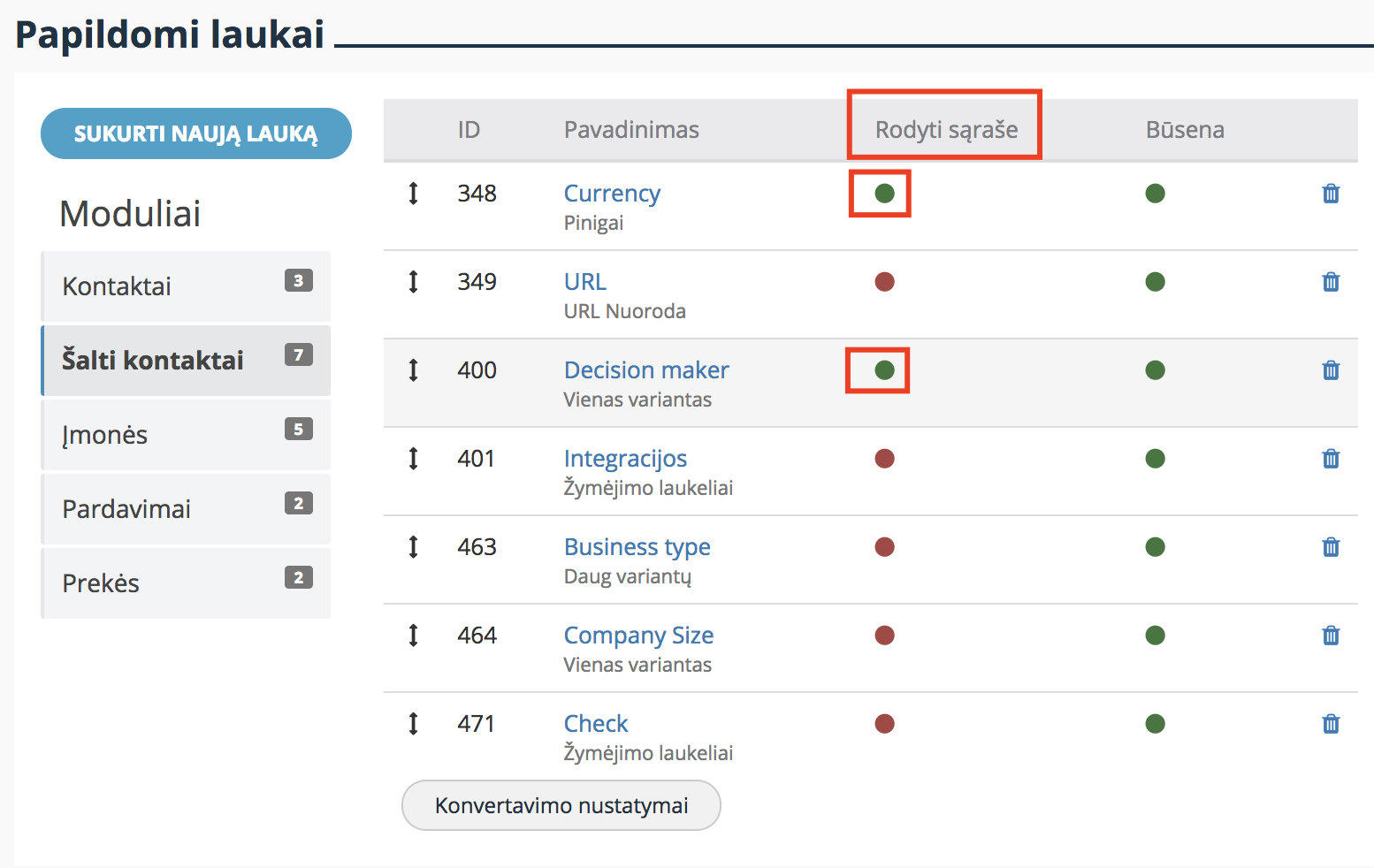
Puede agregar hasta 5 campos personalizados a la lista.

3. ¿Se transferirá la información al convertir un contacto frío a los campos de Empresa, Contacto y Venta?
Para que la información en los campos personalizados se transfiera a otros módulos, debe realizar "Configuración de conversión". Esto significa que debe especificar a qué campos de Empresa, Contacto o Venta se debe transferir la información.
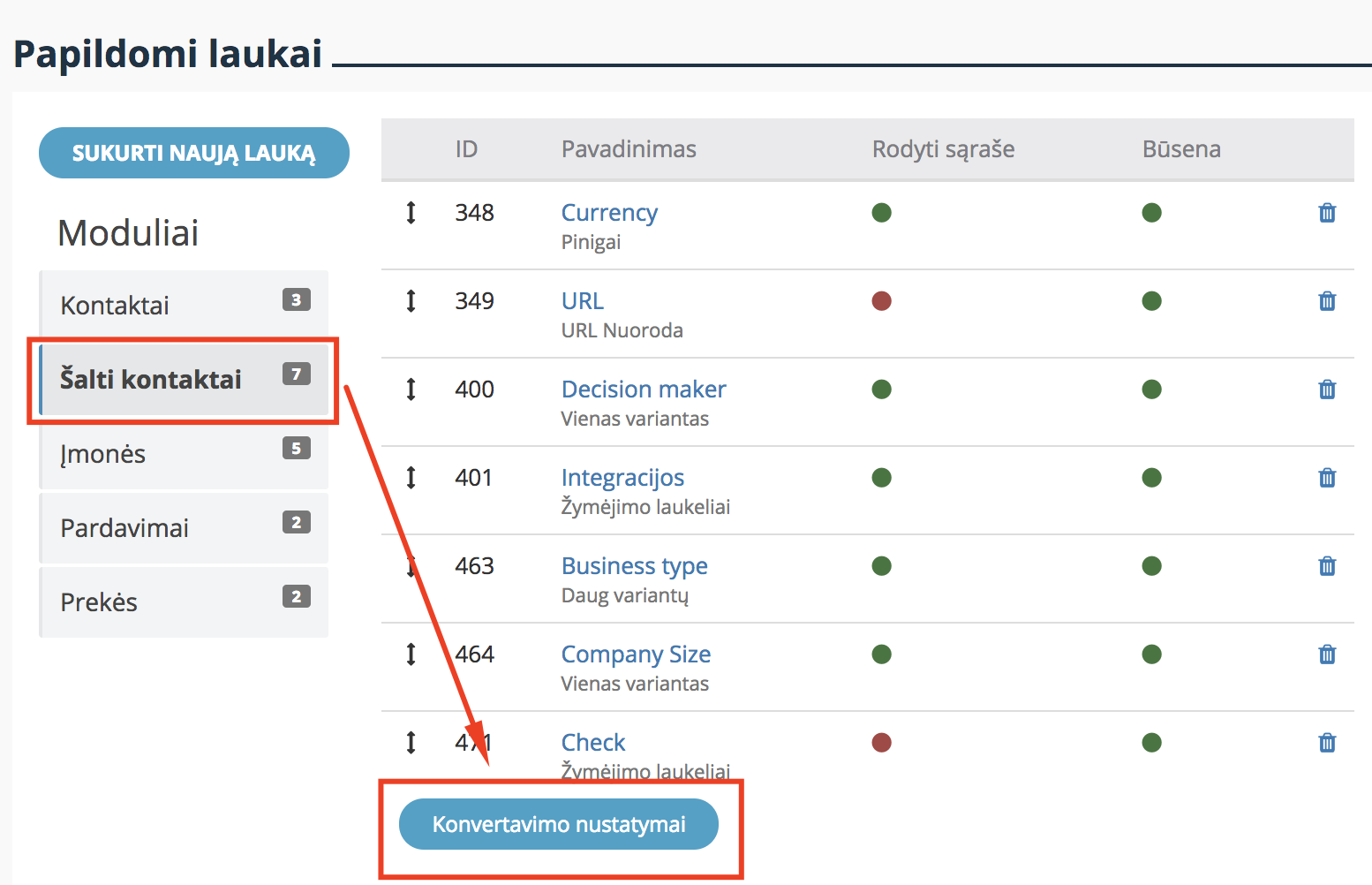
- Para cada campo personalizado de contacto frío, seleccione el equivalente en las listas de campos personalizados de Empresas, Contactos y Ventas.
- Si desea crear un nuevo campo personalizado para la transferencia de datos, vuelva a la sección Configuración de campos personalizados, seleccione el módulo requerido y haga clic en "Crear nuevo campo".
- Después de realizar todos los cambios necesarios, no olvide guardar.
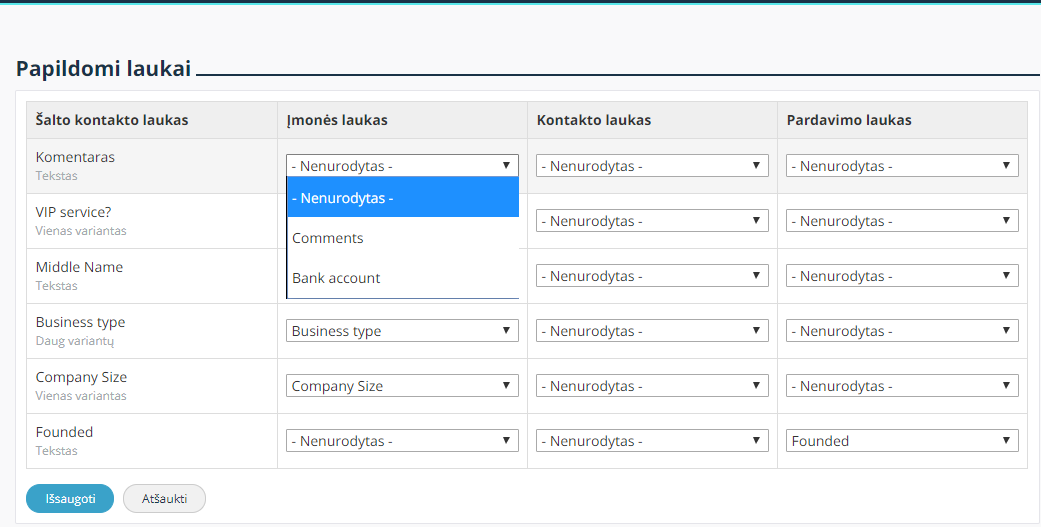
Asimismo, si desea transferir la información de campos personalizados del comprador a la tarjeta de venta, cuando crea una venta manualmente con una empresa o contacto ya existente, realice la configuración que se describe aquí.
4. ¿Cómo asignar valores de campos personalizados a un contacto?
Ejemplo de cómo asignar y ver campos personalizados en una Empresa:
1. Abra el módulo de Empresas
2. Haga clic en el nombre de la empresa deseada. Utilice la búsqueda o el filtrado para encontrar más fácilmente el registro necesario.
3. Haga clic en el botón de edición de la Empresa.
4. Seleccione el campo personalizado deseado en la sección "Agregar campo" y asigne un valor.
5. Guarde.
Después de agregar un valor de campo personalizado, este aparecerá en la tarjeta de la empresa.
Al realizar estos pasos, también puede corregir la información recién asignada a la Empresa. Los pasos con Ventas y Contactos serían análogos.
5. ¿Cómo editar un campo personalizado?
Para editar un campo personalizado o sus valores, realice los siguientes pasos:
- Ve a Configuración > Personalizar el sistema > Campos personalizados
- Seleccione el campo que editará y haga clic en su nombre
- En la ventana de creación y edición de campos que se abre, puede ajustar el nombre del campo o, al hacer clic en el botón de edición, ajustar el valor del campo
- Guarde.
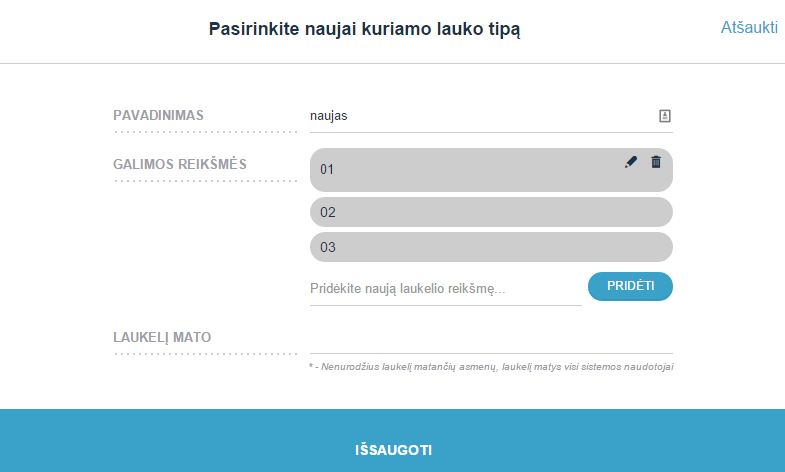
6. ¿Cómo configurar para que solo yo vea el campo adicional?
Algunos campos adicionales pueden no ser relevantes para sus colegas. Es posible que simplemente interfieran, o que contengan información confidencial que no desearía revelar a todos los empleados de la empresa.
Existe una excelente solución que le permite configurar los campos adicionales para que sean visibles solo para usted, o para usted y colegas seleccionados. Siga estos pasos:
- Vaya a Configuración > Personalizar el sistema > Campos adicionales
- Haga clic en el campo que editará
- En el elemento "El campo lo ven", seleccione los colegas que verán el campo.
- Guarde.

Después de guardar, los colegas que vieron el campo dejarán de verlo. Para agregar colegas adicionales a los que ven el campo, simplemente repita todos los pasos nuevamente.
7. ¿Cómo filtrar registros por campos adicionales?
NotaEn el filtro, solo puede agregar campos adicionales de estos tipos: "Muchas opciones"; "Una opción"; "Fecha"; "Campos de marcado".
Para obtener más información sobre cómo filtrar por campos adicionales, consulte aquí.

