Puede importar fácilmente la base de datos de sus clientes Teamgate módulos de empresas y contactos.
En primer lugar, cabe mencionar que para la carga debe preparar adecuadamente la base de datos paruoštiLa base de datos debe cumplir con los requisitos de carga, entonces se mostrará correctamente en el sistema y la importación será exitosa.
Puede importar estos datos:
- Empresas;
- Contactos;
- Contactos fríos.
El archivo apto para importación puede guardarse en 3 formatos:
- CSV (Valores separados por comas, hasta 50.000 filas (columnas);
- XLSX (Formato más nuevo de Excel, hasta 5.000 celdas;
- Desde Google Contacts base de datos de contactos.
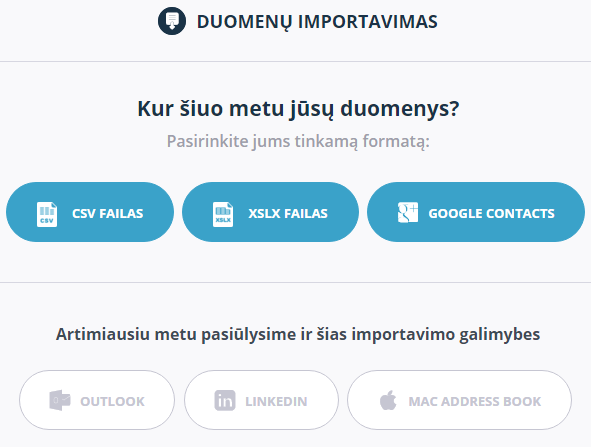
Cabe destacar que no hay posibilidad de cargar su archivo en otros formatosLa opción más simple y popular es la importación desde formato XLSX, ya que la mayoría de los usuarios tienen programas de MS Office. Si su archivo ha sido exportado desde otro sistema, probablemente esté en formato CSV estándar, separado por punto y coma.
A continuación, explicaremos cómo importar datos en Teamgate formato XLSX. Si la importación de archivo CSV es relevante para usted, le sugerimos que lea este artículo.
"¿Qué campos puedo importar?"
Su archivo debe estar organizado y todos los datos deben estar en sus lugares correspondientes. Distribuya todo en columnas: ciudad en la columna de ciudad, dirección en la de dirección, nombre y apellido también en una columna separada (nombre y apellido deben estar en una sola celda), empresa en la columna de empresa, etc.
Al importar contactos fríos, se admiten estos datos:
|
|
|
Datos de contacto
|
Datos de empresa
|
Si tiene más registros, no es necesario eliminarlos, simplemente no seleccione su importación al cargar a Teamgate (presione X).
Campos obligatorios: Nombre del contacto frío/Nombre de empresa/Nombre del contacto.
"No sé dónde y cómo cargar datos que solo me son útiles a mí"
Si no existen tales valores en el sistema que hay en su archivo, le sugerimos que utilice Campos personalizadosLos campos personalizados son la oportunidad de crear en el sistema Teamgate cualquier campo que necesite, con cualquier nombre y cualquier tipo de acción. Hay dos formas de usarlos:
- Primero créelos en el sistema en Campos adicionales. Supongamos que necesita un campo donde marque qué cliente compró entradas para un seminario. Vaya a Configuración – Personalizar sistema – Campos personalizados laukai y cree el campo Seminario, en el cual al importar cargará un atributo de cliente.
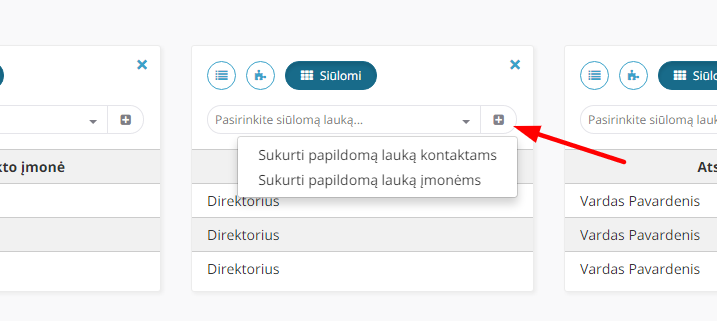
- Puede crear campos personalizados directamente desde el entorno de importación utilizando el botón designado:
"¿Cómo se ve un archivo organizado?"
Un ejemplo de archivo ordenado podría verse así:

"¿Cómo cargar detalles de pago a una empresa y contacto?"
Al escribir en una línea del archivo importado el nombre de la empresa, la persona de contacto y otros detalles, se crearán dos registros en el sistema: empresa y contacto. Para que la información de facturación y los atributos se carguen tanto en el Contacto como en la Empresa, duplique estas columnas de datos en su archivo de importación. Al importar datos, indique qué columna de su archivo corresponde a los datos de contacto y cuál a los datos de empresa.
"¿Podré filtrar contactos por ciudad si durante la importación está en el mismo campo que la dirección?"
Desafortunadamente, no. La ciudad, código postal, país y dirección deben estar en campos separados al cargar el archivo de importación; solo entonces podrá realizar el filtrado correctamente.
"¿Si un contacto tiene varios teléfonos o correos electrónicos?"
Deben estar en columnas separadas en su archivo. En el entorno de importación, podrá elegir dónde debe aparecer cada número de teléfono y seleccionar su tipo.
"¿Cómo diferenciaré los contactos cargados de los que ya existen en el sistema Teamgate?"
¡Tenemos una excelente sugerencia: ¡use etiquetas!
- Cree una etiqueta nueva en el sistema Teamgate, asígnele el nombre que le sea conveniente (Configuración > Personalizar el sistema > Etiquetas > Etiquetas de contacto)
- Agregue una columna más "etiquetas" a su archivo de importación
- En cada fila de contacto frío o empresa/contacto, en la columna "etiquetas" ingrese el valor que ingresó en el primer paso en el sistema Teamgate
- En el entorno de importación, seleccione que su columna corresponde a la columna del sistema "Etiquetas" y asigne el valor.
- En los módulos de Empresas y Contactos, así como de Contactos Fríos, el filtro "etiquetas" le ayudará a encontrar todos los registros recién cargados.
¿Cómo importar datos preparados?
El botón de importación se encuentra en 2 lugares:
1. En la parte superior del módulo Empresas o Contactos, junto al botón "Nuevo".

2. En la Configuración (Configuración > Importación)
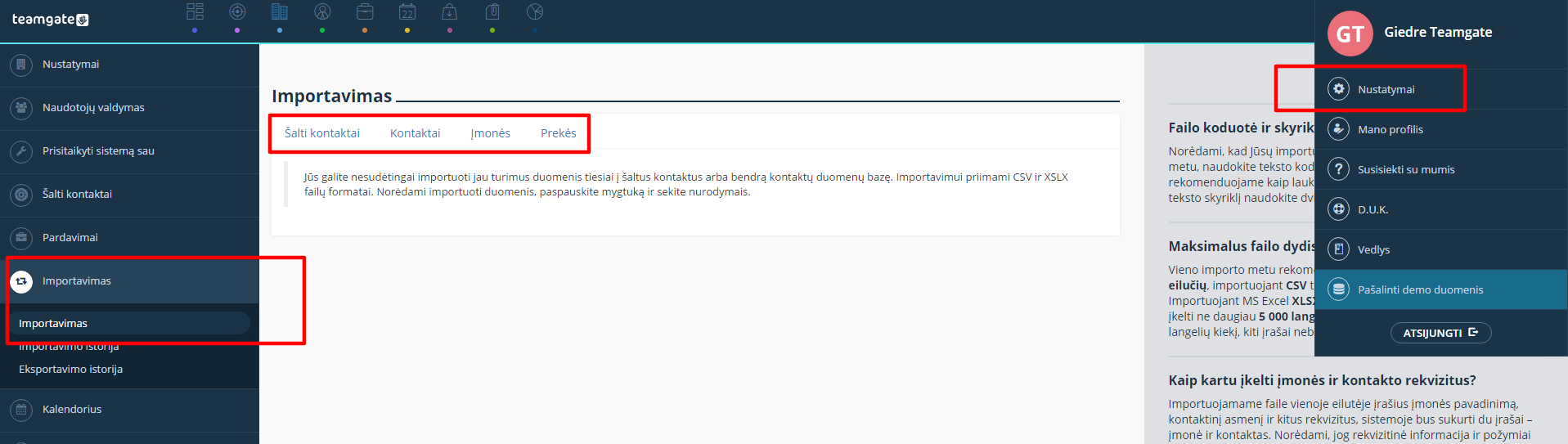
Presione el botón Seleccionar y seleccione el archivo necesario en su computadora. De esta manera, las columnas de su archivo se cargarán en el sistema y solo le quedará asignar la configuración del sistema a los valores de columna requeridos. Desmarque las columnas que no necesite para que no se carguen.
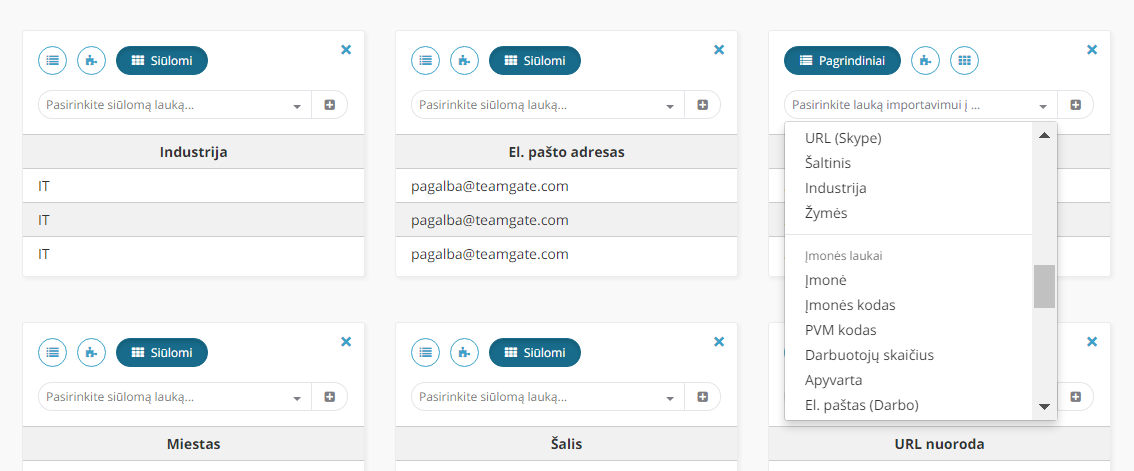
La asignación de algunos campos es un poco más especial. Aquí está la lista de tales campos:
- Tipos;
- Actividades;
- Estados;
- Fuentes;
- Etiquetas;
- Países;
- Otros campos adicionales cuyo tipo sea "una opción" o "múltiples opciones".
Cuando en el entorno de importación seleccione que su columna "País" corresponde al campo "País" del sistema Teamgate, le sugerirá:
- A la izquierda todos sus registros, países;
- A la derecha, todos los registros de Teamgate, países.
Solo le quedará arrastrar el valor del bloque izquierdo al que le corresponde en el sistema Teamgate. Se verá así:
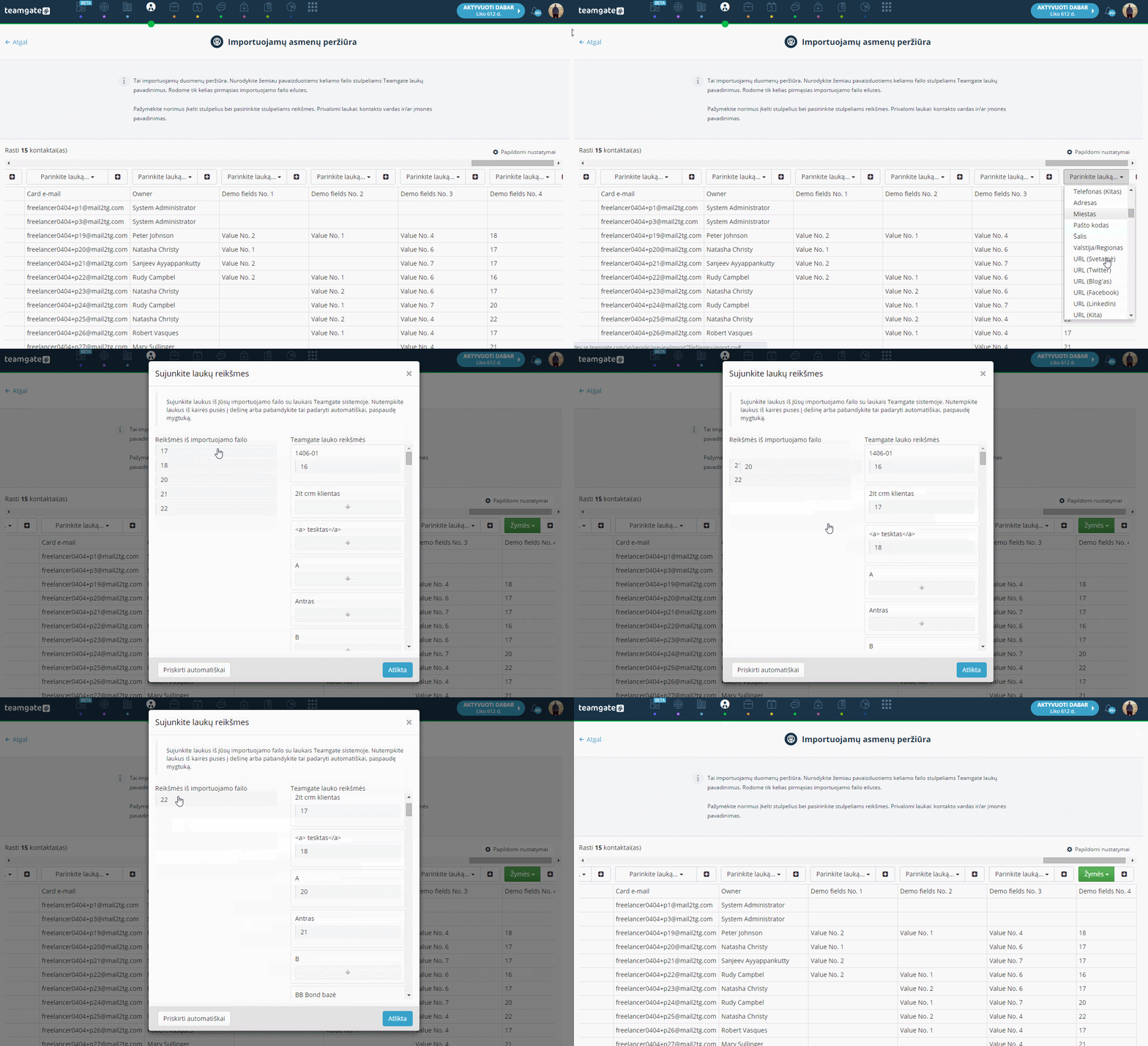
Preste atención al botón "Asignar automáticamente" en la parte inferior. Le ayudará a evitar el trabajo manual asignando valores, sino que lo hará automáticamente por usted.

