Para transferir contactos fríos desde la libreta de direcciones de Outlook a la base de datos de Teamgate, primero debe exportar los contactos de Outlook en formato CSV. Deberá importar el archivo con los datos exportados a Teamgate. Puede obtener más información sobre cómo realizar la importación de contactos fríos en el siguiente artículo de preguntas frecuentes "¿Cómo importar mis contactos fríos?".
Antes de familiarizarse con las instrucciones de exportación de contactos, asegúrese de estar utilizando una de las siguientes versiones de Outlook: 2007, 2010, 2013, 2016, Office 365 u Outlook.com. Según la versión de Outlook que utilice, diríjase al punto de descripción correspondiente.
1. ¿Cómo exportar contactos de Outlook 2013 o 2016?
2. ¿Cómo exportar contactos de Outlook 2010?
3. ¿Cómo exportar contactos de Outlook 2007?
4. ¿Cómo exportar contactos de Office 365?
5. ¿Cómo exportar contactos de Outlook.com?
¿Cómo exportar contactos de Outlook 2013 o 2016?
Para exportar contactos de Outlook 2013 o 2016, siga estos pasos:
1. En su computadora, en Outlook 2013 o 2016, seleccione Archivo.

2. Seleccione Abrir y exportar > Importar/Exportar.
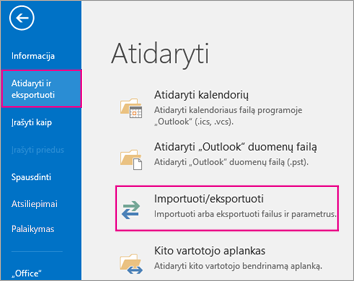
3. Seleccione Exportar a un archivo.
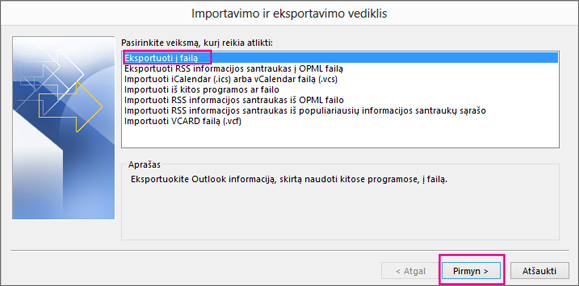
4. Seleccione Archivo de valores separados por comas (.csv).
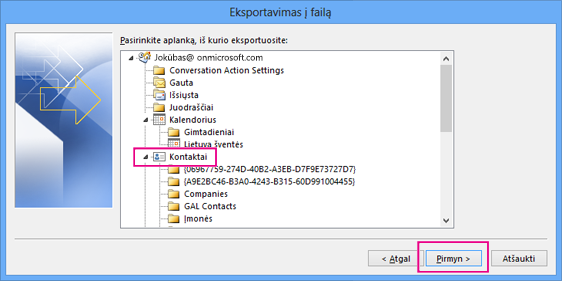
5. Este paso es importante, especialmente si no está usando su propia computadora: En la ventana emergente Exportar a un archivo seleccione la carpeta correspondiente a su usuario Contactos. Haga clic en el botón Siguiente.
6. Seleccione Examinar, ingrese el nombre del archivo y haga clic en Aceptar.
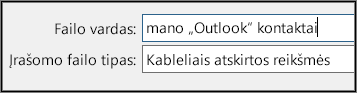
7. Confirme la ubicación donde debe guardarse el archivo en su computadora y haga clic en Siguiente.
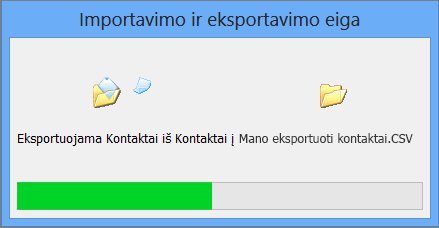
8. Para comenzar la exportación de sus contactos, haga clic en Finalizar. Después de completar la exportación de datos, Outlook no mostrará ningún mensaje, pero la ventana emergente Progreso de importación y exportación se cerrará automáticamente.
9. Siguiendo las instrucciones "¿Cómo importar mis contactos fríos?" importe el archivo obtenido a Teamgate.
¿Cómo exportar contactos de Outlook 2010?
Para exportar contactos de Outlook 2010, siga estos pasos:
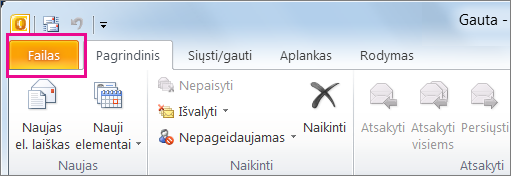
1. En la parte superior de la cinta de opciones de Outlook, seleccione Archivo.
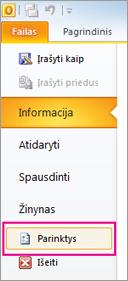
2. Seleccione Opciones.
3. En la ventana emergente Opciones de Outlook, seleccione Avanzadas.
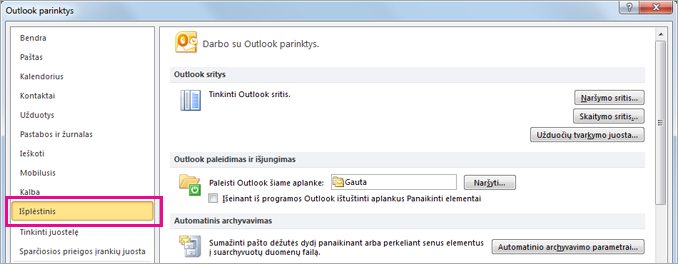
4. En la sección Exportar haga clic en el botón Exportar.

5. En la sección Importar y exportar asistente, seleccione Exportar a archivo, y haga clic en el botón Siguiente.
6. En la lista de opciones Crear este tipo de archivo, seleccione Valores separados por comas (DOS), también conocido como archivo CSV. Haga clic en Siguiente.
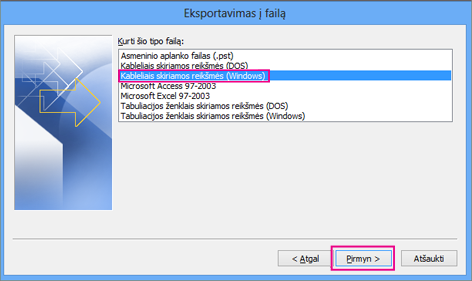
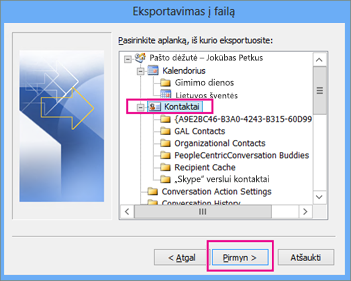
7. En la lista de opciones Seleccione la carpeta desde la cual exportará, seleccione la carpeta junto a su usuario Contactos y haga clic en Siguiente.
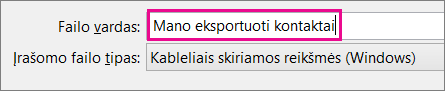
8. En la sección Guardar archivo exportado, haga clic en Examinar, ingrese el nombre del archivo y haga clic en Aceptar.
9. En la ventana emergente Exportar a archivo haga clic en Siguiente.
10. Para comenzar la exportación de sus contactos, haga clic en Finalizar. Una vez completada la exportación de datos, Outlook no mostrará ningún mensaje, sin embargo, en la ventana emergente Progreso de importación y exportación verá el progreso de la exportación.
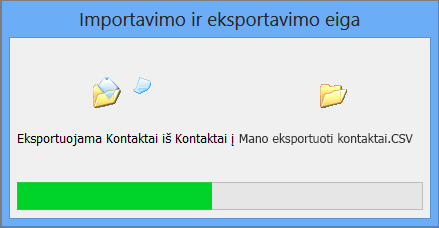
11. Una vez completada la exportación, cierre la ventana de opciones de Outlook haciendo clic en Aceptar.
12. Siguiendo las instrucciones de "¿Cómo importar mis contactos fríos?" importe el archivo obtenido a Teamgate.
¿Cómo exportar contactos desde Outlook 2007?
Para exportar contactos desde la versión Outlook 2007, realice estos pasos:
1. En la parte superior de la cinta de Outlook 2007, seleccione Archivo.
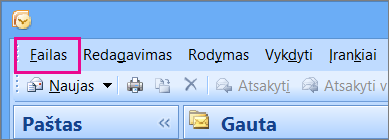
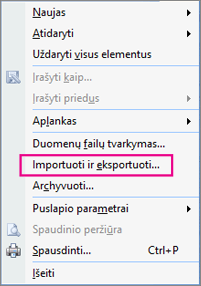
2. Seleccione Importar y exportar…
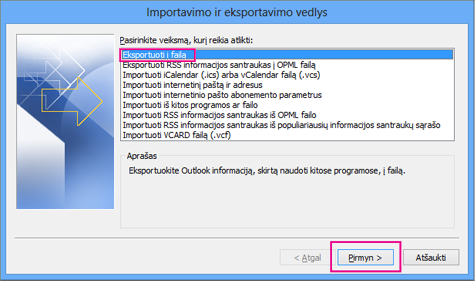
3. En la lista de opciones, seleccione Exportar a archivo y haga clic en Siguiente.
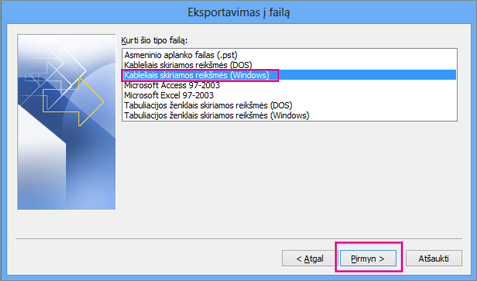
4. En la lista de opciones Crear este tipo de archivo, seleccione Valores separados por comas (DOS), también conocido como archivo CSV. Haga clic en Siguiente.
5. En la lista de carpetas, seleccione la carpeta Contactos y haga clic en Siguiente.
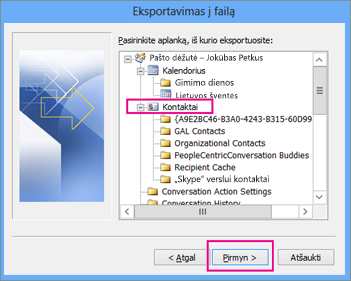
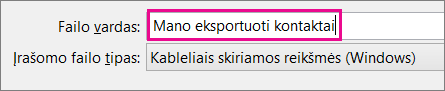
6. Seleccione Examinar, ingrese el nombre del archivo y haga clic en Aceptar.
7. Haga clic en el botón Siguiente.
8. Para comenzar la exportación de sus contactos, haga clic en Finalizar. Una vez completada la exportación de datos, Outlook no mostrará ningún mensaje, sin embargo, en la ventana emergente Progreso de importación y exportación verá el progreso de la exportación.
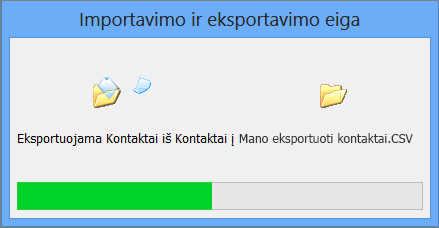
9. Siguiendo las instrucciones de "¿Cómo importar mis contactos fríos?" importe el archivo obtenido a Teamgate.
¿Cómo exportar contactos desde Office 365?
Para exportar sus contactos desde Office 365, primero debe transferirlos a su buzón de Outlook ubicado en su computadora.
Una vez que haya transferido sus contactos a la aplicación Outlook en su computadora, podrá exportarlos siguiendo una de las instrucciones.
¿Cómo exportar contactos desde Outlook.com?
Para exportar contactos desde la versión Outlook.com, realice estos pasos:
1. Inicie sesión en su Outlook.com cuenta.
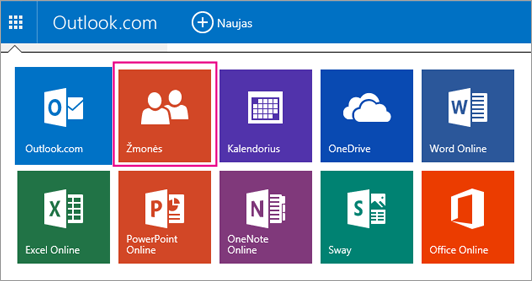
2. En la esquina superior izquierda, haga clic en el botón de menú desplegable y seleccione Personas.
3. En la barra de herramientas, haga clic en Administrar > Exportar usando Outlook.com y otros servicios.
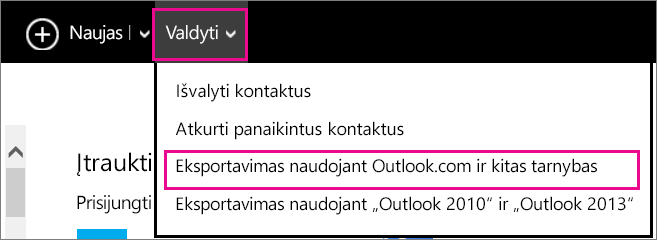
4. En la parte inferior de la pantalla, se le pedirá que abra arba įrašyti OutlookContact.csv iš people.live.com. Pasirinkite Įrašyti kaip...
5. Pasirinkite vietą kompiuteryje OutlookContacts.csv failui įrašyti.
6. Vadovaudamiesi "¿Cómo importar mis contactos fríos?" importe el archivo obtenido a Teamgate.

