Zapier es una herramienta indispensable que ayuda a automatizar tareas entre miles de herramientas en línea diferentes (por ejemplo, Trello, Evernote, Gmail y Google Docs, Slack, etc.). Usar esta herramienta es muy simple y lo más importante es que no requiere conocimientos de programación. El funcionamiento de Zapier se basa en la disposición de escenarios "trigger" y "action", es decir, cuando ocurre la acción "trigger" X en una aplicación, debe ocurrir la acción "action" Y en otra aplicación. Para más información sobre Zapier, lea aquí.
¡Con la ayuda de esta herramienta, puede automatizar acciones no solo entre diferentes herramientas, sino también dentro de Teamgate CRM!
Le presentamos plantillas de los escenarios más populares y comentarios sobre cómo organizar correctamente sus zaps. También es importante mencionar que al crear zaps, según sus necesidades, puede agregar parámetros adicionales que no se mencionan en los comentarios. Para probar, simplemente haga clic en el enlace de la plantilla sugerida, conecte su cuenta (agregue TOKEN DE AUTORIZACIÓN) y complete la información mencionada en los comentarios. Puede encontrar más plantillas en: Formas populares de usar flujos de trabajo de Teamgate
1. Cuando se crea un nuevo cliente potencial – crear una tarea para el cliente potencial
2. Cuando se completa la tarea X crear una nueva tarea Y (Y asignarla al cliente potencial, empresa, contacto o venta)
3. Cuando se gana una venta – crear una tarea X (y asignarla al comprador)
4. Cuando se mueve una venta a la etapa X del embudo de ventas – crear una tarea Y
5. Cuando se completa la tarea X asignada a una venta – mover la venta a la etapa Y
6. Cuando se completa la tarea X asignada a un cliente potencial – cambiar el estado del cliente potencial
7. Cuando se asigna 1 producto a una venta – cambiar el estado del producto a "out of stock"
8. Cuando se asignan varios productos a una venta – cambiar el estado de todo el carrito de productos a "out of stock"
Importante: antes de crear un zap, asegúrese de crear el evento correspondiente al escenario deseado, por ejemplo: si el trigger "nuevo cliente potencial" asegúrese de haber creado uno, si la acción "mover venta a la etapa X" asegúrese de que dicha etapa de venta exista en la cuenta de Teamgate CRM, si "tarea completada, cuyo tipo sea XX" asegúrese de que ese tipo de tarea se haya creado y completado, etc.
1. Cuando se crea un nuevo cliente potencial – crear una tarea para el cliente potencial
Plantilla ZAP: https://zapier.com/shared/b8bcb90ee948e6bd0c75fc3d5f4a8530452159b4
Trigger: Nuevo cliente potencial
Acción: Crear actividad
Comentarios
Paso de trigger:
Puede adaptar esta plantilla no solo cuando se crea un nuevo cliente potencial, sino también cuando el estado del cliente potencial cambia de Nuevo a cualquier otro. Si desea que la tarea se cree solo cuando cambia el estado del cliente potencial, ingrese el nombre del estado en el campo Estado.

Paso de acción:
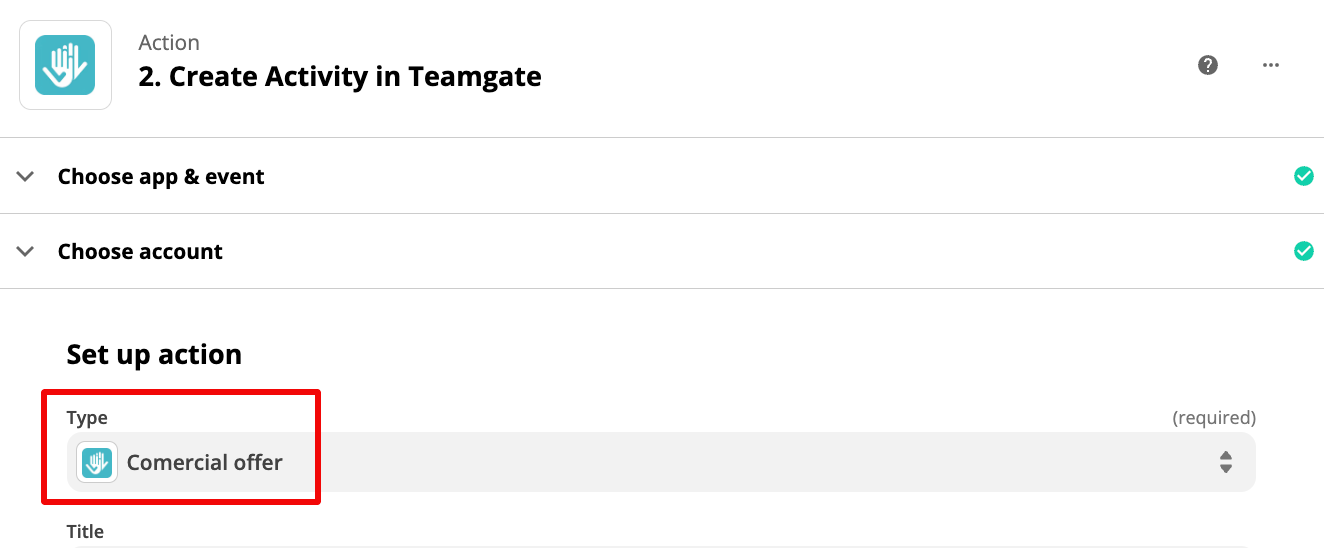
- En el campo Tipo, seleccione el tipo de tarea deseado. Puede elegir entre tipos de sistema (llamada, tarea) o los que haya creado tipos de acciones. Título – ingrese el nombre de la tarea.
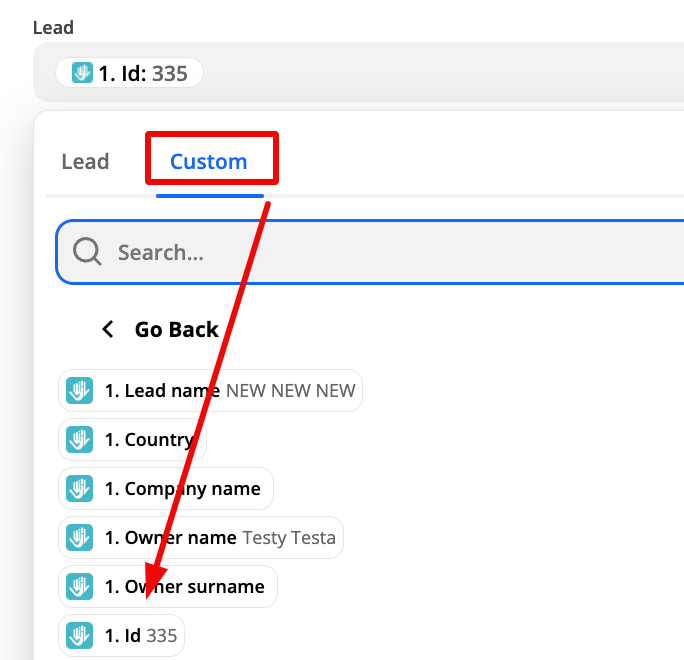
- En el campo Cliente potencial, seleccione personalizado y seleccione el valor ID. Este paso es necesario para asignar la tarea al nuevo cliente potencial. P.D. si desea asignar la tarea a una empresa o contacto, seleccione correspondientemente los campos empresa y seleccione ID o persona y seleccione ID.
- Si desea que la tarea se cree más tarde, en el campo Inicio indique cuándo debe crearse la tarea, por ejemplo: después de 1 hora, después de 30 minutos, etc. Ejemplos de formatos de tiempo. ejemplos.
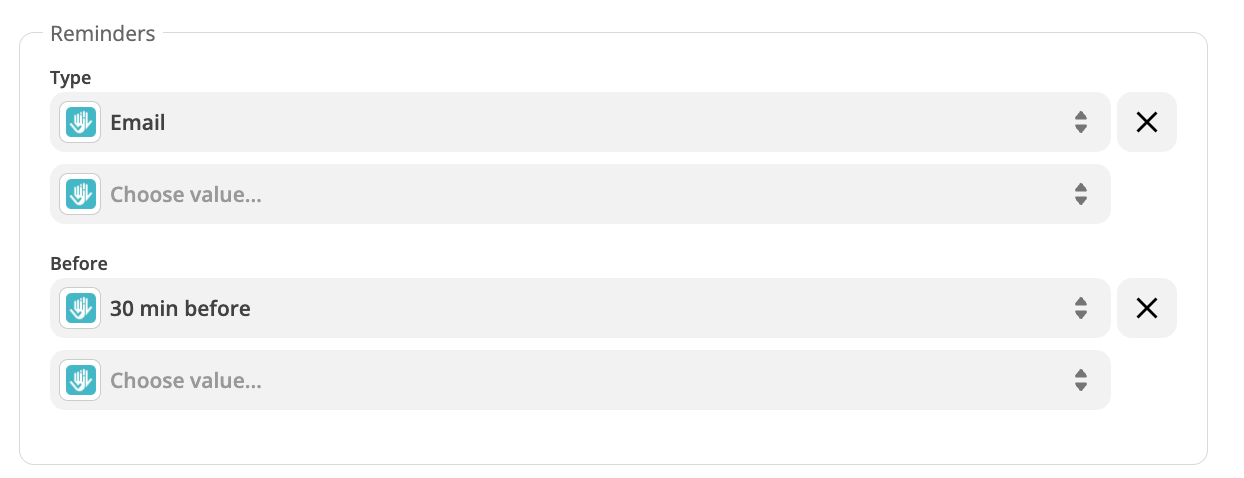
- También puede establecer recordatorios de tareas. Para este fin, complete los campos Recordatorios.
2. Cuando se completa la tarea X crear una nueva tarea Y (Y asignarla al cliente potencial, empresa, contacto o venta)
Plantilla ZAP: https://zapier.com/shared/557f1b010f09034ded0043cbb6fa34d75be82254
Trigger: Estado de actividad cambiado
Acción: Crear actividad
Comentarios
Paso de trigger:
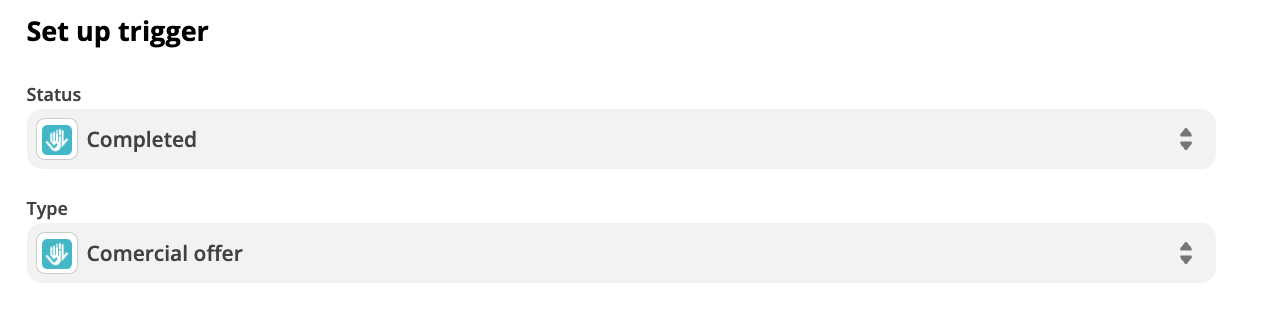
- En el campo Estado seleccione Completado
- En el campo Tipo, seleccione el tipo de tarea deseado. Puede elegir entre tipos de sistema (llamada, tarea) o los que haya creado tipos de acciones. Se recomienda pensar bien qué tipo de tarea completada desencadenará la creación de una nueva tarea. Por ejemplo: si selecciona el tipo de tarea general "llamada", marcar cada llamada como completada creará una nueva tarea.
Paso de acción:
- En el campo Tipo, seleccione qué tarea siguiente crear
-
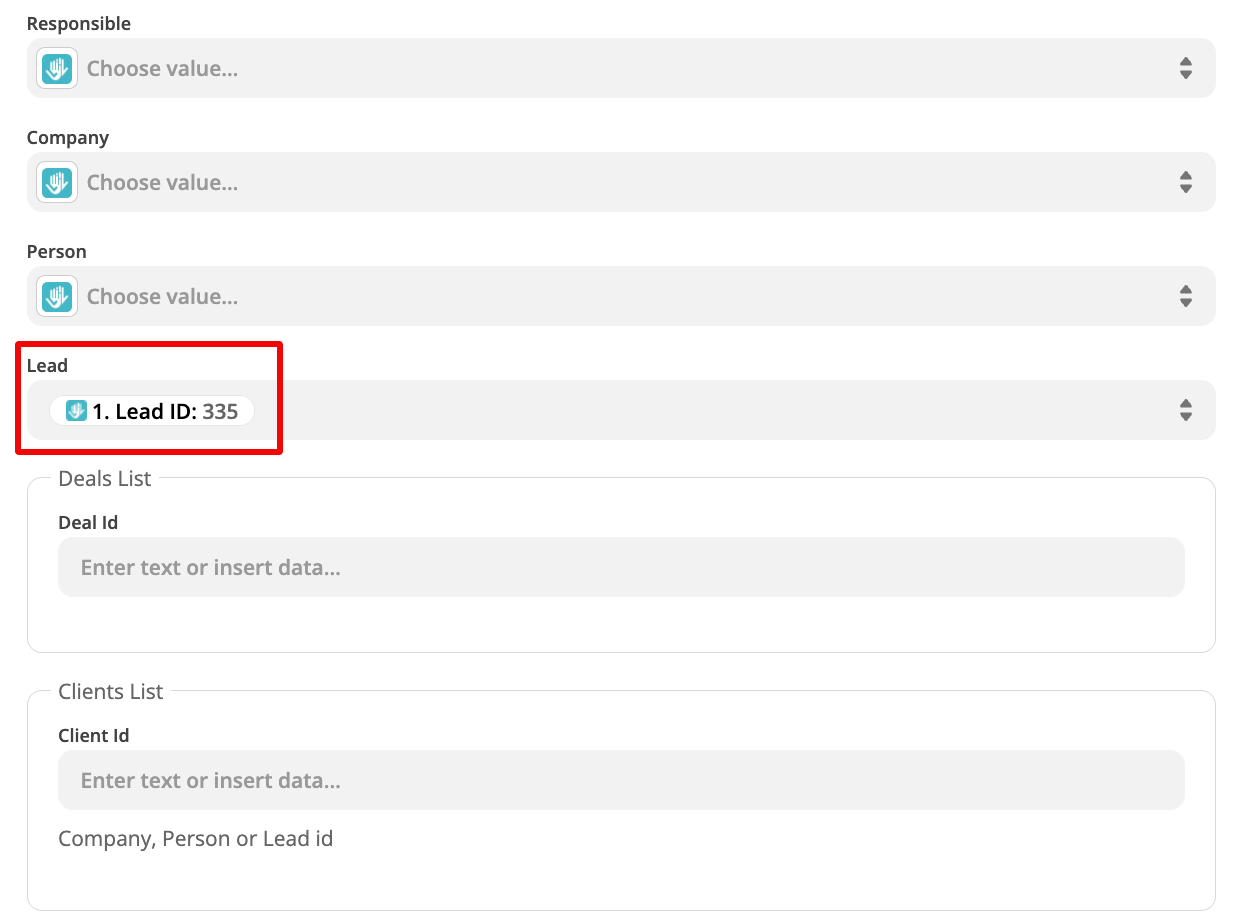
Considere a qué tipo de contactos se deben asignar las nuevas tareas. Por ejemplo: si después de completar la tarea X desea que la nueva tarea Y se cree en el módulo de clientes potenciales, en el campo Cliente potencial seleccione personalizado y seleccione ID de cliente potencial, si es para empresas – en el campo Empresa seleccione personalizado y seleccione ID de empresa, etc. Si no especifica dónde asignar la nueva tarea, es decir, ID – la tarea se creará y la verá en el calendario, pero no se asignará a ningún contacto.
3. Cuando se gana una venta – crear una tarea X (y asignarla al comprador)
Plantilla ZAP: https://zapier.com/shared/126a1a6df1be843068c53c62f5cac3f31cd37d13
Trigger: Nueva venta ganada
Acción: Crear actividad
Comentarios
Paso de trigger:
- Complete los campos a su criterio, no hay campos obligatorios.
Paso de acción:
- En el campo Tipo, seleccione el tipo de tarea deseado
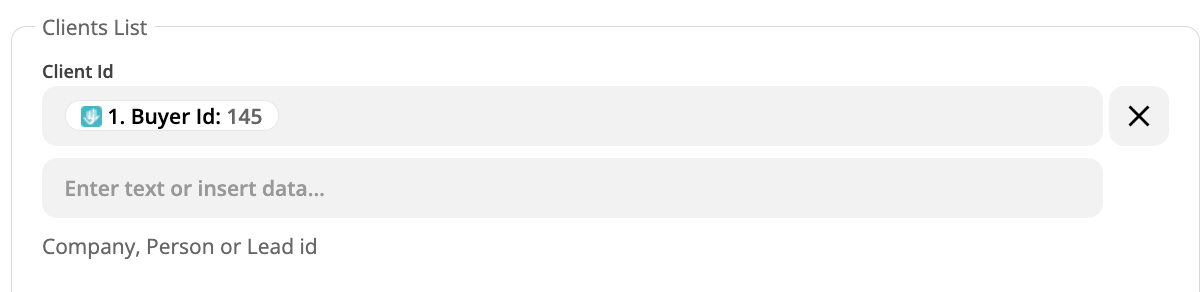
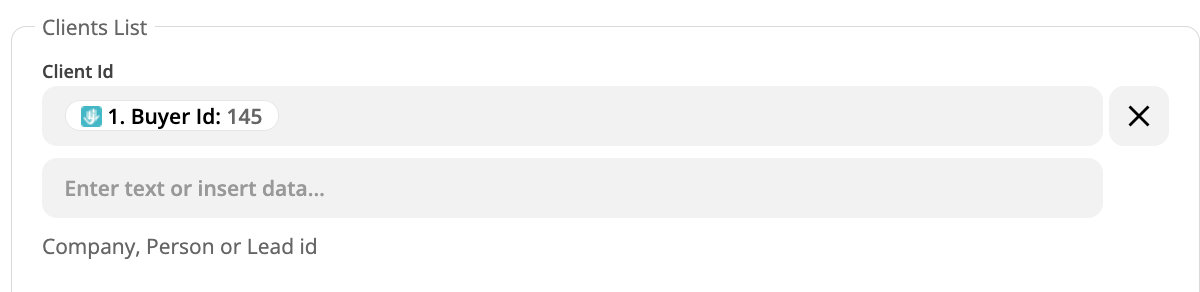
- En el campo ID de cliente, seleccione ID de comprador para que la nueva tarea se asigne al comprador para el que se creó la venta.
4. Cuando se mueve una venta a la etapa X del embudo de ventas – crear una tarea Y
Plantilla ZAP: https://zapier.com/shared/5b857bc33a3aead718335f803074d6b3a1519405
Trigger: Etapa del trato cambió
Acción: Crear actividad
Comentarios
Paso de trigger:
- En el campo Etapa, seleccione el embudo de ventas y la etapa que, al alcanzarse, debe activarse la acción (crear tareas)

Paso de acción:
- En el campo Tipo, seleccione el tipo de tarea deseado. Puede elegir entre tipos de sistema (llamada, tarea) o los que haya creado tipos de acciones. Título – ingrese el nombre de la tarea.

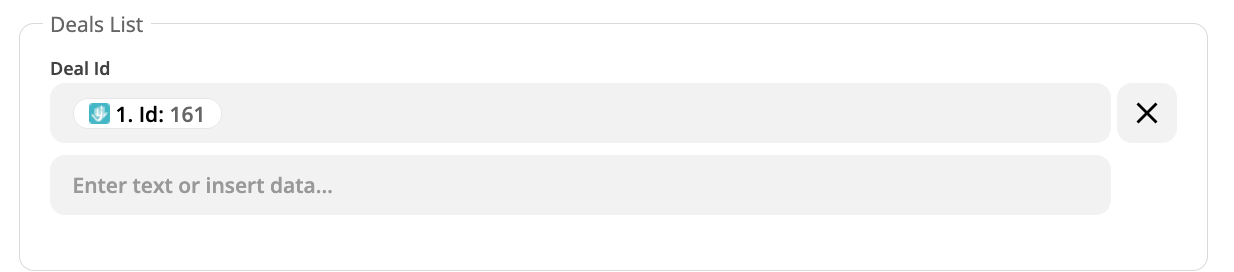
- En el campo ID de venta, seleccione el valor Id. En este caso, la nueva tarea se asignará a la venta.
- En el campo ID de cliente, puede especificar el ID de comprador si desea que el comprador también se asigne a la tarea
5. Cuando se completa la tarea X asignada a una venta – mover la venta a la etapa Y
Plantilla ZAP: https://zapier.com/shared/8a57b4fb6668a8d34213cee90127fdc76fb3b347
Trigger: Estado de actividad cambiado
Acción: Actualizar trato
Comentarios
Paso de trigger:
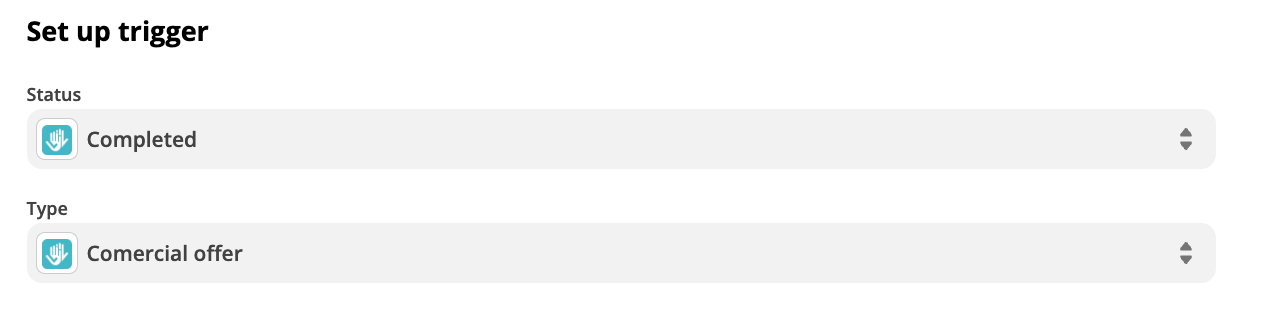
- En el campo Estado seleccione Completado
- En el campo Tipo, seleccione el tipo de tarea deseado. Puede elegir entre tipos de sistema (llamada, tarea) o los que haya creado tipos de acciones. Se recomienda pensar bien qué tipo de tarea completada desencadenará la creación de una nueva tarea. Por ejemplo: si selecciona el tipo de tarea general "llamada", marcar cada llamada como completada creará una nueva tarea.
Paso de acción:
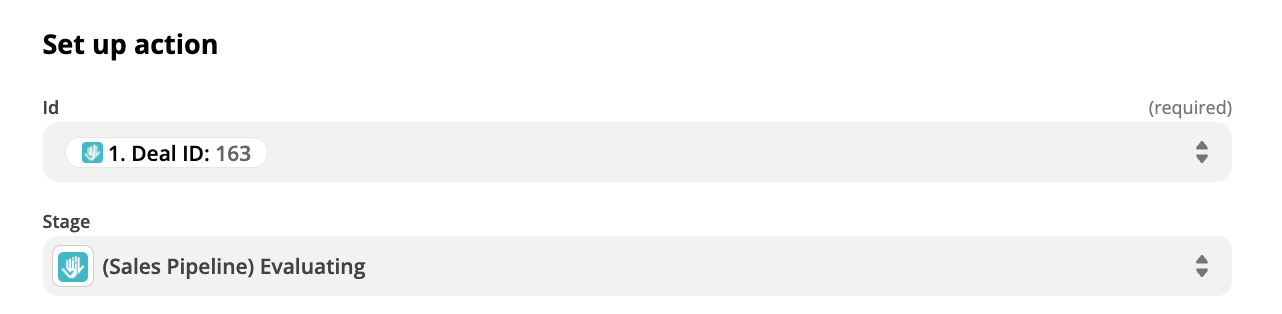
- En el campo Id seleccione personalizado y seleccione ID de venta
- En el campo Etapa, seleccione el embudo de ventas y la etapa a la que debe moverse la venta
6. Cuando se completa la tarea X asignada a un cliente potencial – cambiar el estado del cliente potencial
Plantilla ZAP: https://zapier.com/shared/706b8b88106138b4f88f28b1457d5f7eb6db6a11
Trigger: Estado de actividad cambiado
Acción: Crear actividad
Comentarios
Paso de trigger:
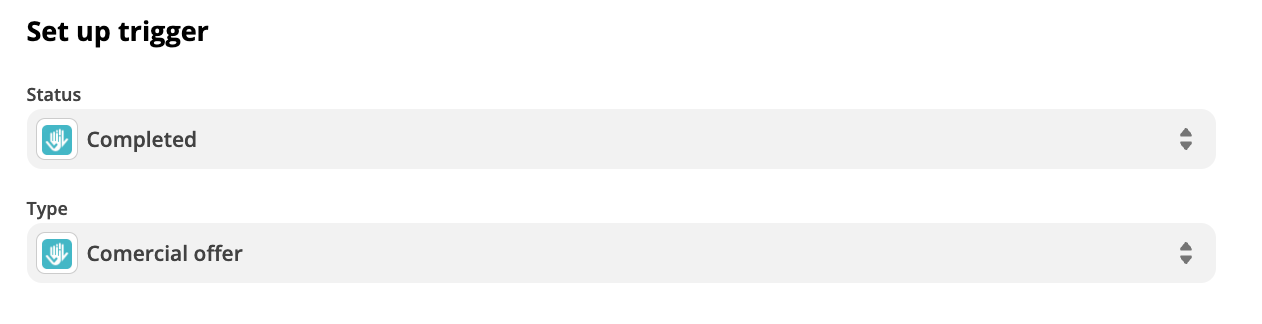
- En el campo Estado seleccione Completado
- En el campo Tipo, seleccione el tipo de tarea deseado. Puede elegir entre tipos de sistema (llamada, tarea) o los que haya creado tipos de acciones.
Paso de acción:
-
En el campo Id seleccione Lead Id

-
En el campo Status ingrese el estado al que debe cambiarse el estado del contacto frío

7. Cuando se asigna 1 producto a una venta – cambiar el estado del producto a "out of stock"
IMPORTANTE: este zap funciona solo si se asigna solo 1 producto a la venta.
Plantilla ZAP: https://zapier.com/shared/04819ca7923167d37d39ad5ecb2f54bb0c3d9de8
Trigger: Nuevo trato
Acción: Actualizar Producto
Comentarios
Paso de trigger:
- Complete los campos a su criterio, no hay campos obligatorios.
Paso de acción:
-
En el campo Id seleccione custom y seleccione Products Id

-
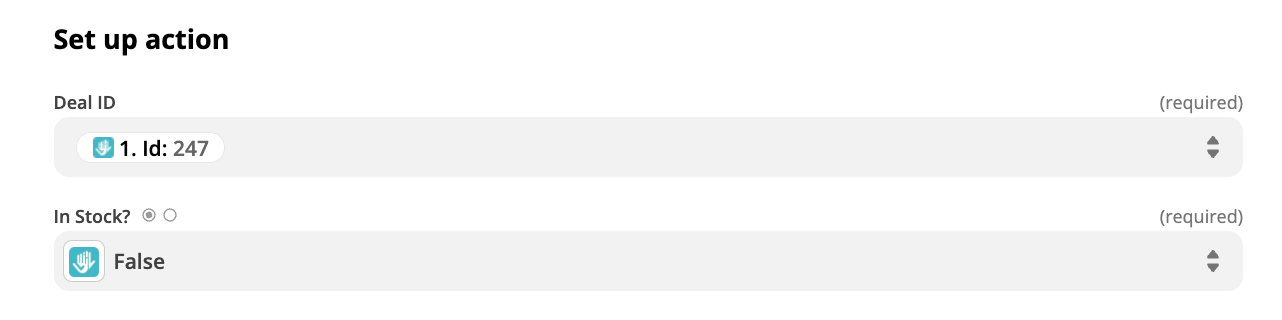
En el campo In stock? seleccione el valor False

8. Cuando se asignan varios productos a una venta – cambiar el estado de todo el carrito de productos a "out of stock"
IMPORTANTE: este zap funciona solo si se asignan más de un producto a la venta.
Plantilla ZAP: https://zapier.com/shared/ff5f607415a4c742bf991c5c29067f2738a33b3a
Trigger: Nuevo trato
Acción: Actualizar Estado de Productos del Carrito
Comentarios
Paso de trigger:
- Complete los campos a su criterio, no hay campos obligatorios.
Paso de acción:
- En el campo Deal ID seleccione custom y seleccione Id
- En el campo In Stock? seleccione el valor False