Para que pueda enviar correos electrónicos directamente desde Teamgate, debe ingresar la configuración SMTP de su servidor de correo electrónico. Para comodidad de los usuarios, hemos incluido la configuración predeterminada de los principales servidores de correo electrónico, pero le advertimos que la configuración de su servidor de correo electrónico puede variar. Si no está seguro de cuál es la configuración SMTP de su servidor de correo electrónico, le recomendamos que se comunique con el administrador de su servidor de correo electrónico.
1. Dónde encontrar SMTP configuración del servidor en la cuenta de Teamgate?
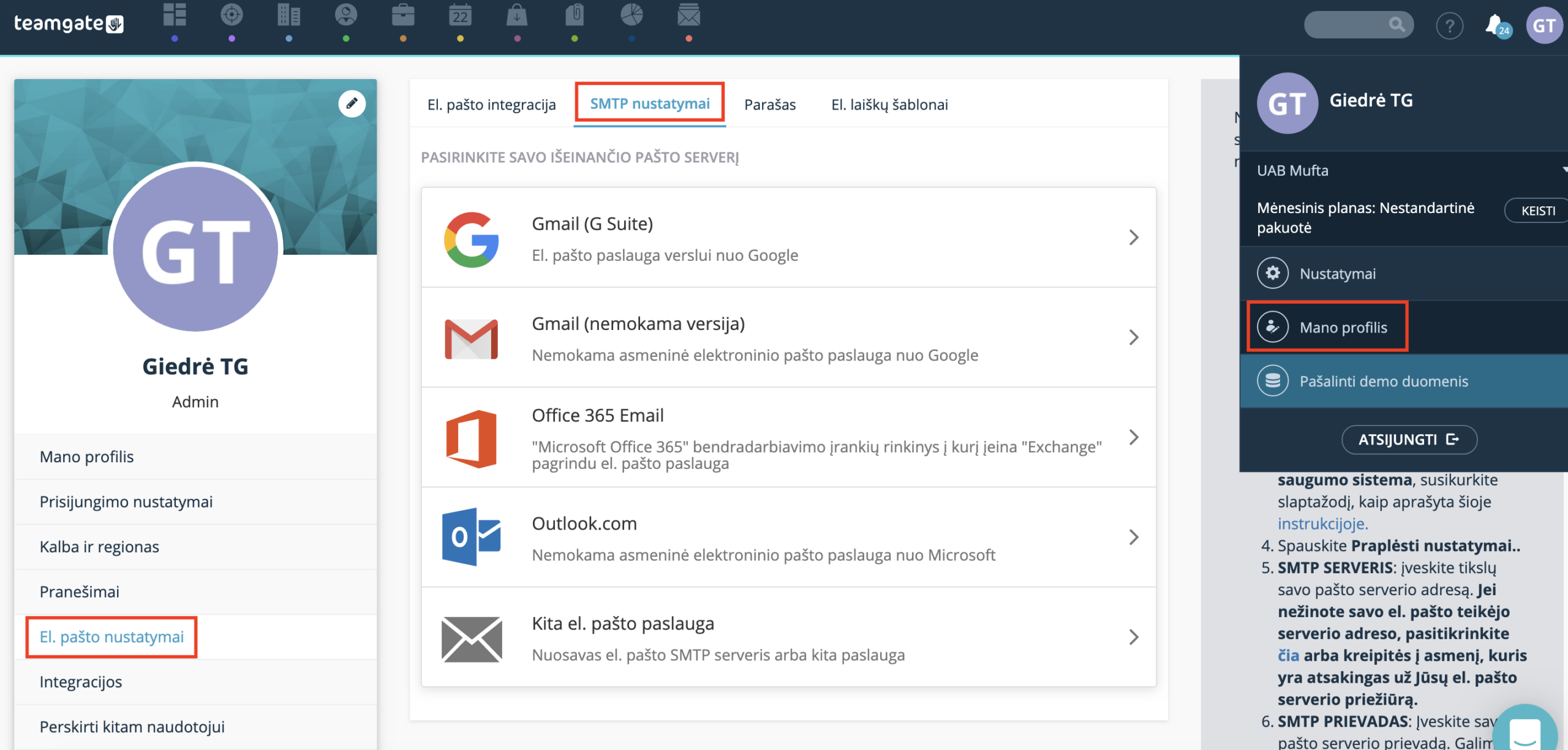
1.1. Vaya a Mi perfil
1.2. Haga clic en Configuración de correo electrónico
1.3. Presione Configuración SMTP > Conectar su aplicación de correo electrónico.
1.4. Seleccione su servidor de envío en la lista. Si utiliza un proveedor de servidor de correo electrónico que no figura en la lista, seleccione "Otro servicio de correo electrónico".
Complete los siguientes campos:
1.5. USUARIO SMTP: ingrese el nombre de usuario de su servidor de correo electrónico. Normalmente coincide con su dirección de correo electrónico.
1.6. CONTRASEÑA SMTP: ingrese su contraseña de correo electrónico. Si utiliza la verificación de dos pasos de Gmail, genere la contraseña según esto instrucción. Si no ha configurado la autenticación de dos pasos (recomendado), debe otorgar acceso en su cuenta de Google para conectar aplicaciones de correo "menos seguras"
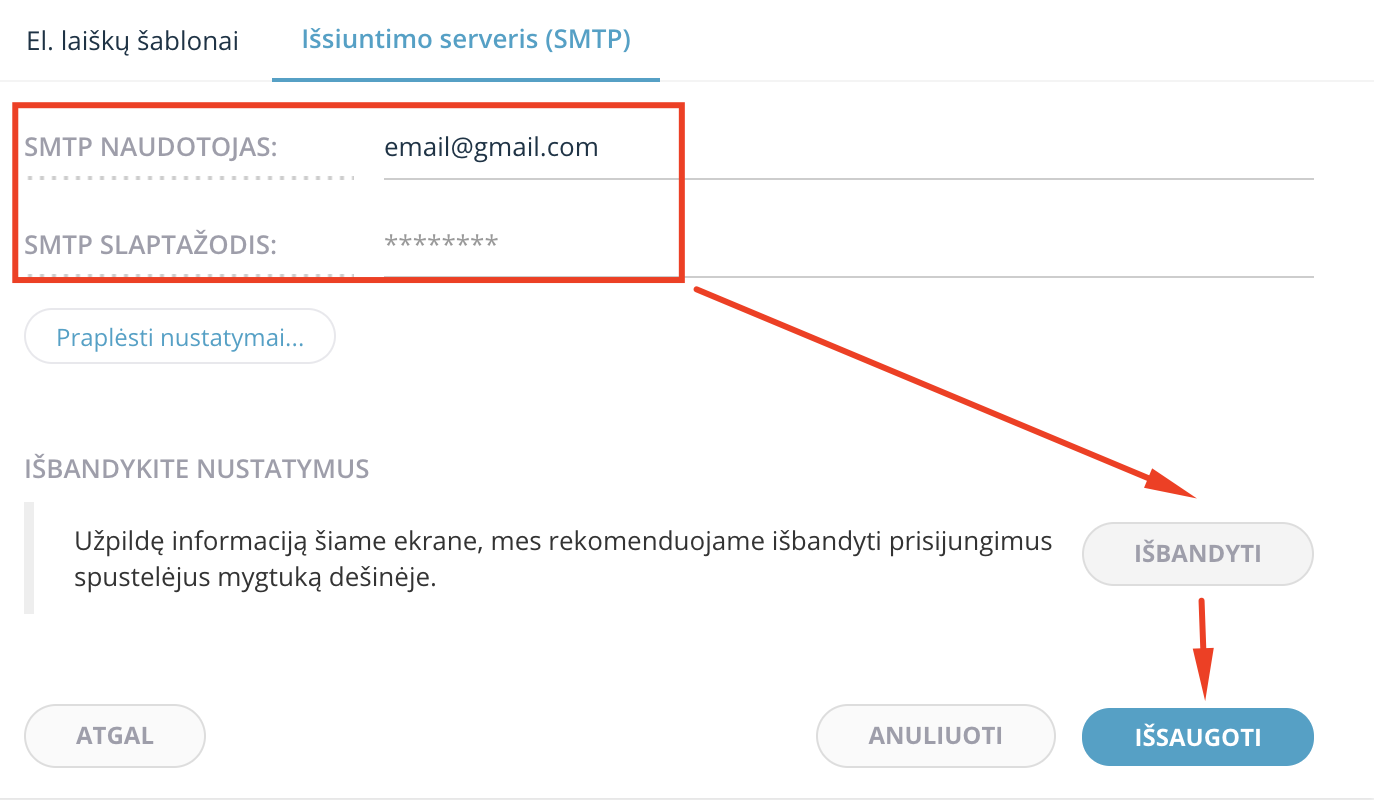
1.7. Después de completar los campos, haga clic en PROBAR.

Si la configuración se ingresa correctamente, aparecerá el mensaje que se muestra arriba y se enviará un correo electrónico informándole que su correo electrónico se ha conectado correctamente:
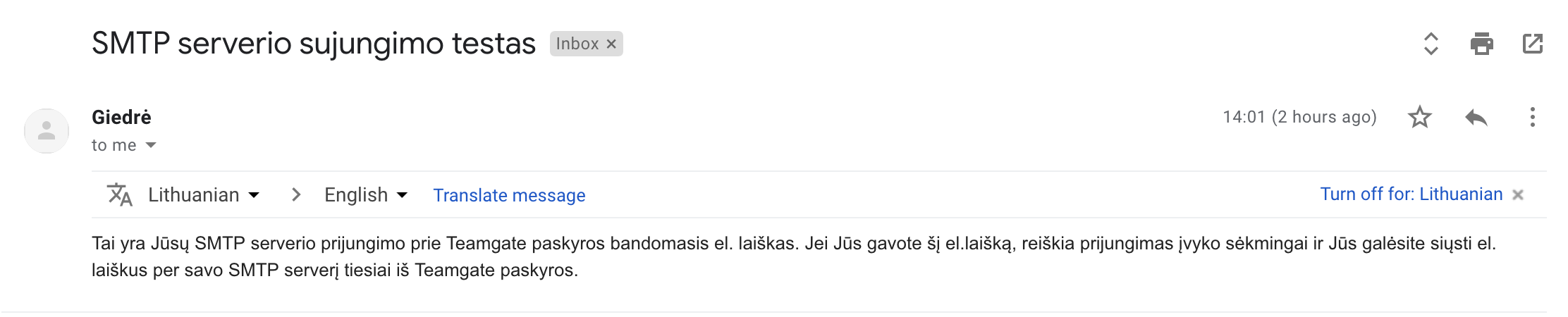
1.8. Si la prueba es exitosa, haga clic en el botón GUARDAR.
2. La prueba fue fallida y no se pudo conectar el servidor SMTP.
2.1. Si al hacer clic en PROBAR apareció un mensaje de error, primero verifique que no haya cometido los errores indicados en el mensaje. 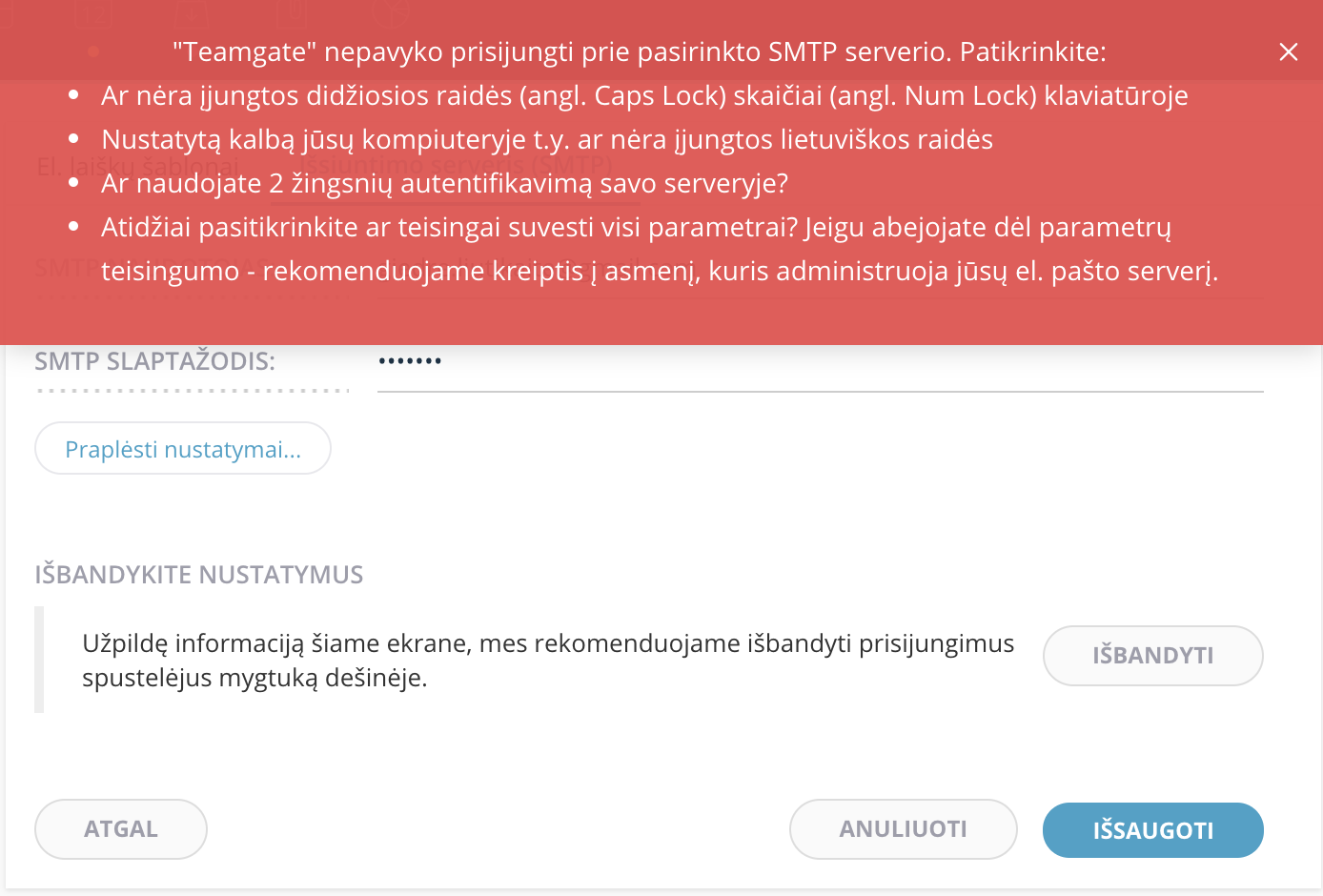
2.2. Después de confirmar que el usuario y la contraseña SMTP se ingresaron correctamente, haga clic en el botón Configuración avanzada.
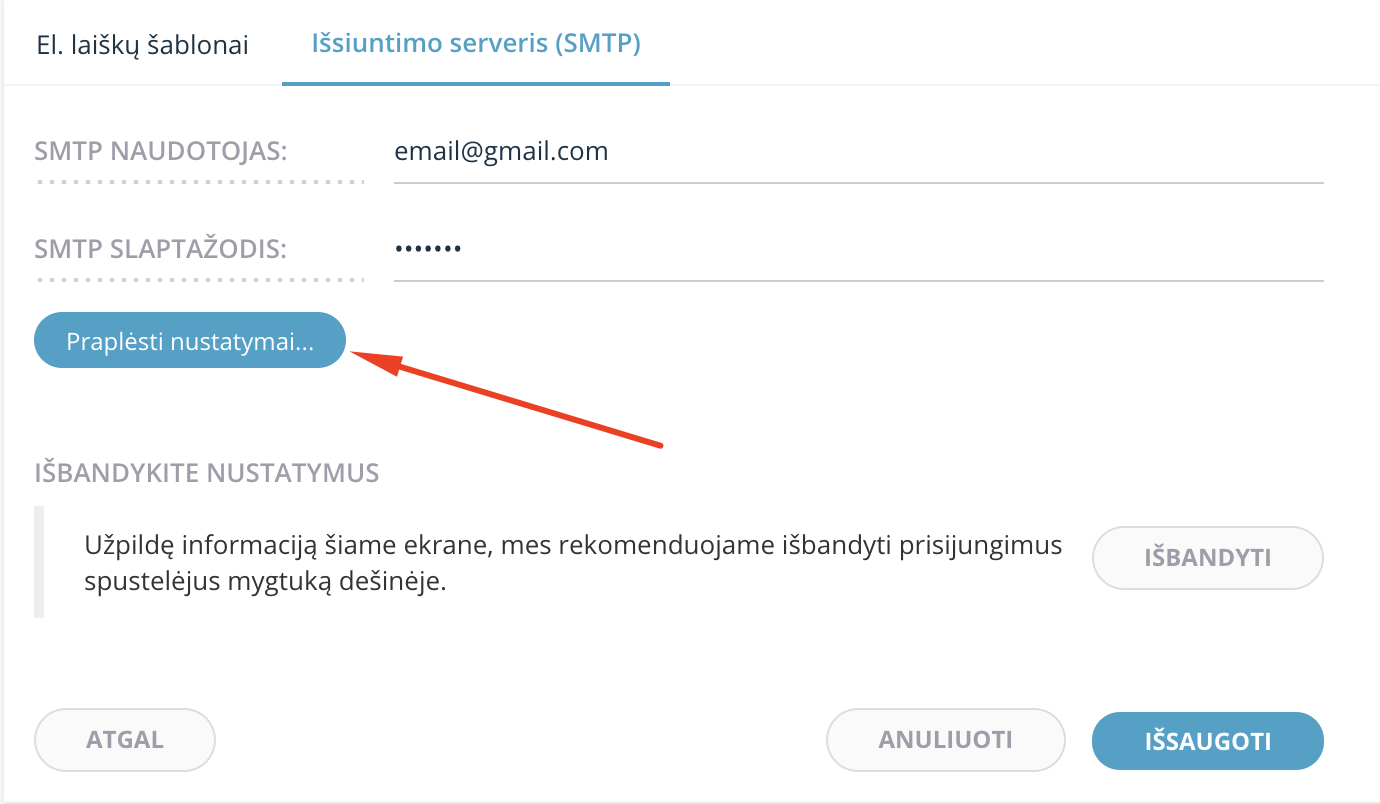
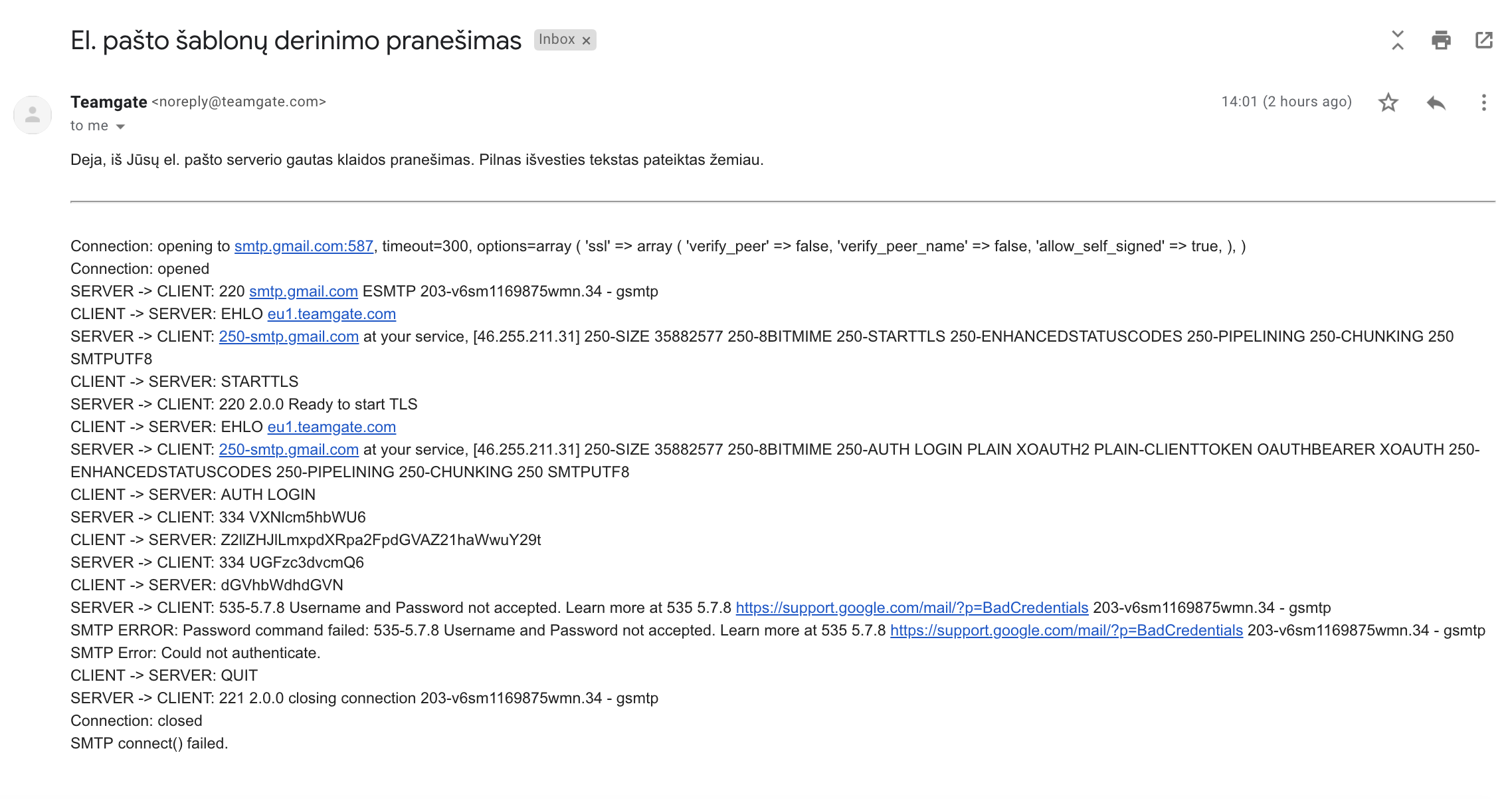
2.3. Verifique que la configuración ingresada de forma predeterminada coincida con la configuración SMTP del correo electrónico que desea conectar. Si la configuración es diferente, ingrese la correcta. También puede prestar atención al mensaje de error que se envió a la dirección de correo electrónico que está conectando.
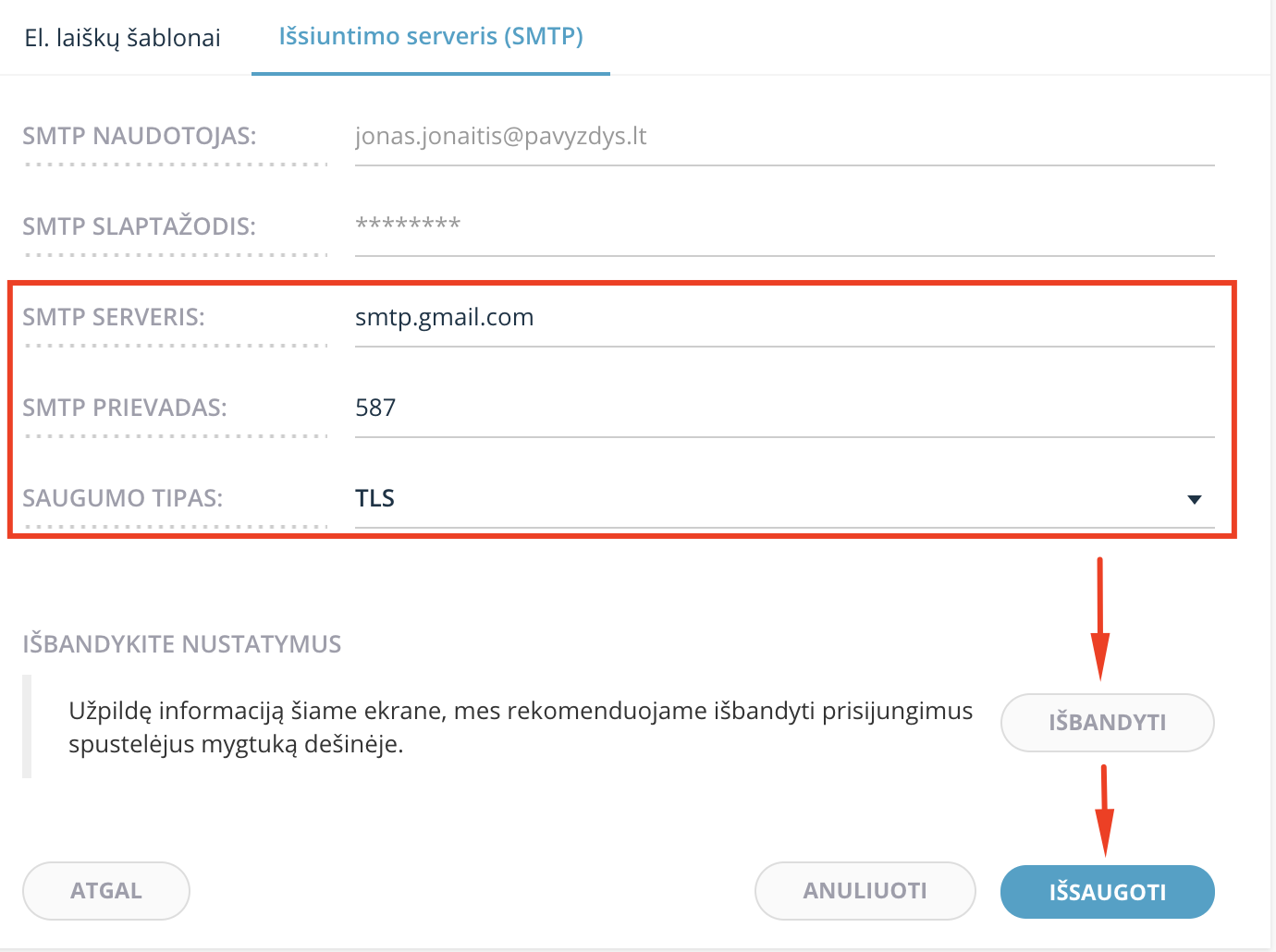
2.4. Después de completar los campos, haga clic en PROBAR.
2.5. Si la prueba es exitosa, haga clic en el botón GUARDAR.
3. Después de completar toda la configuración necesaria, comience a crear plantillas de correo electrónico y enviar correos electrónicos desde Teamgate.

