Configure los ajustes en su aplicación de correo electrónico de Gmail y rastree automáticamente los correos electrónicos enviados y recibidos en Teamgate CRM en las tarjetas de clientes y ventas.
1. Ajustes para adjuntar correos electrónicos enviados.
Para que todos los correos electrónicos enviados se adjunten en las tarjetas de clientes de Teamgate, se requiere un complemento adicional que agregue automáticamente la dirección de correo electrónico de la cuenta de Teamgate en la línea BCC/CC de todos los correos electrónicos enviados. De esta forma, los correos electrónicos enviados también se reenvían a Teamgate.
1.1. Instale el complemento en el navegador Google Chrome extensión Auto BCC para Gmail.
1.2. Habilite las cookies de terceros en su navegador, como se describe en esta guía: Cómo habilitar cookies de terceros en el navegador Google Chrome.
1.3. Después de instalar el complemento en la aplicación de correo electrónico, aparecerá un botón botón Auto BCC. Haga clic en él y configure los ajustes como se describe en este artículo: Comenzar con Auto BCC para Gmail (Cómo configurar bcc o cc automático para Gmail).
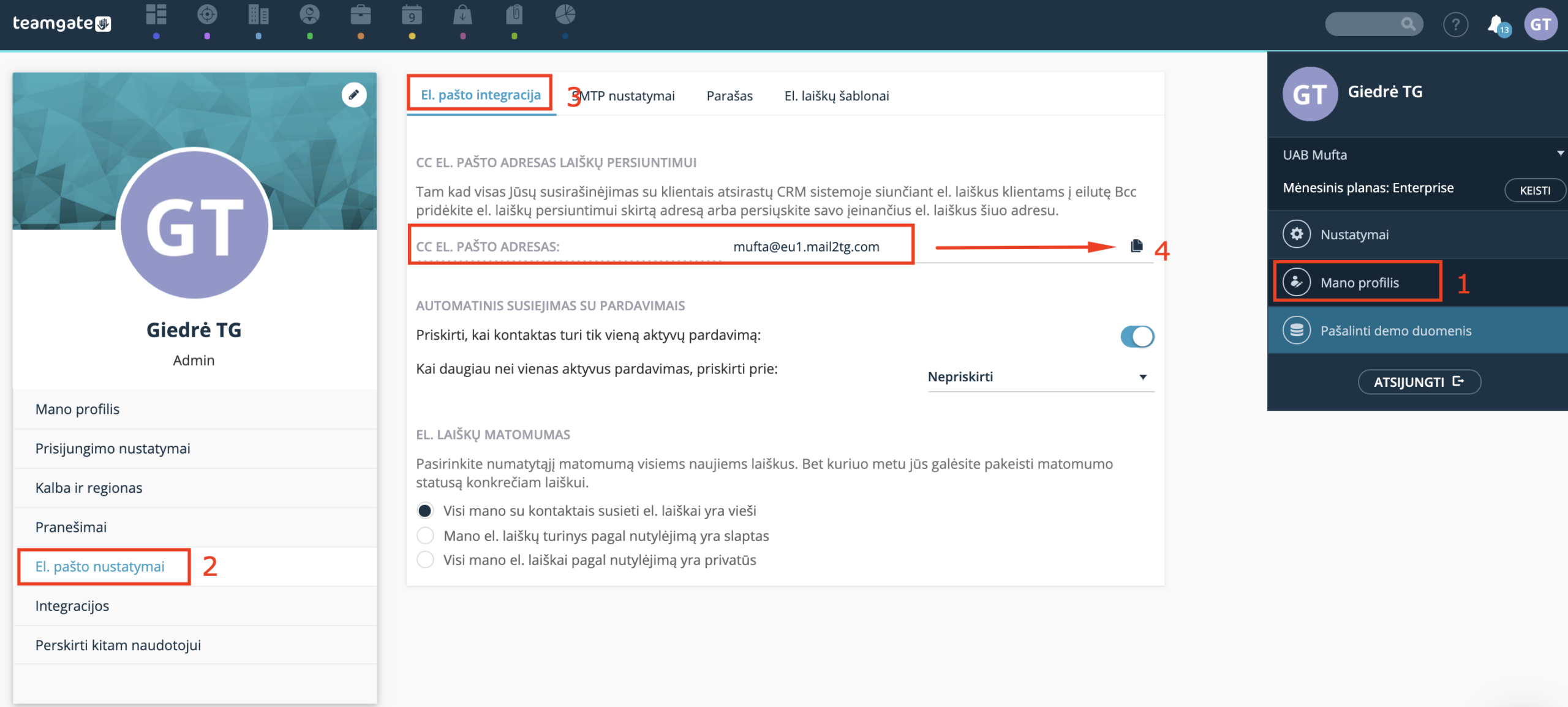
1.4. Encontrará la dirección BCC a la que debe reenviar los correos electrónicos en su cuenta de Teamgate de la siguiente manera: Mi perfil > Ajustes de correo electrónico > Integración de correo electrónico. (Punto 8 en la guía).
2. Ajustes para adjuntar correos electrónicos recibidos.
Para que los correos electrónicos recibidos se adjunten en su cuenta de Teamgate en las tarjetas de clientes, debe configurar su aplicación de correo electrónico de Gmail para que todos los correos electrónicos recibidos se reenvíen automáticamente a su cuenta de Teamgate. Estos ajustes se deben realizar en su cuenta de Gmail.
2.1. Vaya a la configuración de su cuenta de Gmail: https://mail.google.com/mail/u/0/#settings/fwdandpop
2.2. Haga clic en "Reenvío y POP/IMAP"
2.3. Haga clic en "Agregar una dirección de reenvío"

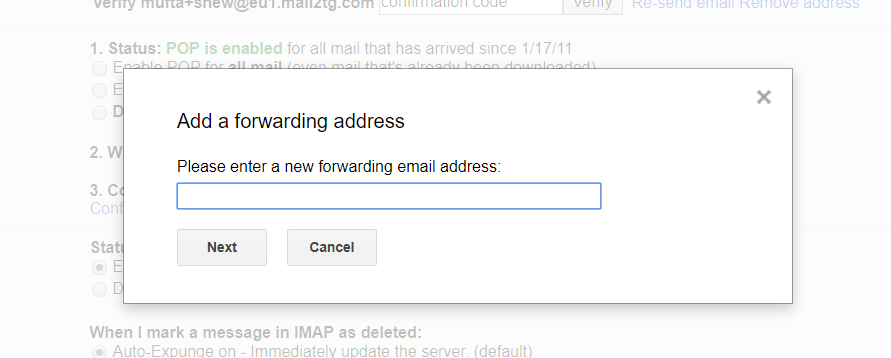
2.4. Ingrese la dirección de correo electrónico de su cuenta de Teamgate y haga clic en "Siguiente"
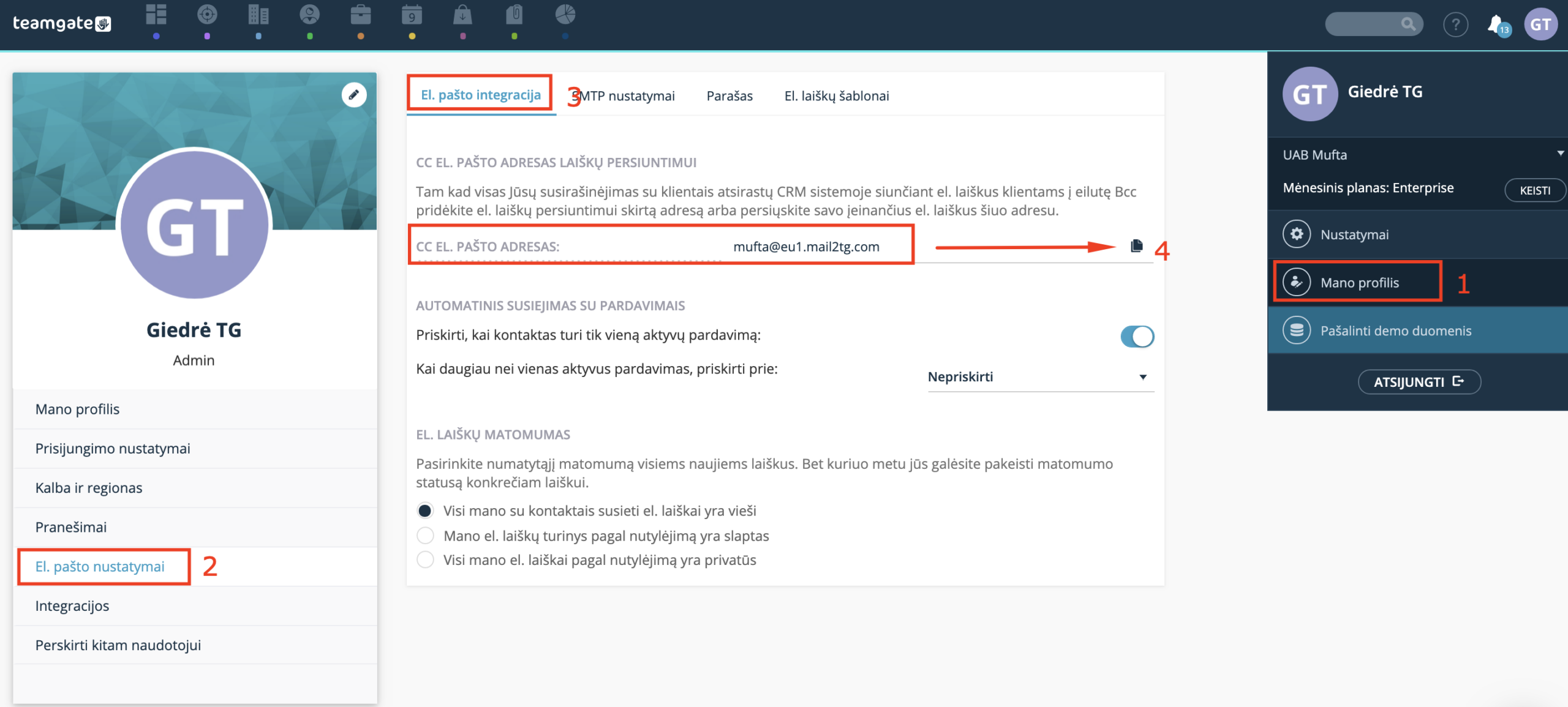
Puede encontrar la dirección de la cuenta de Teamgate en Mi perfil > Ajustes de correo electrónico > Integración de correo electrónico.
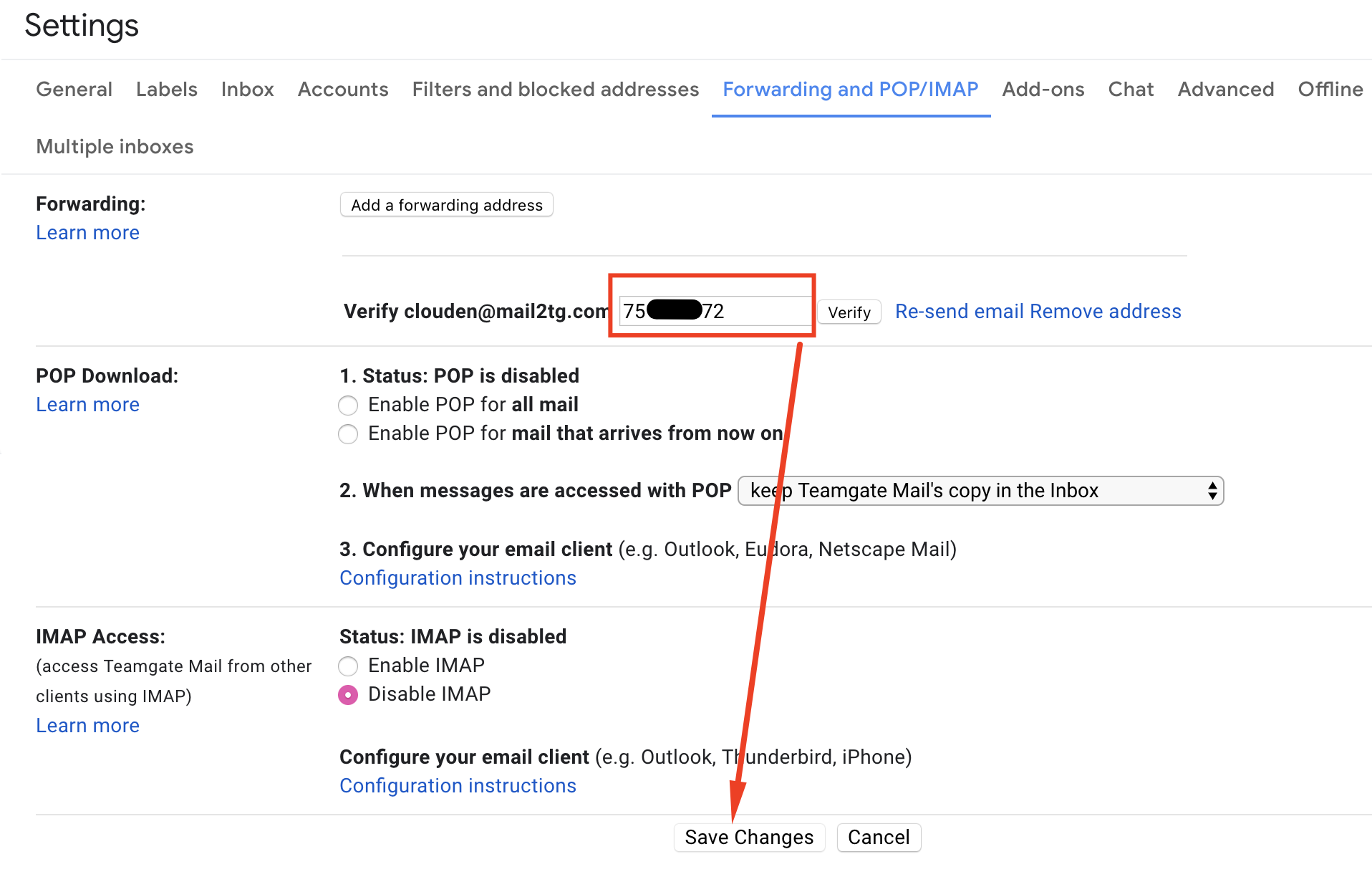
2.5. Google le solicitará un código de confirmación. Este código se reenvía automáticamente a la bandeja de entrada de correo electrónico donde está configurando los ajustes. Ingrese el código en el campo "Código de confirmación" y haga clic en "Verificar".
Ejemplo de correo electrónico:
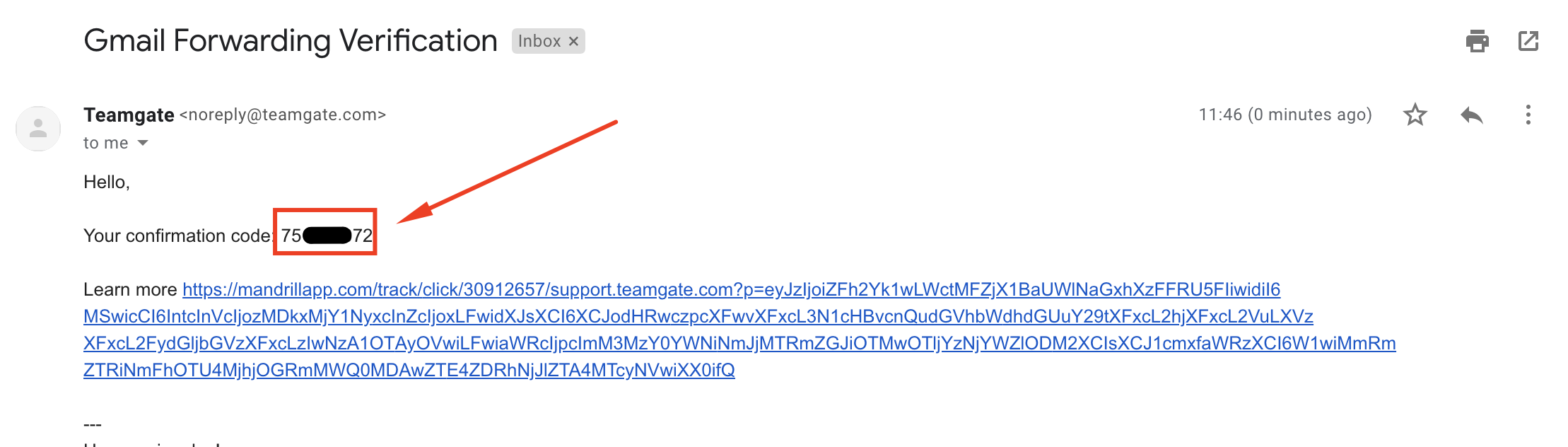
Código de confirmación copiar en la aplicación de correo electrónico de Gmail. Configuración > Reenvío y POP/IMAP
Para obtener más información sobre cómo se adjuntan las copias de correos electrónicos en su cuenta de Teamgate, consulte este artículo: ¿Cómo adjuntar copias de correos electrónicos a las tarjetas de contacto en Teamgate CRM?

