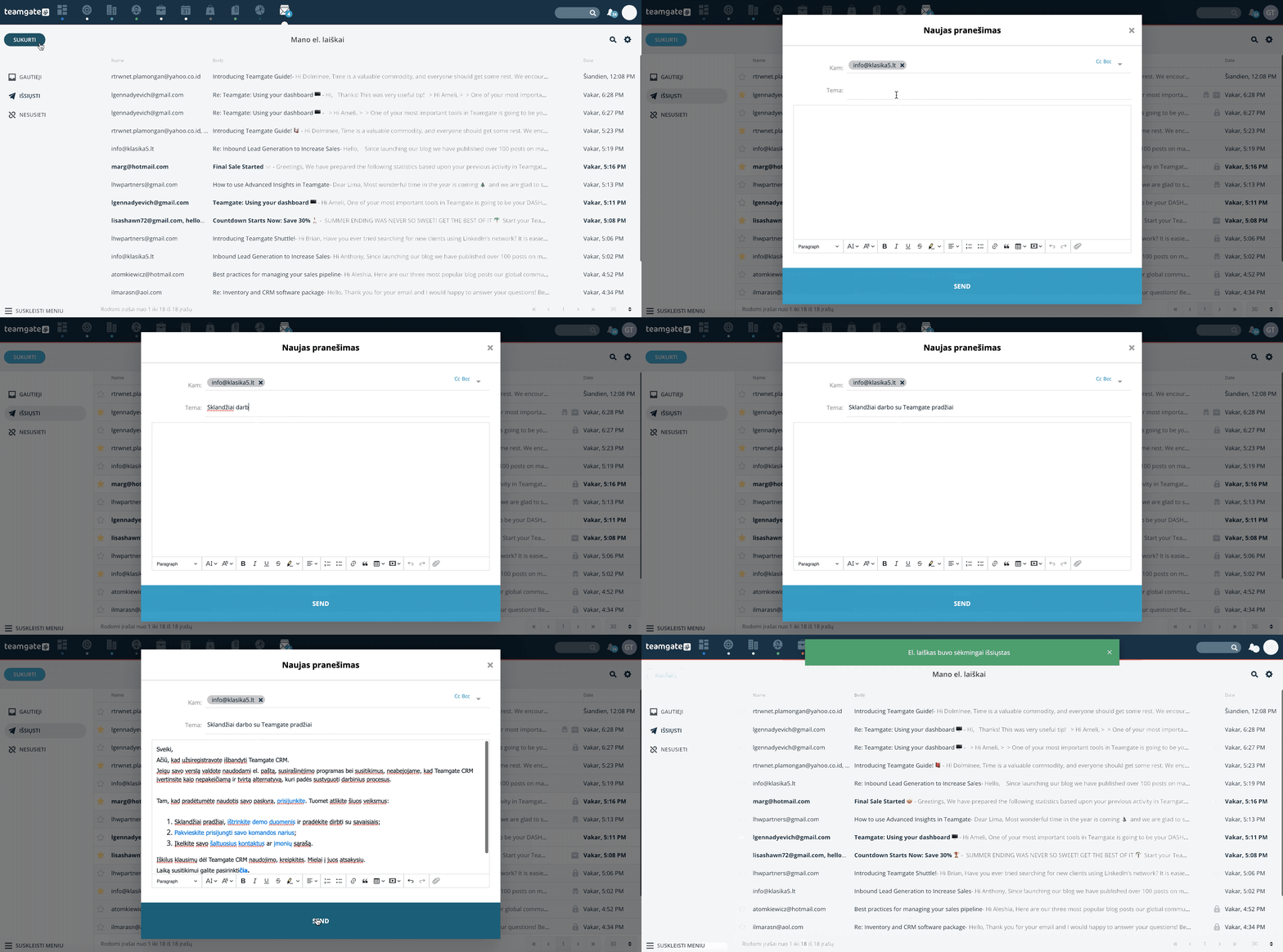
Su buzón de correo electrónico integrado en su cuenta de Teamgate CRM, podrá comunicarse con clientes potenciales de manera mucho más conveniente y cerrar ventas más rápidamente. En el buzón de correo personal verá los mensajes recibidos y podrá enviar nuevos. El sistema también le notificará cuando reciba un nuevo mensaje – el número que aparece junto al módulo indicará la cantidad de mensajes no leídos. Esta solución conveniente le ayudará a dedicar la mayor parte del tiempo a lo más importante – impulsar las ventas.
Importante: El módulo Correo electrónico está disponible solo para usuarios del plan Enterprise.
1. Listas de correos electrónicos.
En el módulo "Correo" de Teamgate CRM, cada usuario del sistema (cuyo rol tenga el módulo "Correo" habilitado) puede ver solo sus propios correos electrónicos. En la lista se pueden realizar varias acciones: marcar mensajes con estrellas, cambiar el estado a leído o no leído, eliminar mensajes, ordenar. En los casos en que un correo electrónico específico está asociado con una venta – en la fila del correo se muestra el icono del módulo de ventas, al hacer clic en el cual se mostrará información sobre la venta. Al hacer clic en el nombre de este último – el sistema lo dirigirá a la ficha de venta. Además, en la fila del correo electrónico se proporciona información sobre el estado de visibilidad del correo: "secreto" o "privado".
El buzón de correo está dividido en tres listas: Recibidos, Enviados y No asociados. Este menú se puede contraer.
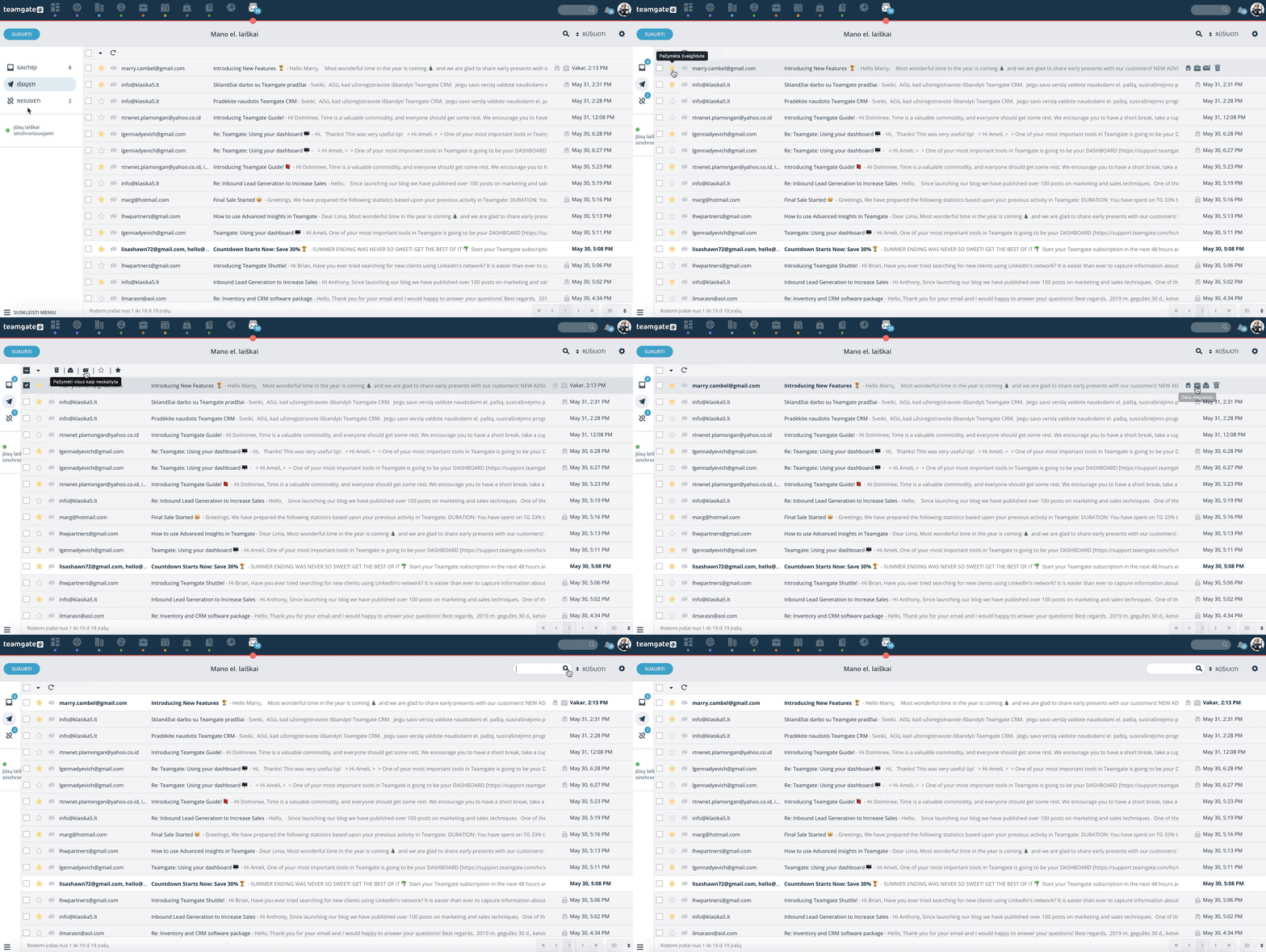
1.1. Recibidos. En esta lista se muestran todos los correos electrónicos que cumplen con los criterios especificados:
- El propietario del correo electrónico es el usuario que ha iniciado sesión en el sistema;
- La dirección de correo electrónico del destinatario se ingresa en la ficha de contacto (contacto frío, contacto, empresa).
- El estado del correo electrónico es "entrante", es decir, este estado se asigna automáticamente cuando el usuario del sistema es el destinatario del correo electrónico. Este estado no se puede cambiar.
1.2. Enviados. En esta lista se muestran todos los correos electrónicos que cumplen con los criterios especificados:
- El propietario del correo electrónico es el usuario que ha iniciado sesión en el sistema;
- La dirección de correo electrónico del destinatario se ingresa en la ficha de contacto (contacto frío, contacto, empresa).
- El estado del correo electrónico es "saliente", es decir, este estado se asigna automáticamente cuando el usuario del sistema es el remitente del correo electrónico. Este estado no se puede cambiar.
1.3. No asociados. En esta lista se muestran todos los correos electrónicos que cumplen con los criterios especificados:
- El propietario del correo electrónico es el usuario que ha iniciado sesión en el sistema;
- La dirección de correo electrónico del La dirección del destinatario/remitente no se ingresa en la ficha de contacto (contacto frío, contacto, empresa).
- El estado del correo electrónico puede ser tanto "entrante" como "saliente".
1.4. Búsqueda. La búsqueda en el buzón de correo le permitirá encontrar convenientemente correos electrónicos según estos criterios:
- Asunto;
- Contenido;
- Dirección de correo electrónico del remitente;
- Direcciones de correo electrónico de los destinatarios (Para, Cc, Bcc).
La búsqueda funciona tanto para frases completas como para frases parciales, por ejemplo: "@gmail.com".
2. Ficha de correo electrónico.
La ficha de correo electrónico contiene toda la información relacionada con el correo electrónico. Solo el propietario del correo electrónico puede ver el contenido del correo y la información relacionada con este. Cuando se abre un correo electrónico – su estado se cambia inmediatamente a "leído".
2.1. Encabezado del correo electrónico.
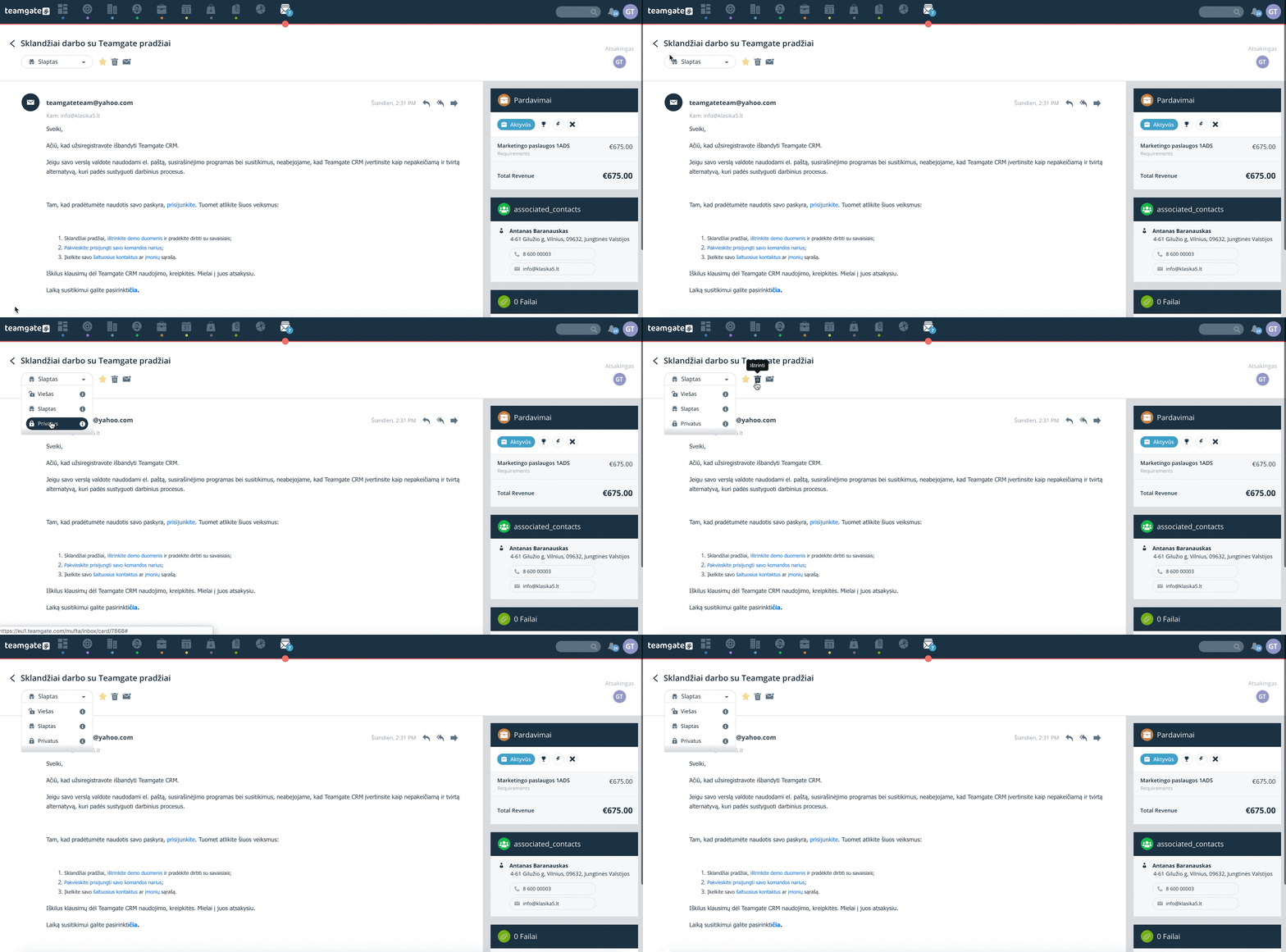
- Botón Volver a la lista. Al hacer clic en el botón de retroceso, el usuario del sistema es dirigido a la lista general de correos electrónicos. En el caso de que el correo electrónico se haya abierto desde otro lugar del sistema o a través de un enlace, este botón lo devuelve al módulo del sistema original, por ejemplo: "Panel de control".
- Asunto del correo electrónico.
- Estado de visibilidad del correo electrónico. El estado de visibilidad del correo electrónicopuede cambiarse a "público", "secreto" o "privado". Para ciertos roles de usuario, la capacidad de asignar el estado "privado" puede estar limitada.
- Botón Estrella. Cada mensaje puede marcarse con una estrella. El estado de la estrella se sincroniza con el buzón principal. Cuando el estado de la estrella se cambia en el sistema Teamgate, la actualización se envía inmediatamente al buzón de correo original. En el caso inverso, cuando el estado de la estrella se cambia en el programa de correo original, la actualización llega a Teamgate en el plazo de 1 minuto.
- Eliminación. Cada mensaje puede ser eliminado. Cuando se elimina un mensaje en el sistema Teamgate – el mensaje del buzón de correo principal no será eliminado.
- Botón Marcar como no leído. Cuando cambia el estado del correo electrónico a "no leído", el usuario del sistema es dirigido a la lista general de correos electrónicos. El estado del mensaje también cambiará en el buzón de correo principal. Cuando cambia el estado del mensaje en el buzón de correo principal – el estado en Teamgate no cambiará.
- Responsable. El usuario del sistema que es el remitente o destinatario del mensaje.
- Estado de lectura del mensaje – en la parte inferior del mensaje puede realizar un seguimiento de cuándo y cuántas veces se leyó el correo electrónico. Esta funcionalidad solo funciona cuando los mensajes se envían desde el buzón de correo de Teamgate.
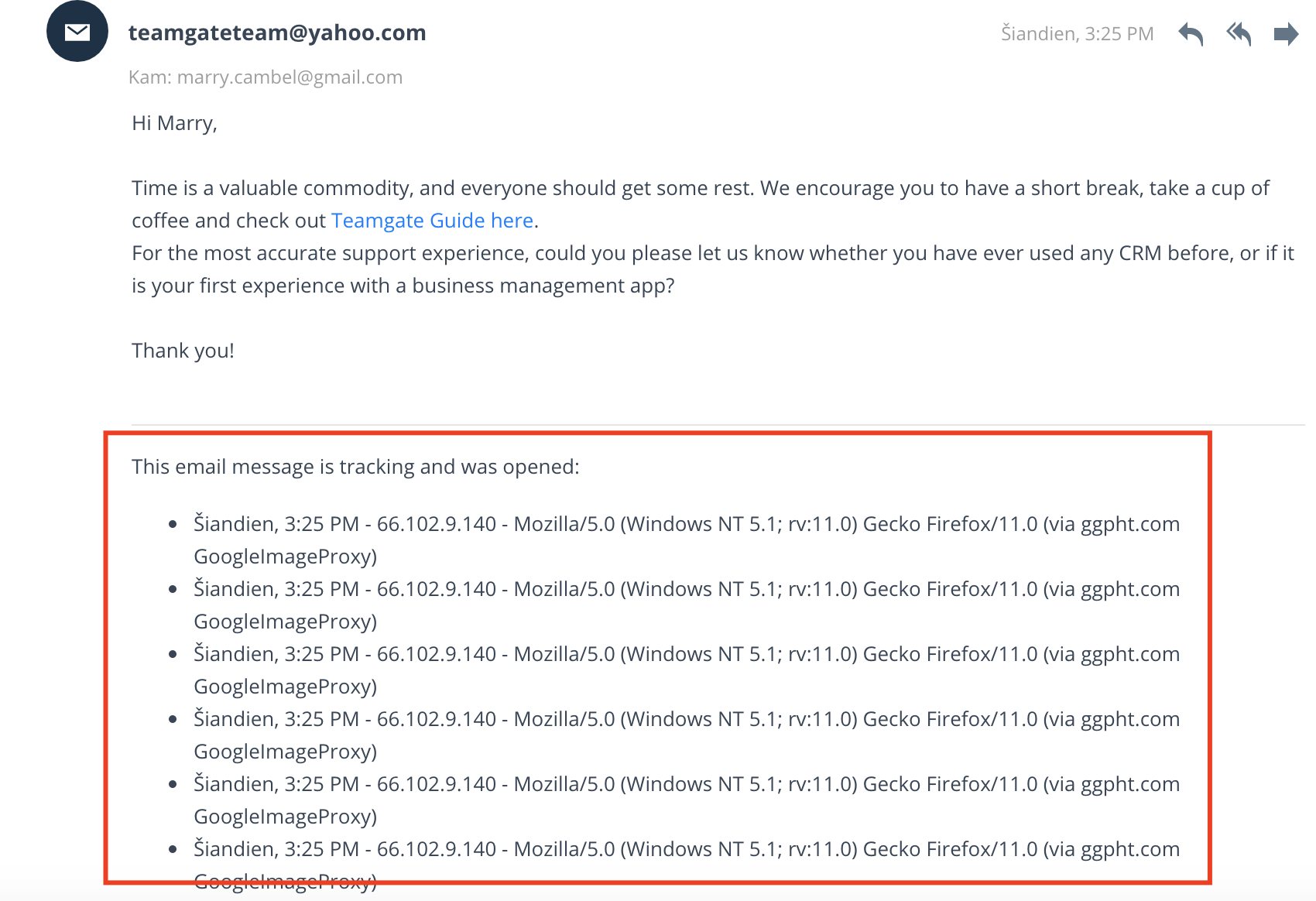
2.2. Contenido del correo electrónico.
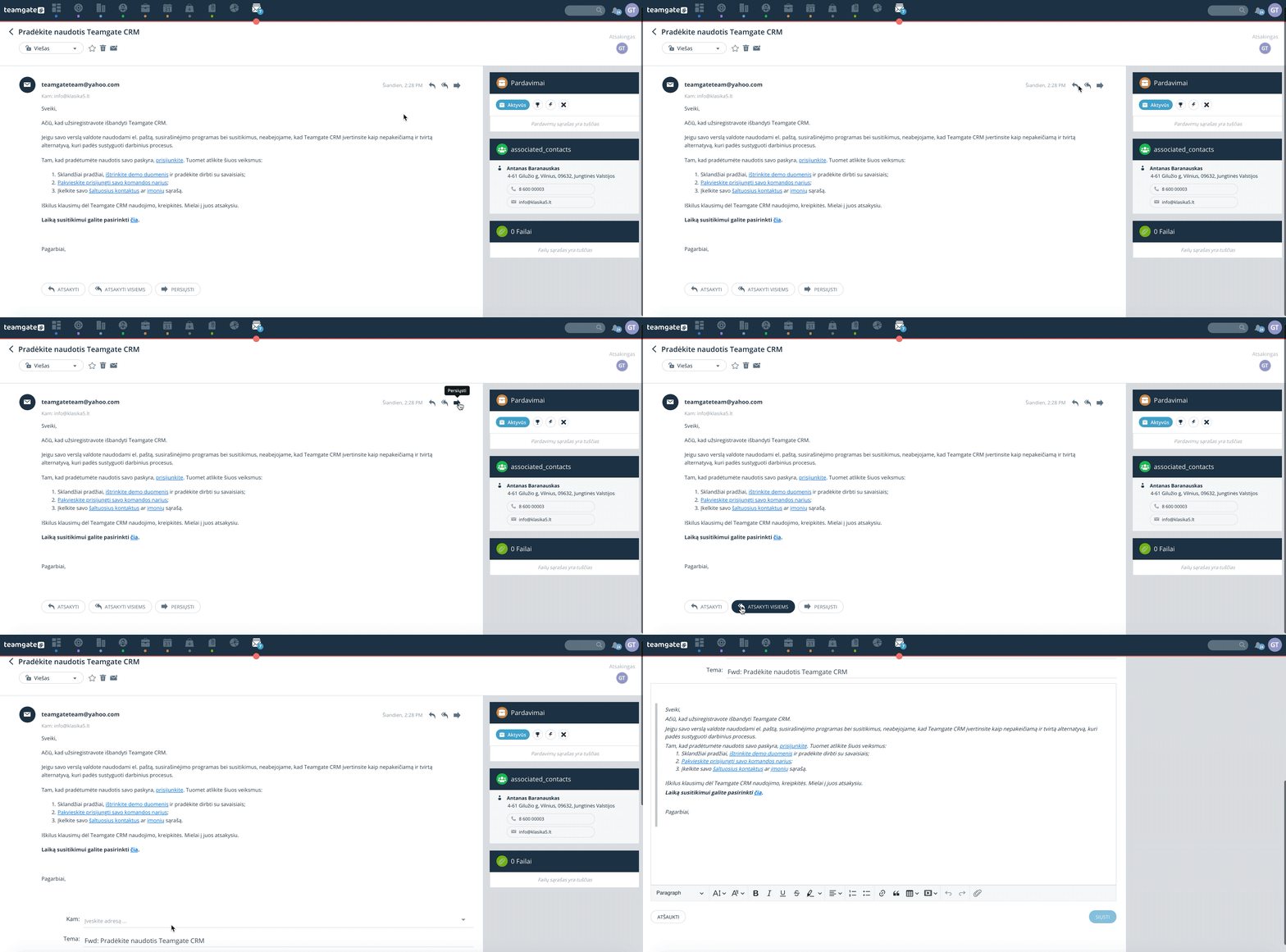
Contenido original del mensaje e información sobre el remitente y el destinatario. Todos los correos electrónicos en el sistema pueden ser respondidos o reenviados a otros destinatarios.
Responder – Al presionar el botón se abre la ventana de creación y edición de un nuevo correo electrónico y:
- En el campo "Para" se copia la dirección del remitente del correo. Las direcciones adicionales de destinatarios de correo electrónico se pueden ingresar en los campos Cc y Bcc.
- El asunto del correo electrónico copia el asunto del correo original con el prefijo "Re:".
- El contenido original del correo electrónico se entrecomilla y se coloca en la ventana de creación y edición del correo electrónico.
- Los archivos adjuntos del correo electrónico original no se adjuntan automáticamente a la respuesta. Pueden adjuntarse manualmente.
Responder a todos – Al presionar el botón se abre la ventana de creación y edición de un nuevo correo electrónico y:
- En el campo "Para" se copia la dirección del remitente del correo. Las direcciones adicionales de destinatarios de correo electrónico se pueden ingresar en los campos Cc y Bcc.
- En el campo "Cc" se copian todos los destinatarios asignados al correo original.
- El asunto del correo electrónico copia el asunto del correo original con el prefijo "Re:".
- El contenido original del correo electrónico se entrecomilla y se coloca en la ventana de creación y edición del correo electrónico.
- Los archivos adjuntos del correo electrónico original no se adjuntan automáticamente a la respuesta. Pueden adjuntarse manualmente.
Reenviar – Al presionar el botón se abre la ventana de creación y edición de un nuevo correo electrónico y:
- El asunto del correo electrónico copia el asunto del correo original con el prefijo "Fwd:".
- El contenido original del correo electrónico se entrecomilla y se coloca en la ventana de creación y edición del correo electrónico.
- Todos los archivos adjuntos asignados al correo original se adjuntan al correo.
2.3. Interfaces de correo electrónico.
2.3.1. Ventas.
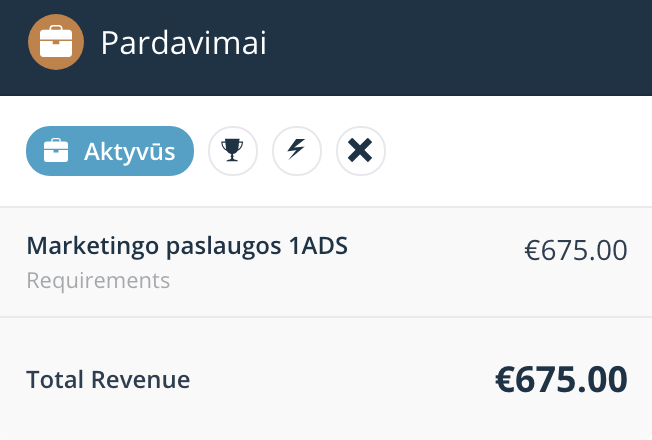
El bloque de ventas presenta información sobre las ventas asociadas al correo electrónico. Las ventas se filtran por su estado "Activas", "Ganadas", "Perdidas", "Aplazadas". Al hacer clic en el nombre de la venta se abre la tarjeta de venta.
El bloque de ventas se muestra en las carpetas "Recibidos" y "Enviados".
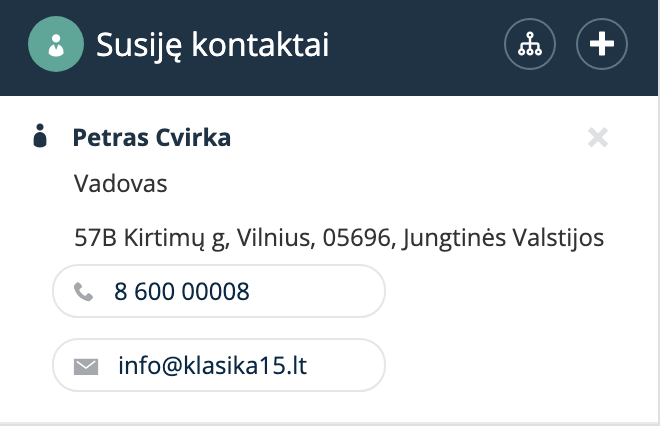
2.3.2. Contactos relacionados.
El bloque de contactos relacionados presenta información sobre contactos fríos, contactos y empresas asociados al correo electrónico en las carpetas "Recibidos" y "Enviados".
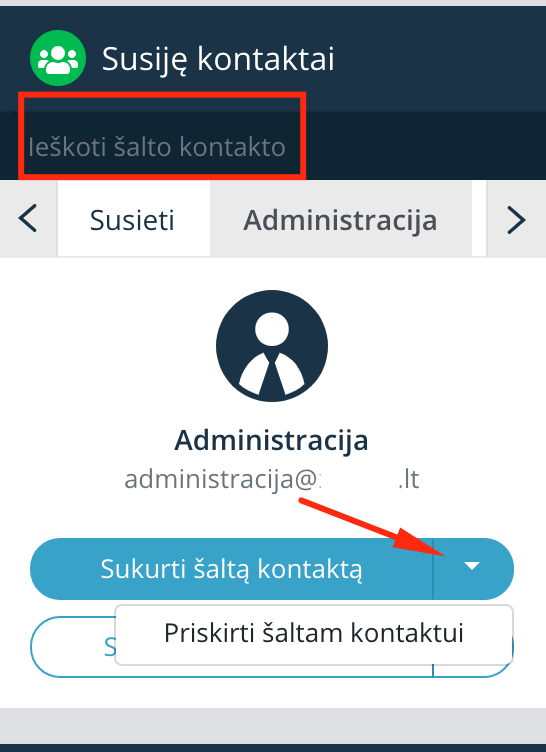
En la carpeta "No asociados", el bloque de contactos relacionados sugiere crear un nuevo contacto frío o un contacto. Al seleccionar crear un contacto frío o un contacto se abre la tarjeta del contacto recién creado. Una vez creado el contacto frío o el contacto, los correos electrónicos de la carpeta "No asociados" se moverán a otras carpetas. La dirección de correo electrónico también se puede asignar a un contacto frío o contacto existente.
2.3.3. Archivos
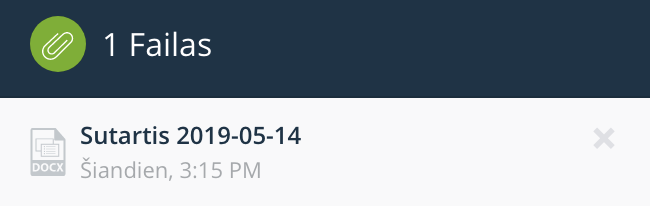
Todos los archivos asociados a correos electrónicos serán visibles en el bloque Archivos. Todos los archivos que están asociados a correos recibidos y enviados que están relacionados con contactos fríos, contactos, empresas y ventas se cargarán automáticamente también en el módulo Archivos.
3. ¿Cómo redactar un nuevo correo electrónico?
El sistema permite enviar nuevos correos tanto a contactos que están ingresados en Teamgate CRM como a contactos no asociados.
Para redactar un correo desde el módulo "Correo", en la lista principal de correos electrónicos haga clic en el botón "Crear". Los correos también se pueden enviar desde otros lugares del sistema Teamgate CRM: tarjetas de contactos, embudo de ventas, etc. Para más información, consulte aquí: ¿Cómo enviar correos electrónicos desde Teamgate CRM?
En el contenido del correo que se está redactando, puede cargar un firma