Si decidió agregar colegas a su cuenta de Teamgate, puede hacerlo en Configuración.
1. Haga clic en el icono con las iniciales de su nombre
2. Seleccione el módulo Configuración
3. Haga clic en Gestión de usuarios > Gestión de usuarios.
4. Haga clic en "Nuevo usuario".
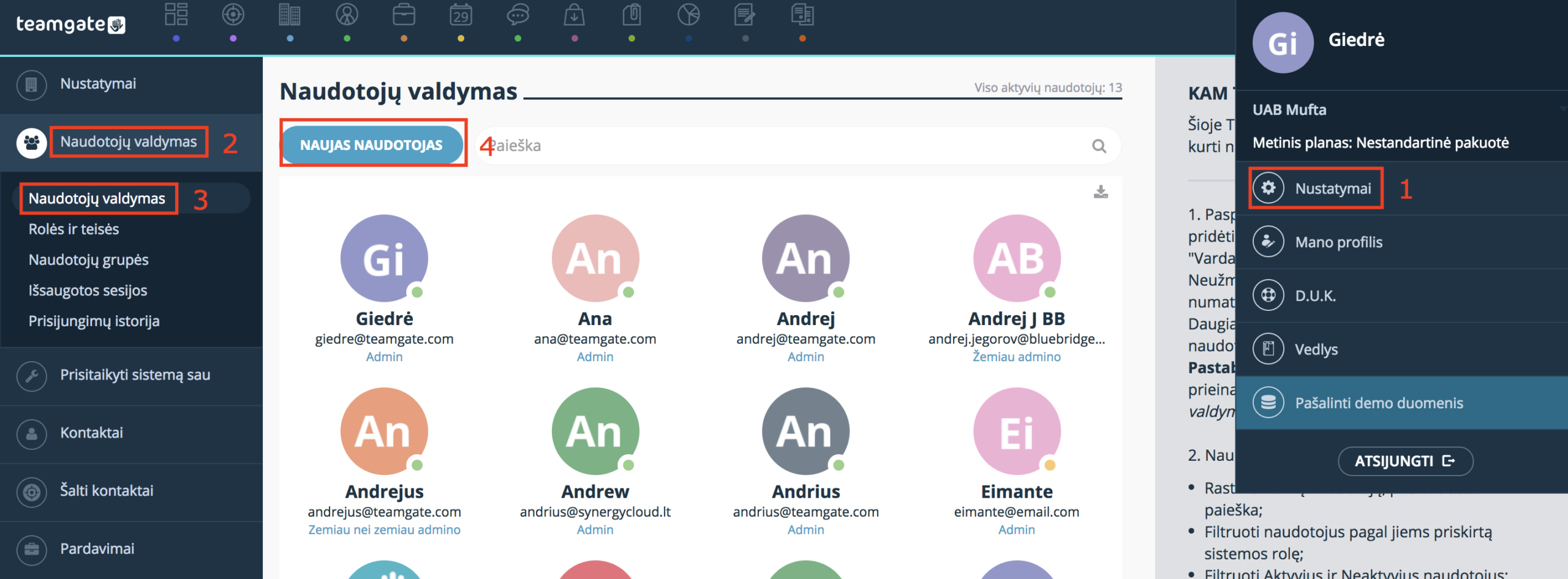
5. Después de hacer clic Nuevo usuario en el botón, ingrese estos datos:
- Nombre y apellido
- Dirección de Correo Electrónico
- Seleccione el rol del usuario
Puede agregar múltiples usuarios a la vez. Simplemente use el botón "Agregar otro".
Durante el período de prueba, puede agregar un número ilimitado de usuarios de forma gratuita. Después de ingresar los datos del usuario que desea agregar, simplemente haga clic en "Enviar invitación".
6. Después de agregar un nuevo usuario, recibirá una invitación para unirse a la cuenta de Teamgate en la dirección de correo electrónico especificada. Al abrir el correo recibido, el usuario debe hacer clic en Iniciar sesión.
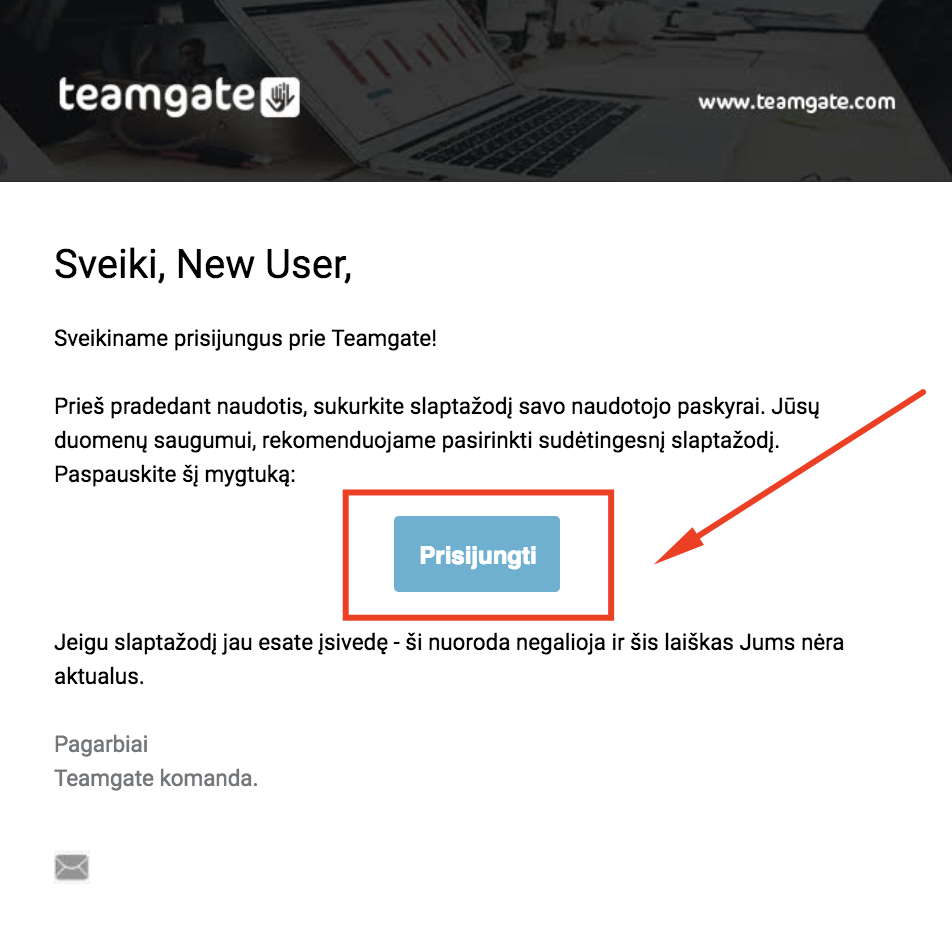
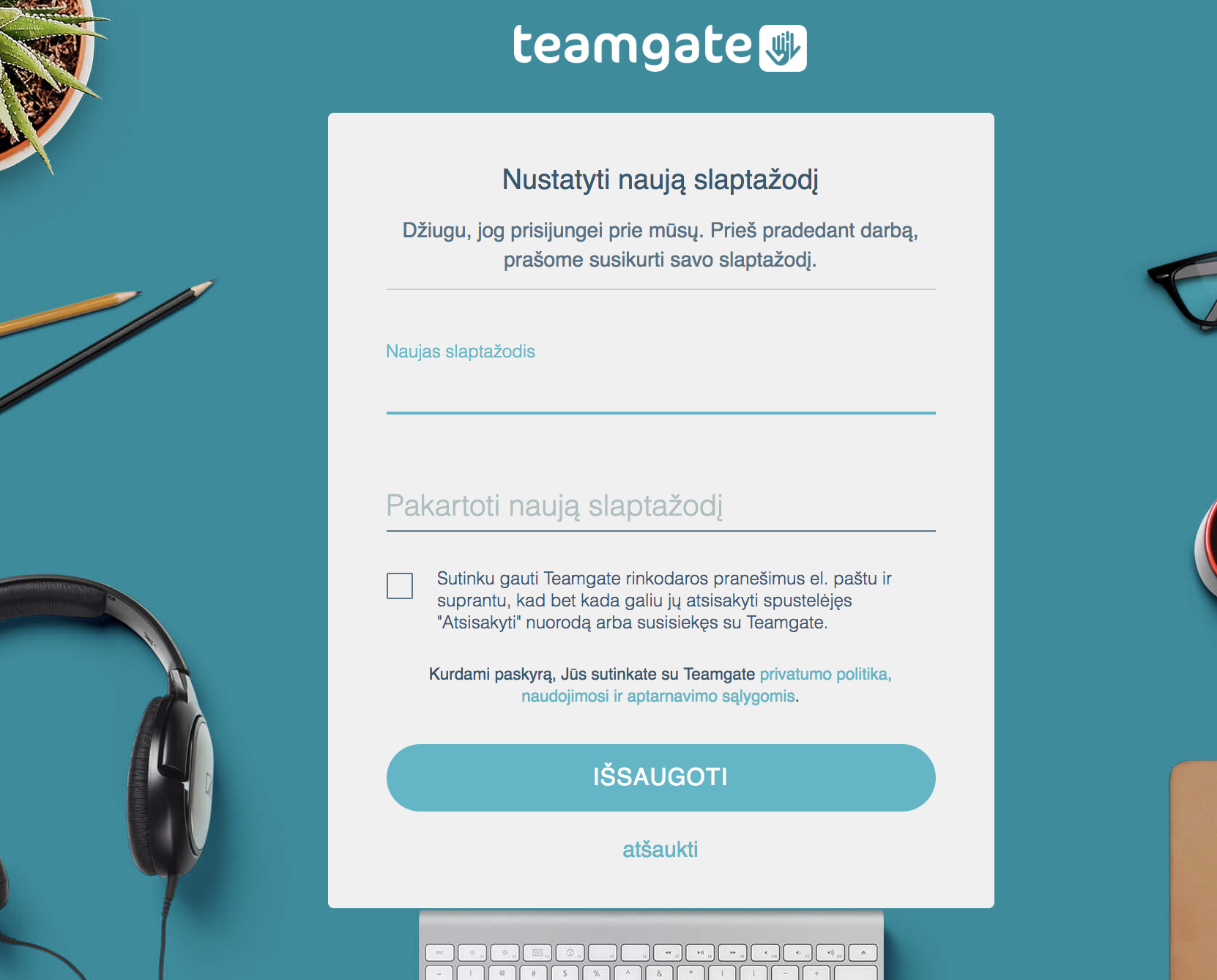
Repita la contraseña recién creada dos veces.
7. ¿Qué hacer si el usuario recién creado no recibe el correo electrónico de invitación?
1. Primero, asegúrese de que al crear un nuevo usuario, se ingresó correctamente su dirección de correo electrónico (Configuración > Configuración de usuarios > Haga clic en el nombre de usuario).
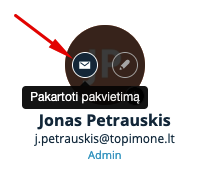
Si la dirección de correo electrónico se ingresó con un error, corríjala y reenvíe la invitación (Configuración > Configuración de usuarios)
2. Verifique que la invitación no haya llegado a las carpetas de correo no deseado o basura.
Después de confirmar que la dirección de correo electrónico del usuario es correcta y que el correo no llegó a las carpetas de correo no deseado o basura, simplemente reenvíe la invitación y verifique su bandeja de entrada.

