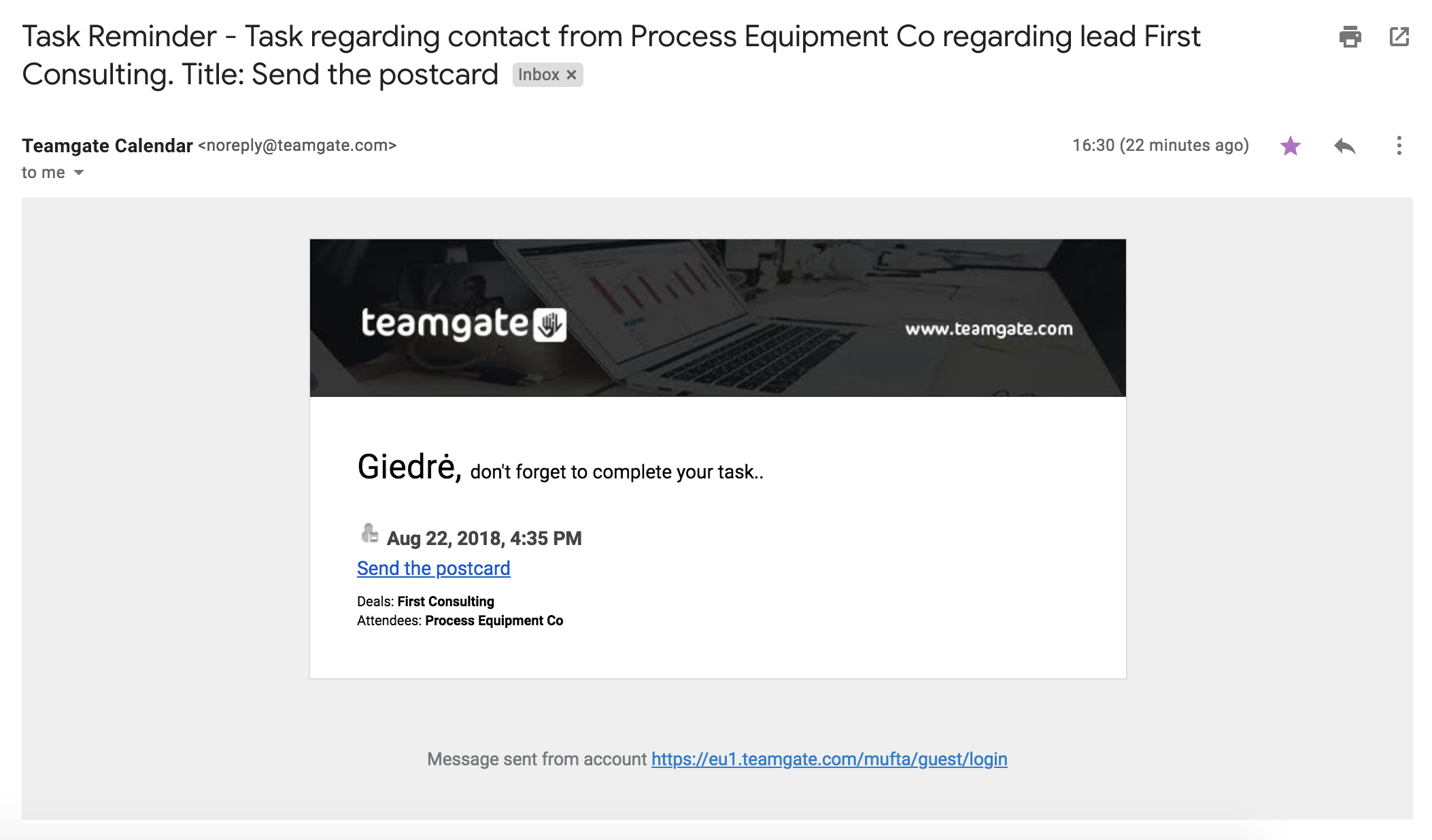
La planificación del tiempo y la gestión de tareas es uno de los factores más importantes que determinan el éxito de las ventas. Es especialmente importante no solo planificar tareas, sino también completarlas a tiempo. En Teamgate CRM puede crear varios tipos de tareas, que luego verá en el calendario y en la lista de recordatorios. De esta manera, siempre sabrá cuál es su agenda y qué tareas debe realizar en el próximo futuro. Los recordatorios enviados por correo electrónico le evitarán olvidar completar las tareas a tiempo.
Teamgate CRM ofrece muchas formas convenientes de crear tareas:
1. Cree tareas en las listas de Contactos fríos / Contactos / Empresas / Ventas.
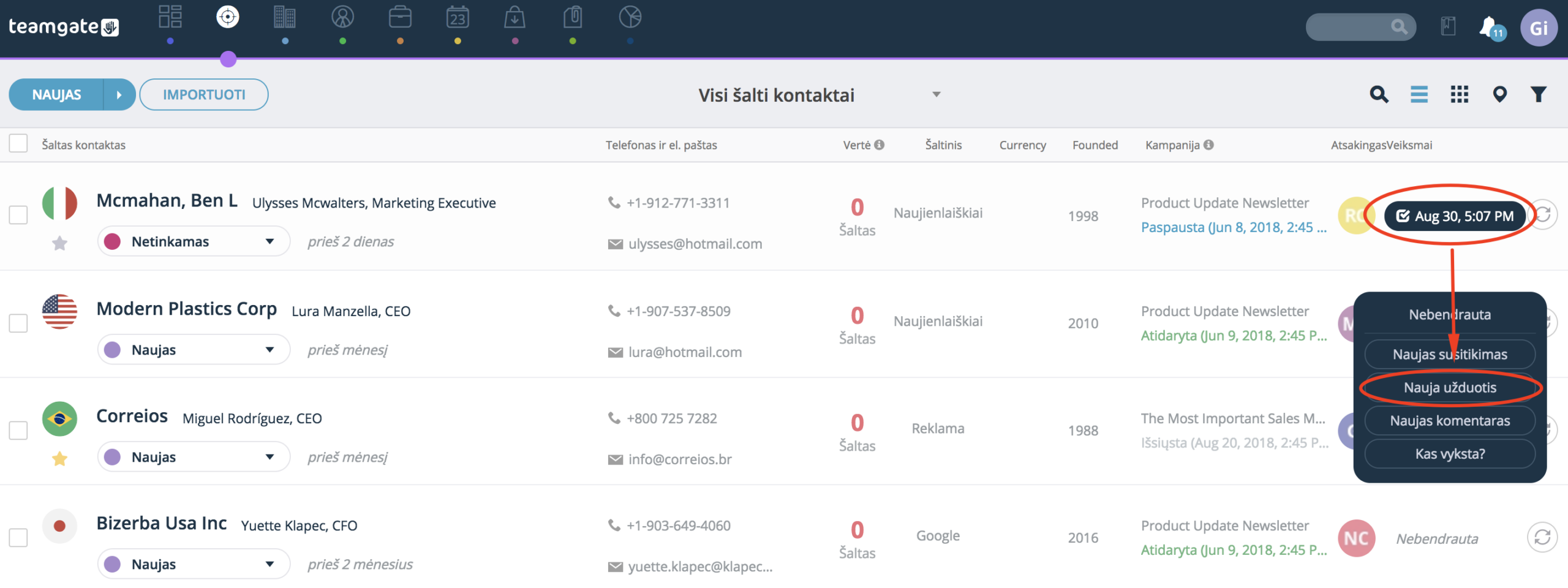
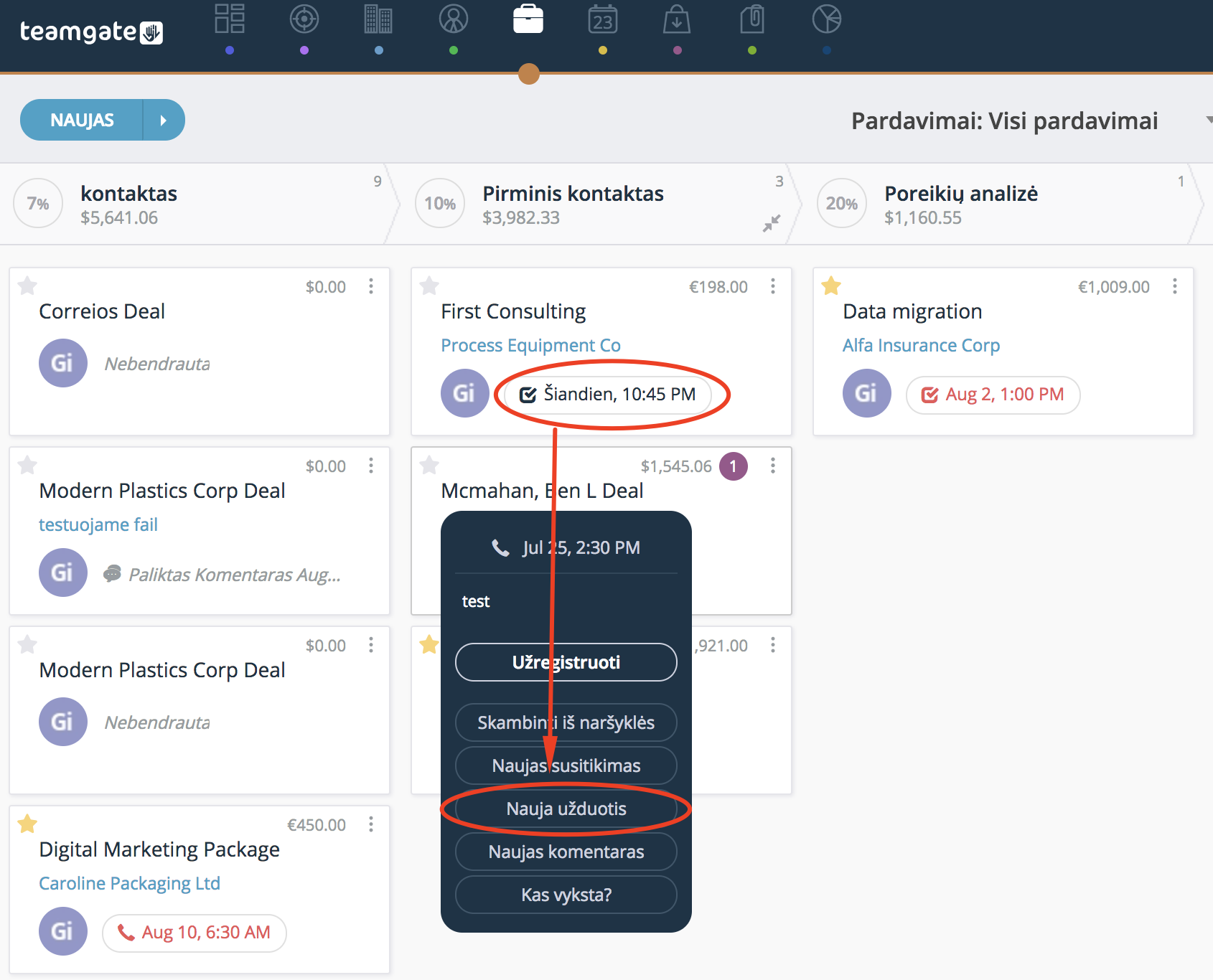
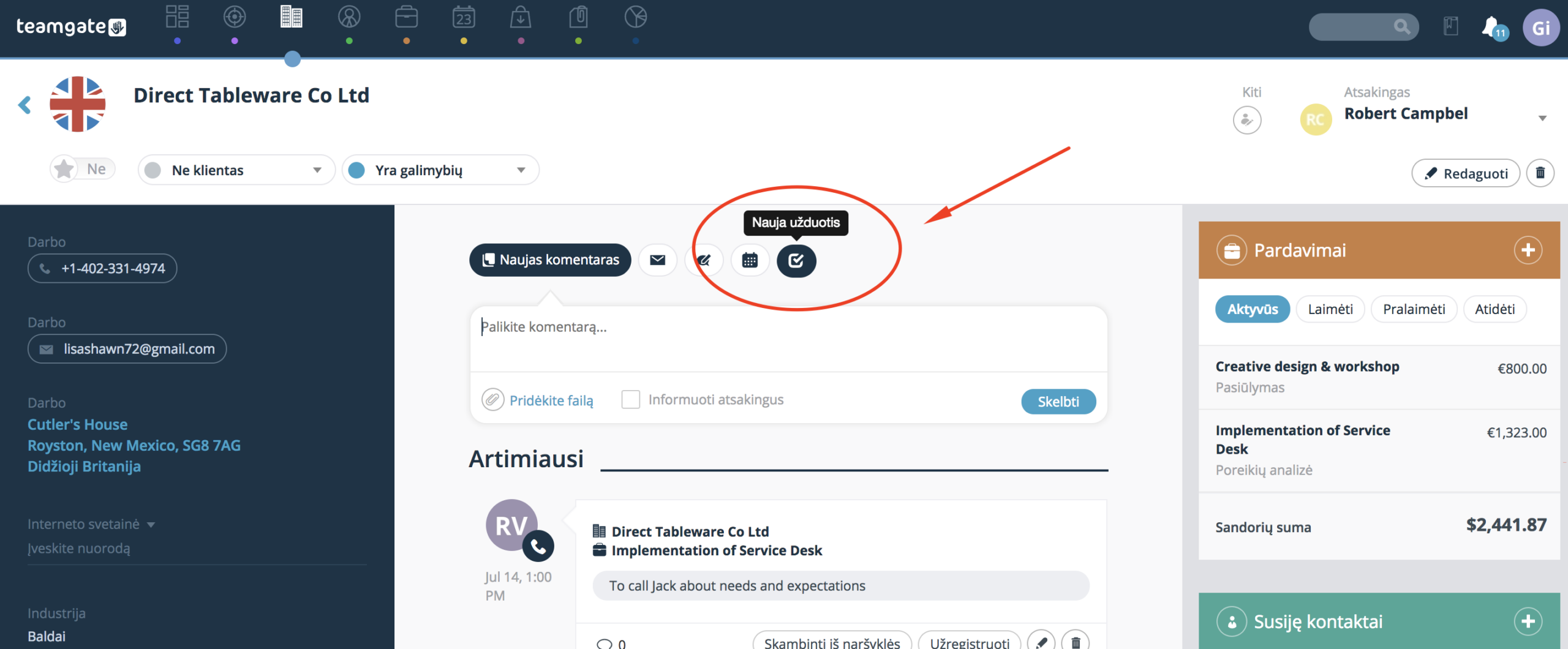
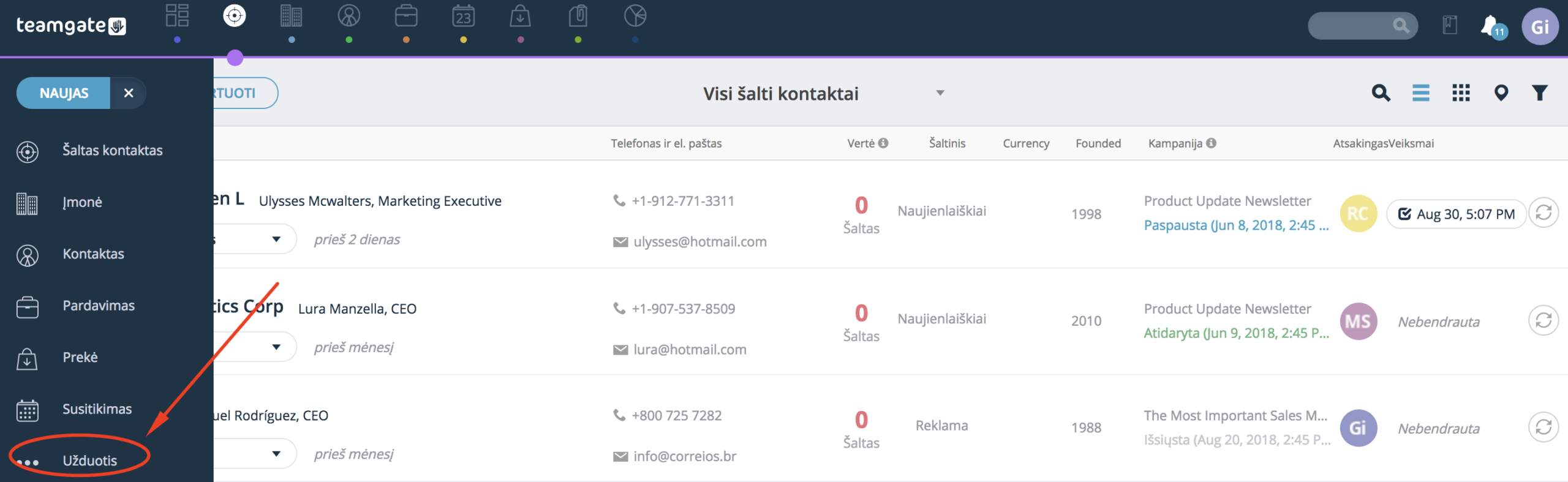
1.1. Abra uno de estos Contactos fríos / Contactos / Empresas / Ventas módulos y haga clic en el botón que marca la última acción realizada;
1.2. Haga clic en Nueva tarea;
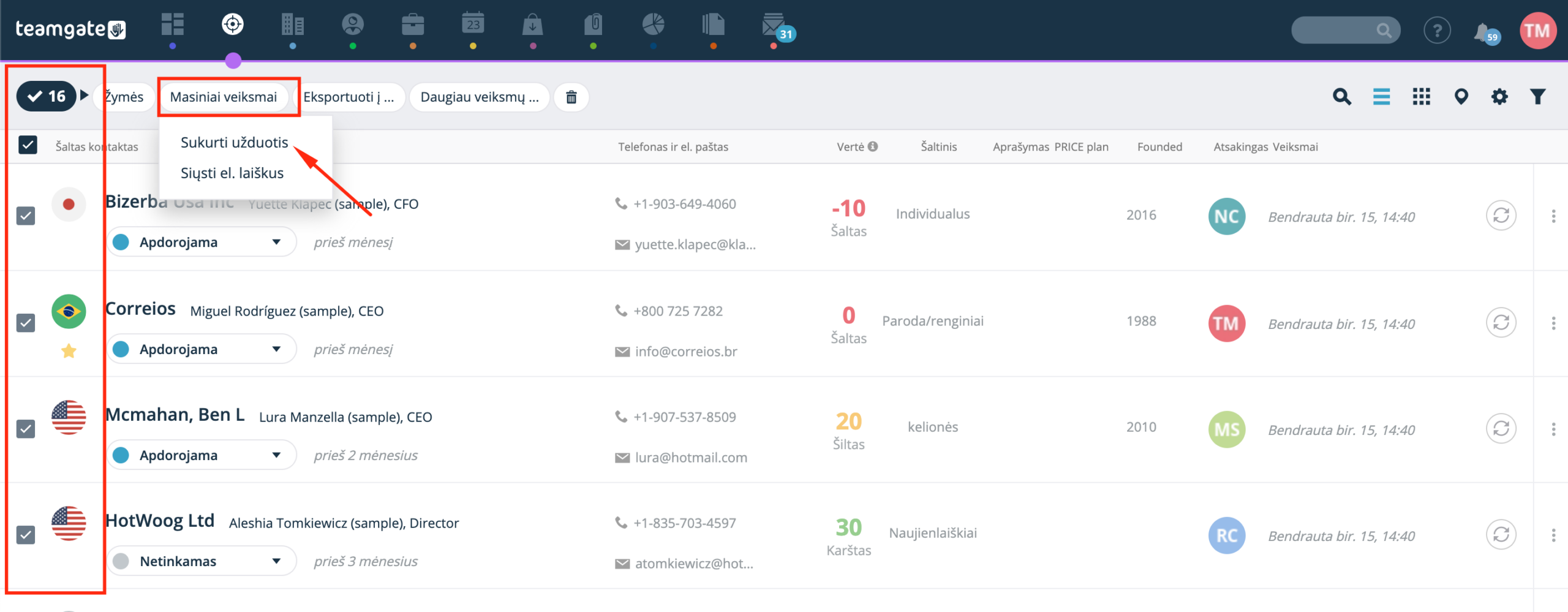
1.1. Creación de tareas para varios contactos. Abra el módulo "Contactos fríos", "Contactos" o "Empresas" > seleccione varios contactos, haga clic en Acciones masivas > en el menú que aparece, seleccione Crear tareas.
1.3. En la ventana emergente, seleccione el tipo de tarea, complete todos los datos requeridos y haga clic en Guardar.
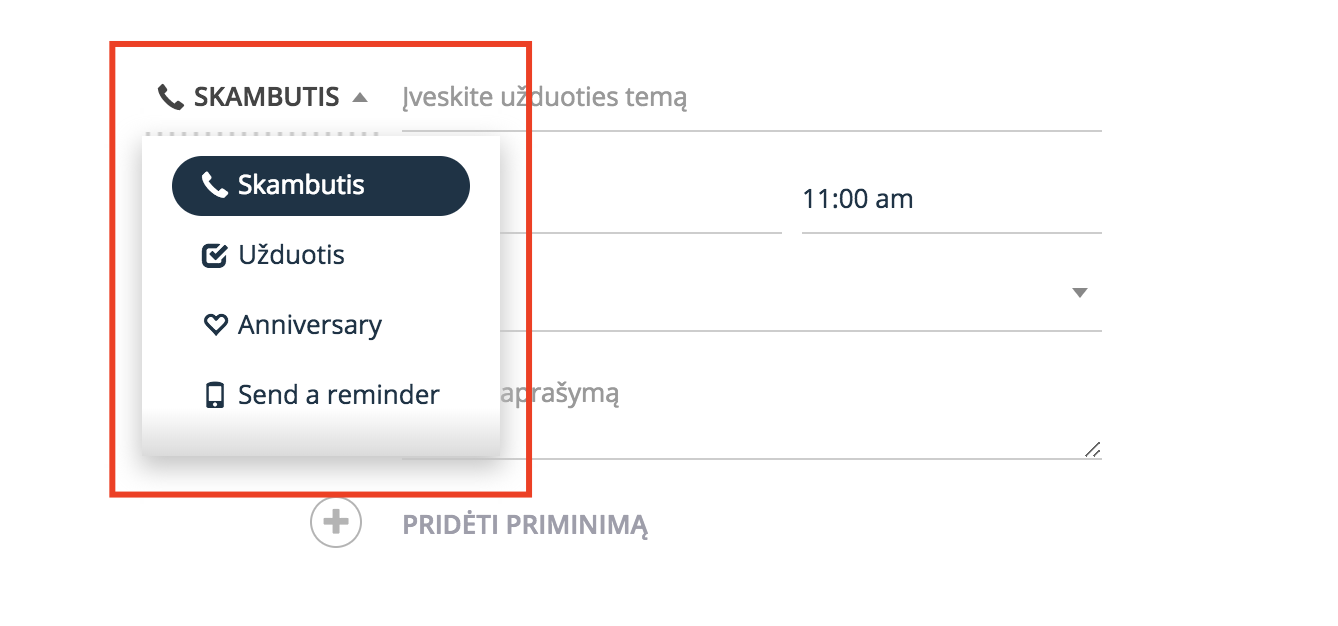
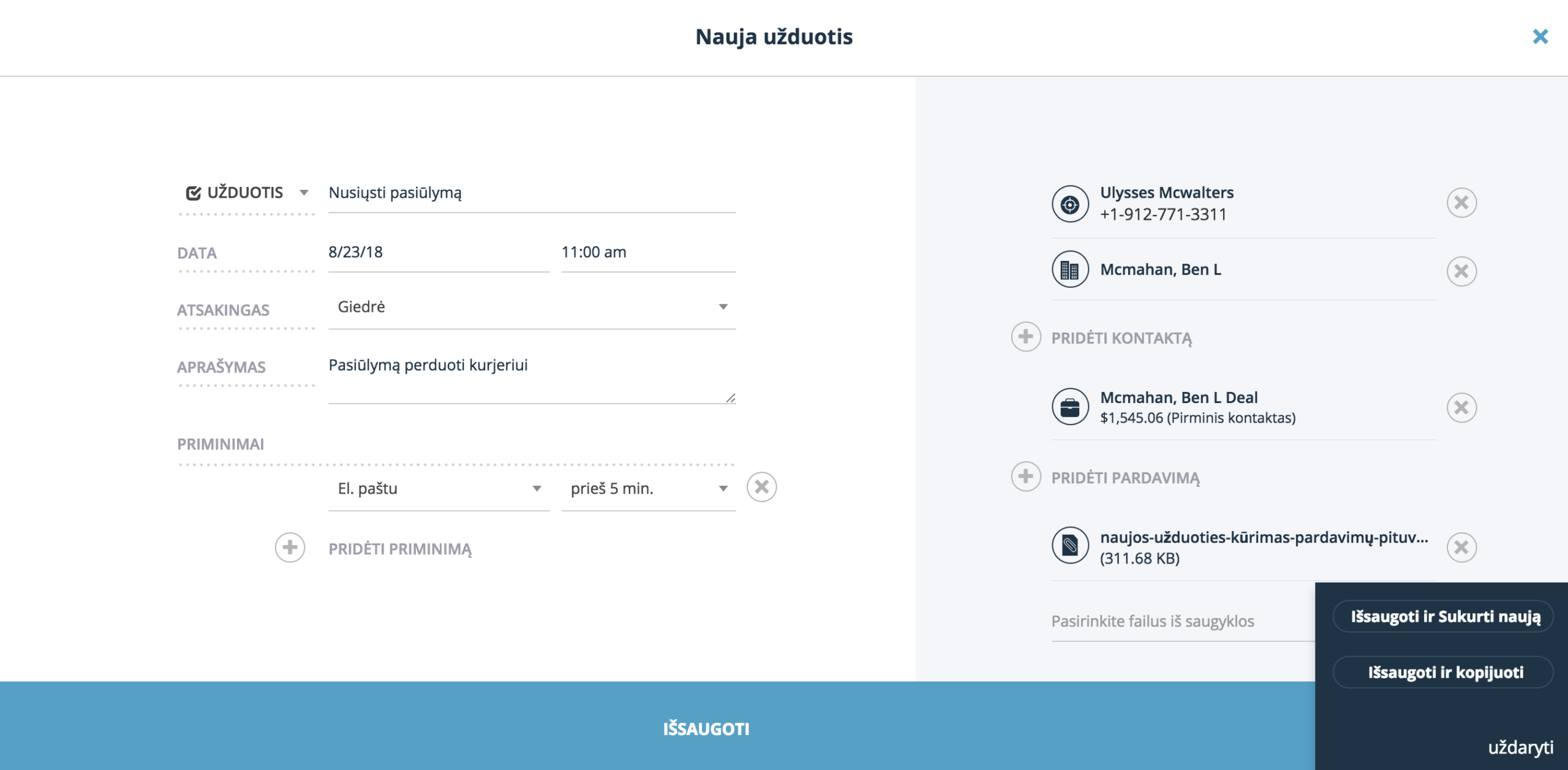
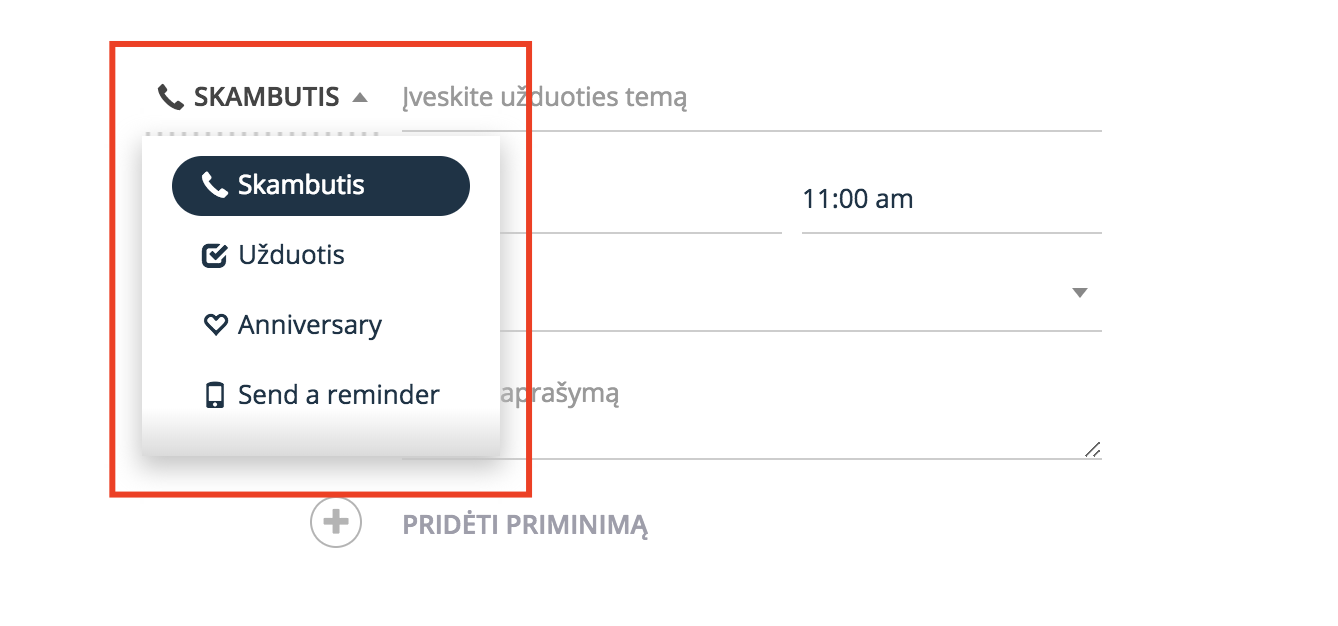
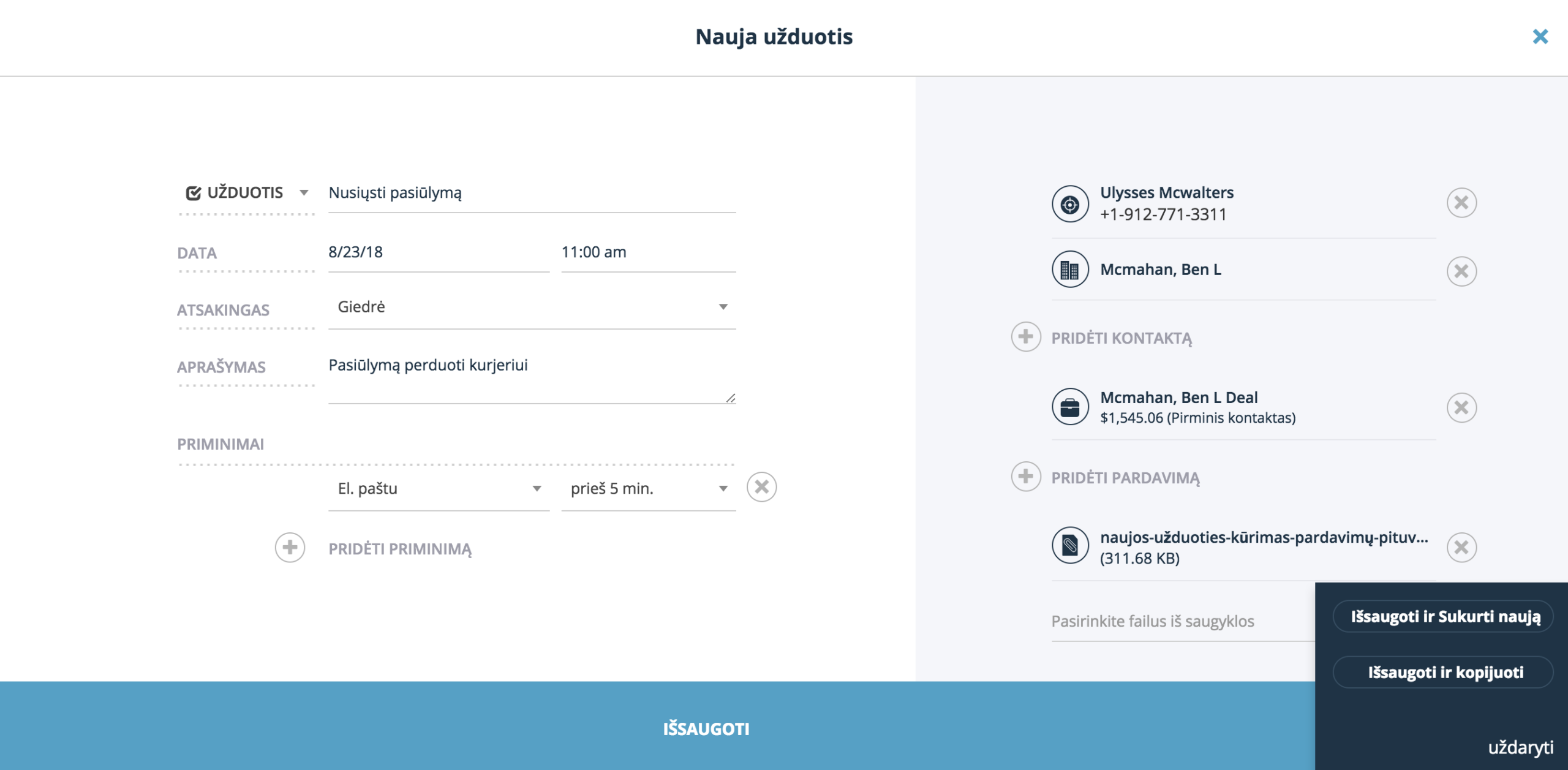

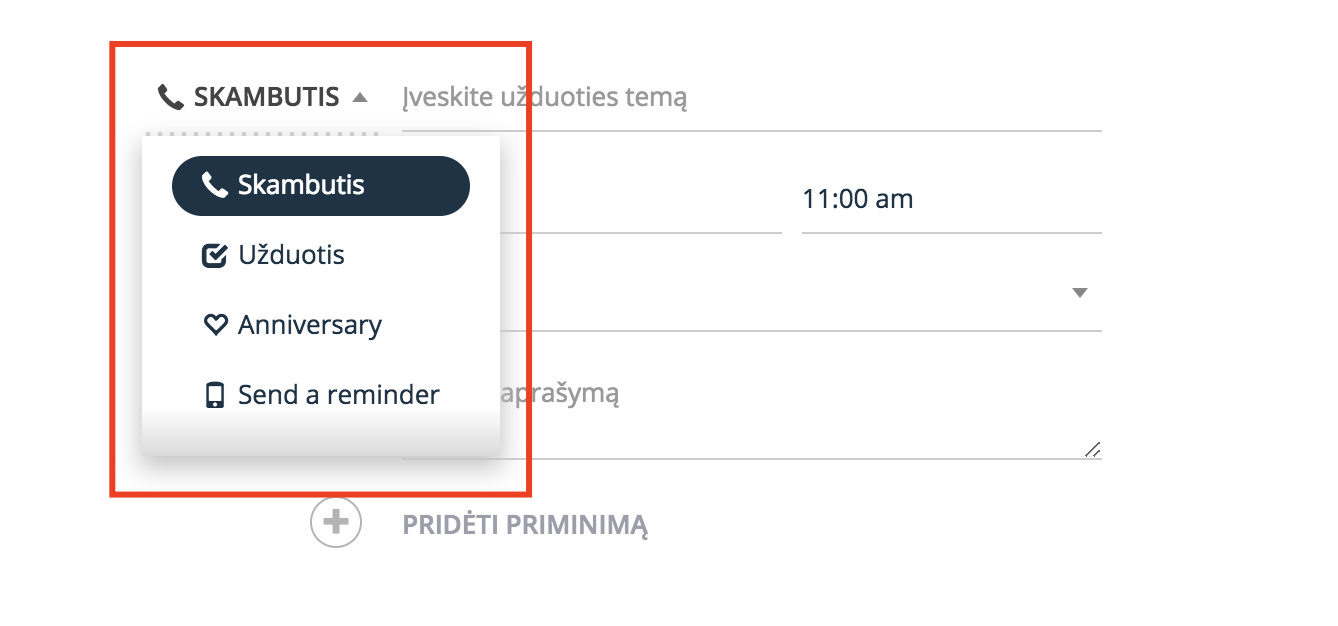
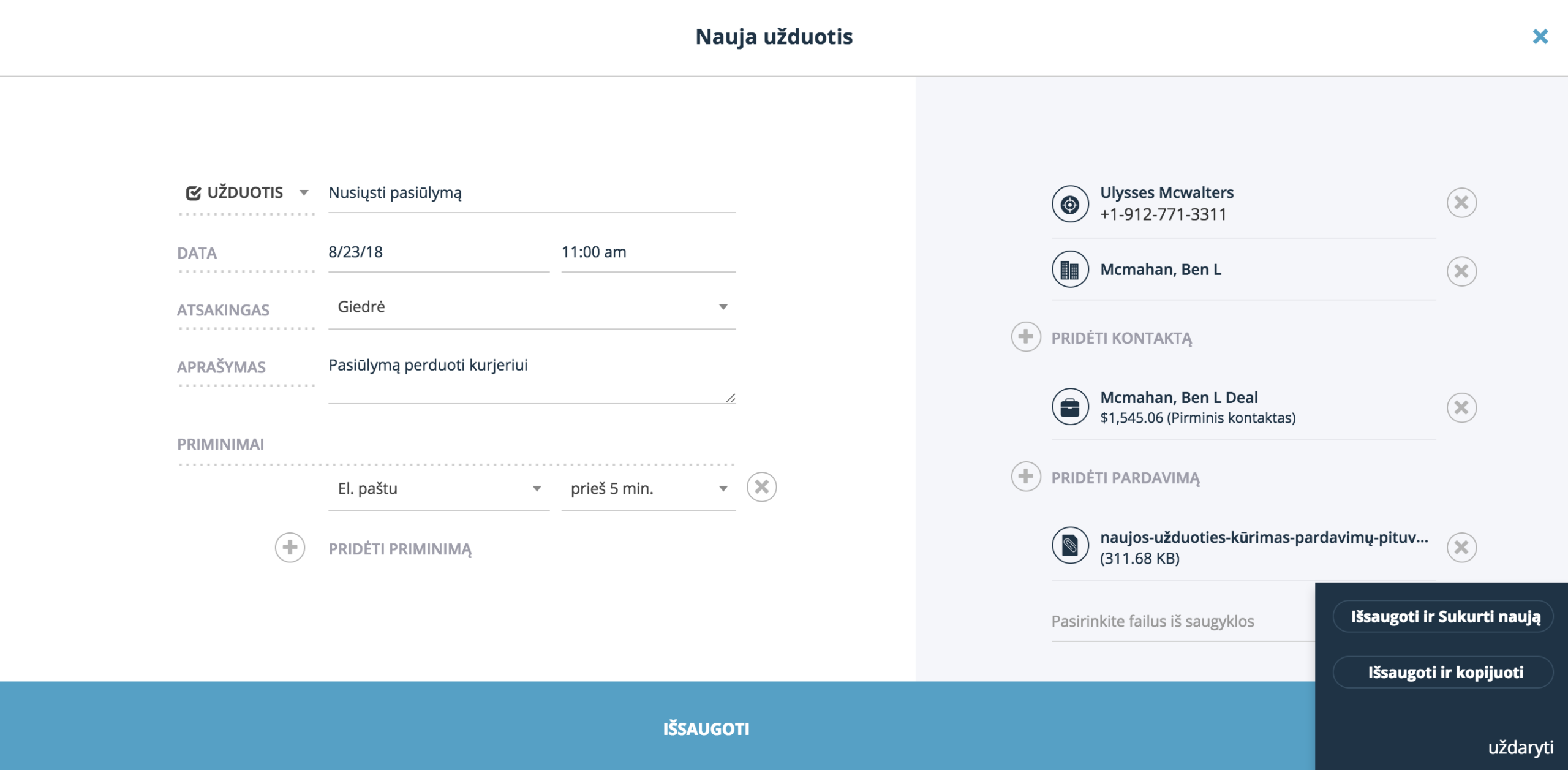
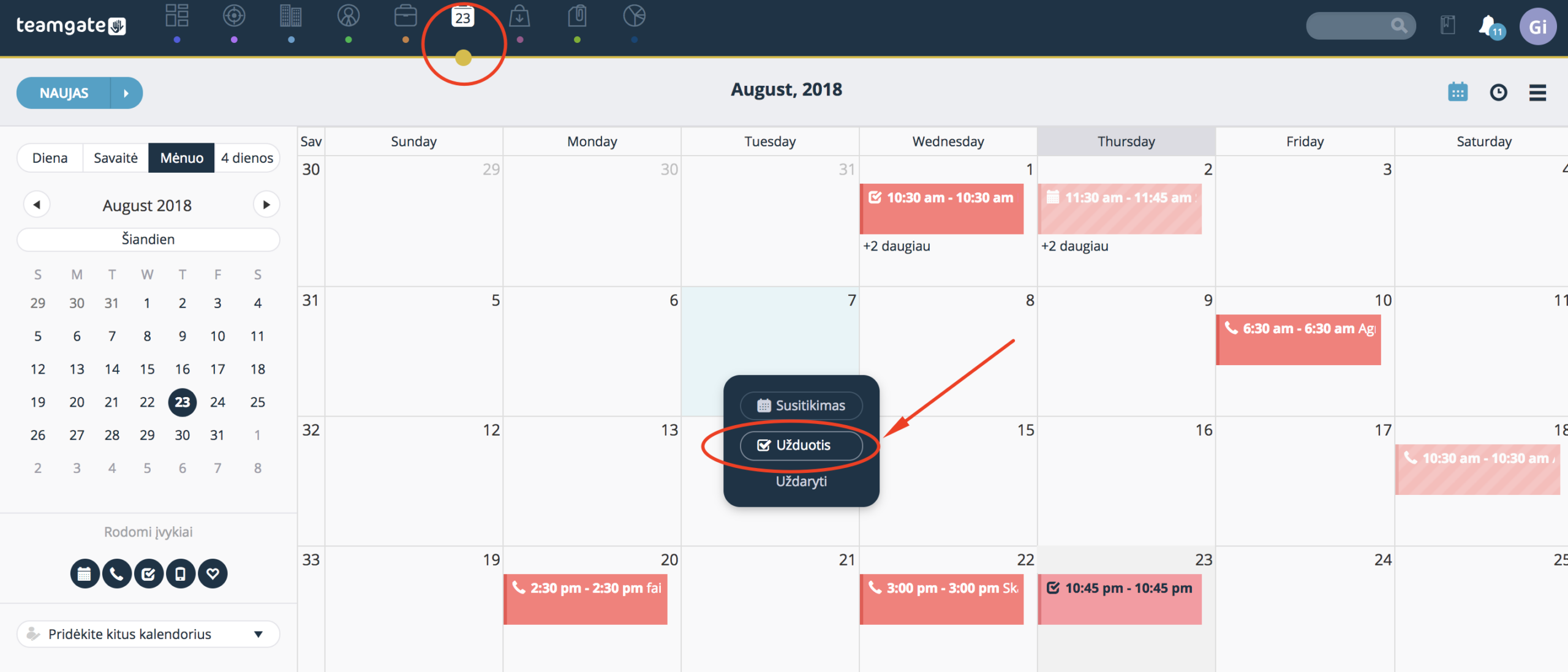
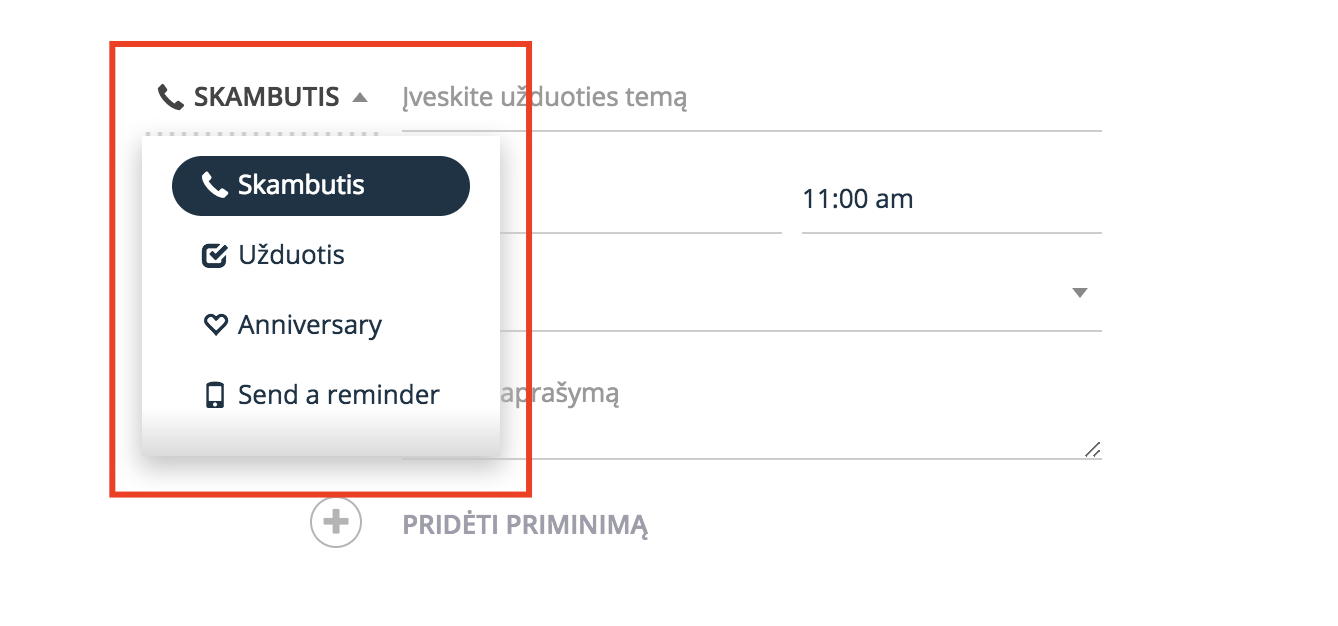
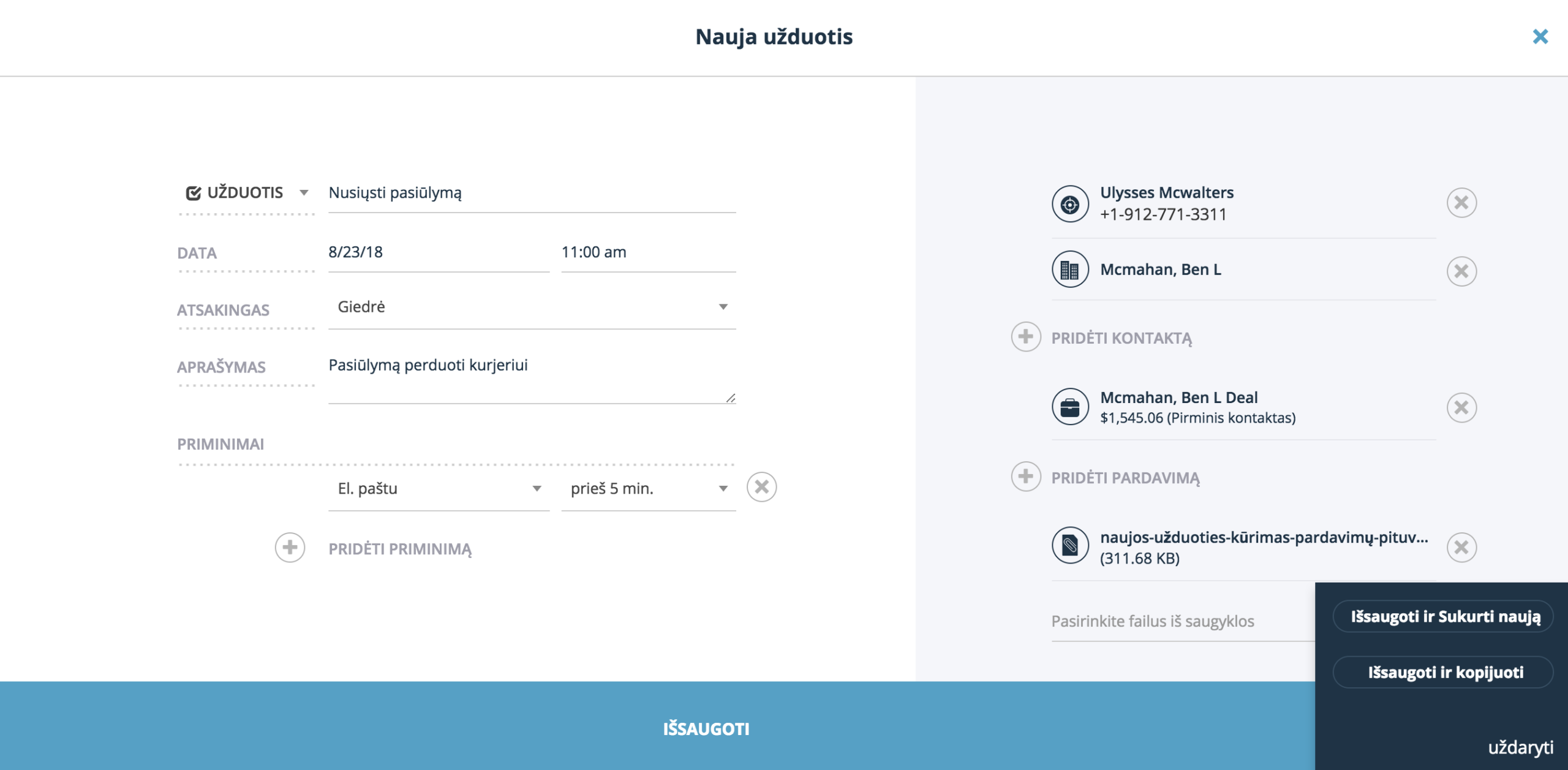
Nota: No es posible crear tareas recurrentes al mismo tiempo, pero puede clonar una tarea haciendo clic en los tres puntos en la ventana emergente … y seleccionar Guardar y copiar. En este caso, solo necesitará cambiar la fecha de la tarea.
5. ¿Las tareas creadas en perfiles de diferentes módulos se mostrarán también en otros módulos? Por ejemplo, ¿una tarea creada en la tarjeta de ventas se mostrará también en la tarjeta de la empresa?
En todos los casos, las tareas creadas se mostrarán en el calendario. De forma predeterminada, las tareas creadas en tarjetas de diferentes módulos se mostrarán de la siguiente manera:
Tareas creadas en la tarjeta de contacto frío – tales tareas se mostrarán solo en la tarjeta de contacto frío. En el caso de que el contacto frío se convierta y tenga asignada una empresa, la tarea creada también se mostrará en la tarjeta de la empresa.
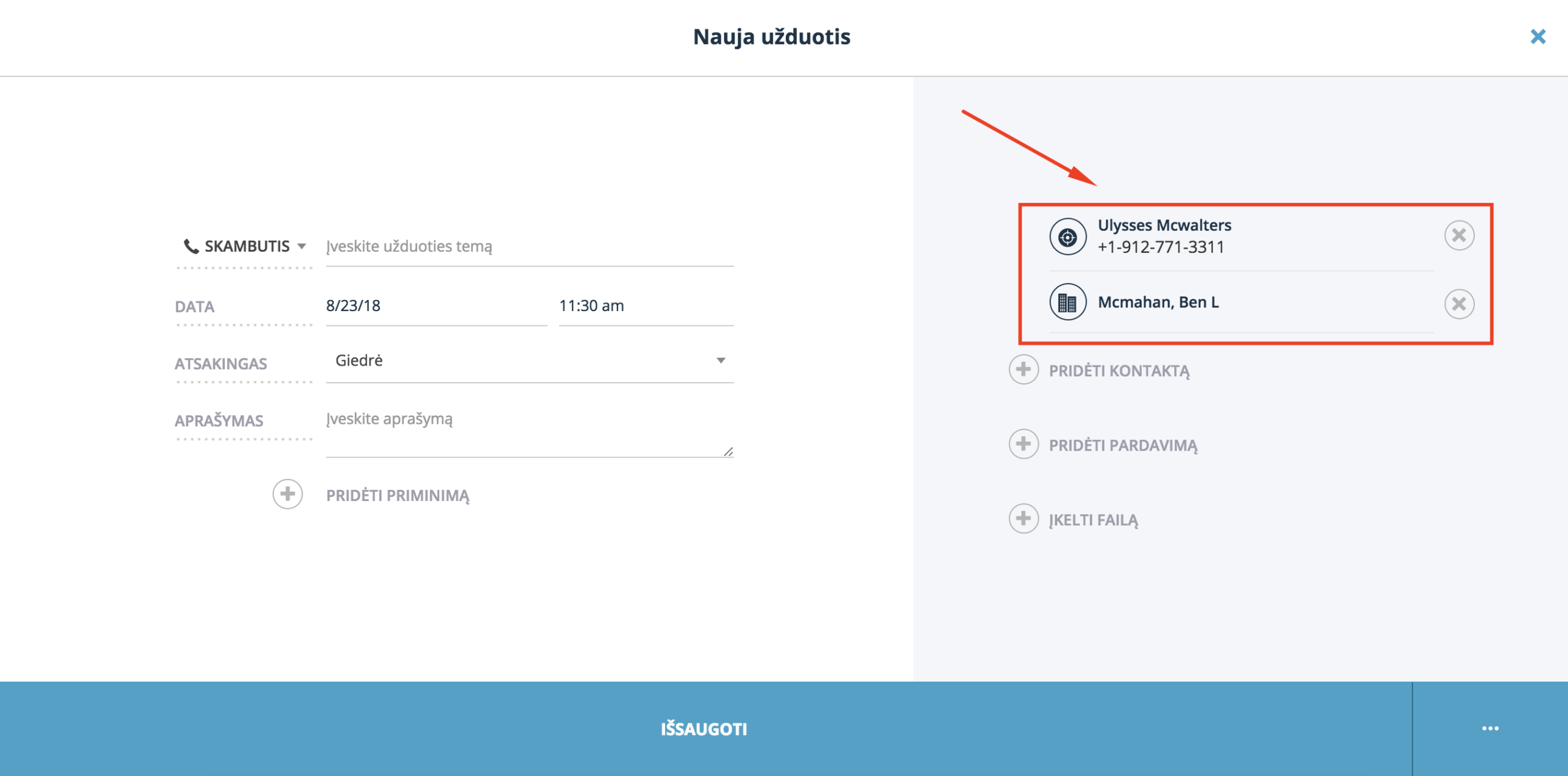
Tareas creadas en la tarjeta de contacto – tales tareas se mostrarán en la tarjeta de contacto y en la tarjeta de la empresa relacionada.
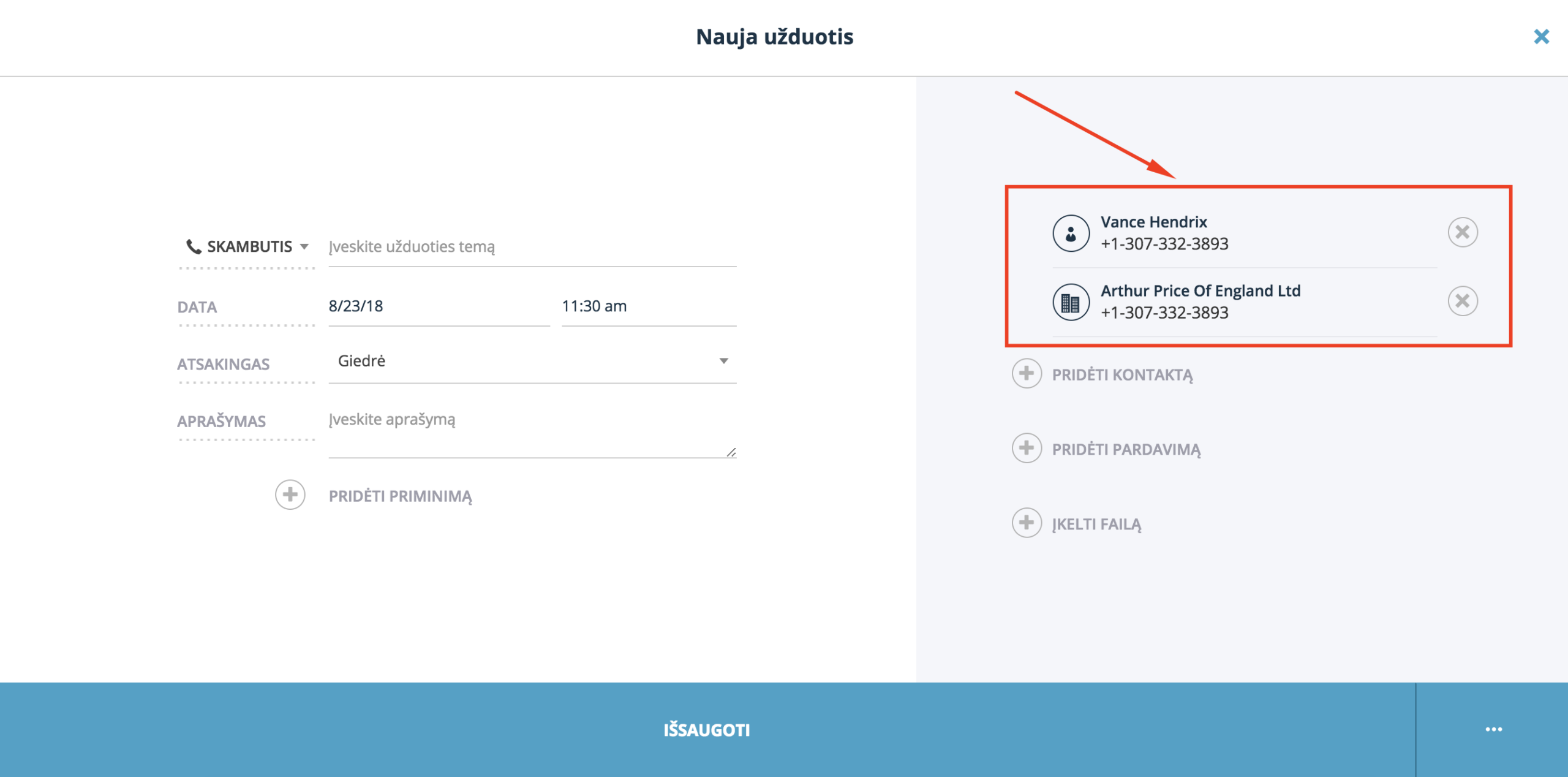
Tareas creadas en la tarjeta de empresa – estas tareas se mostrarán solo en la tarjeta de la empresa.
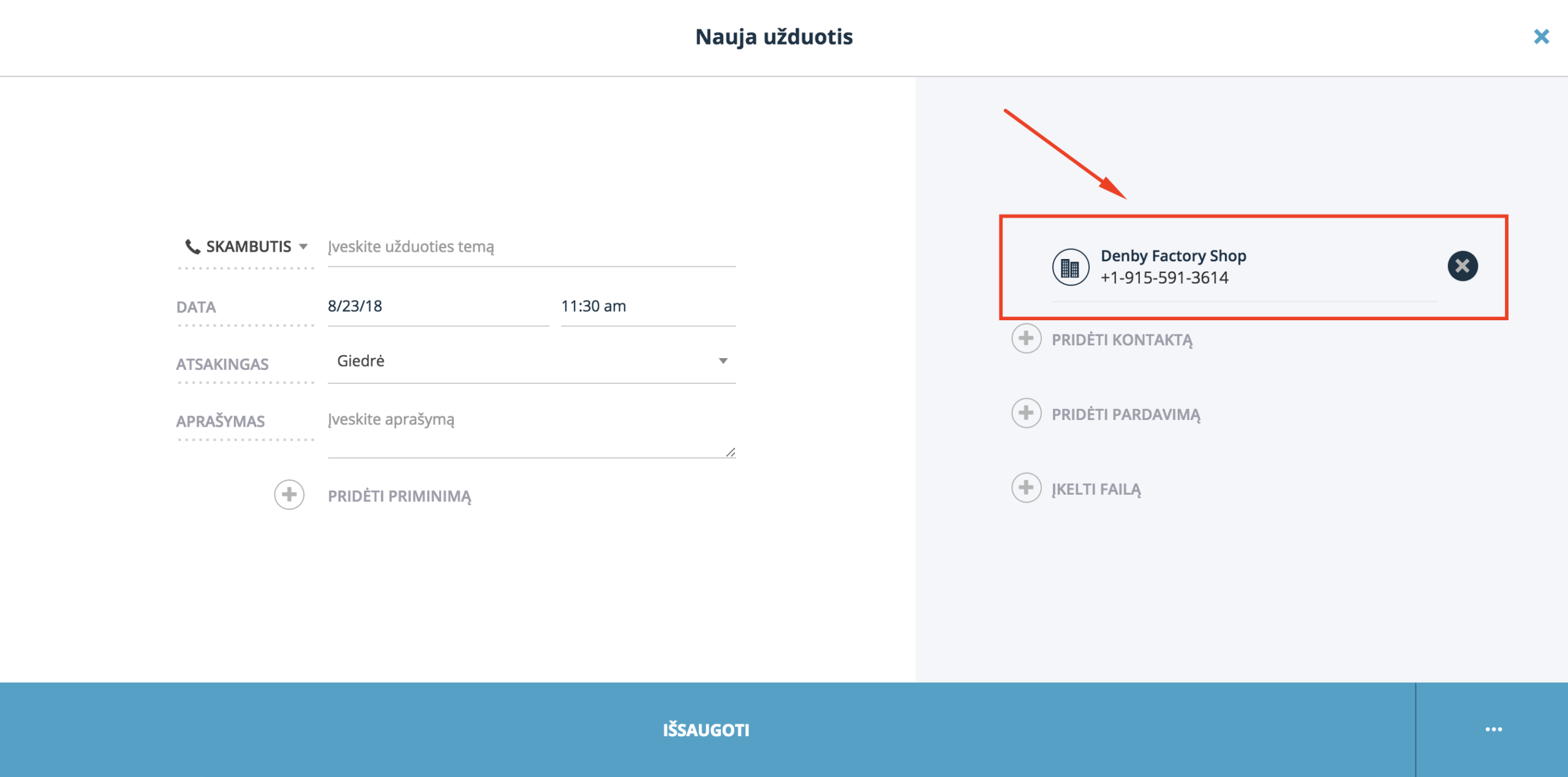
Tareas creadas en la venta tarjeta – estas tareas se mostrarán en las tarjetas de venta y comprador. El comprador puede ser una empresa o un contacto.
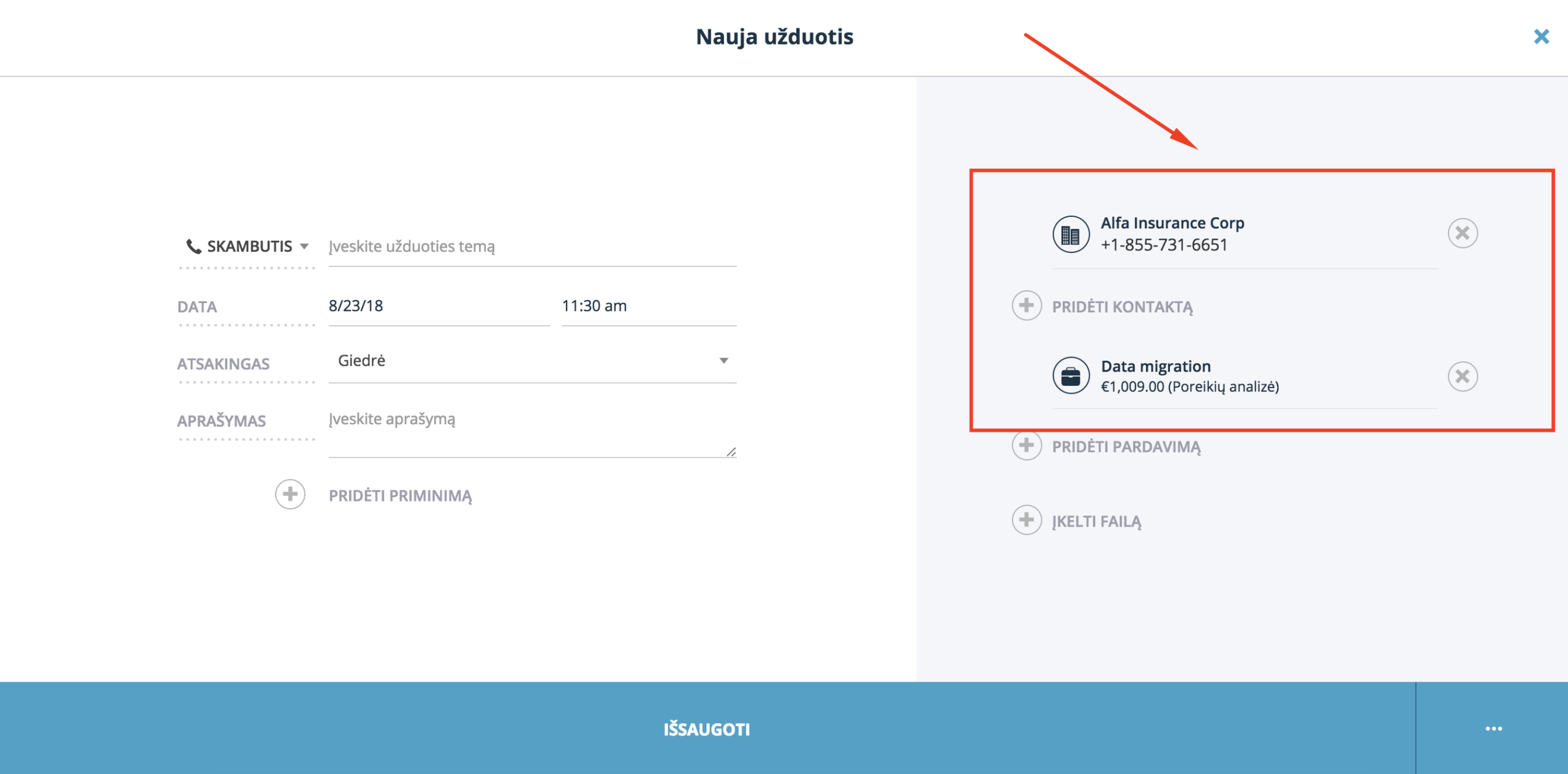
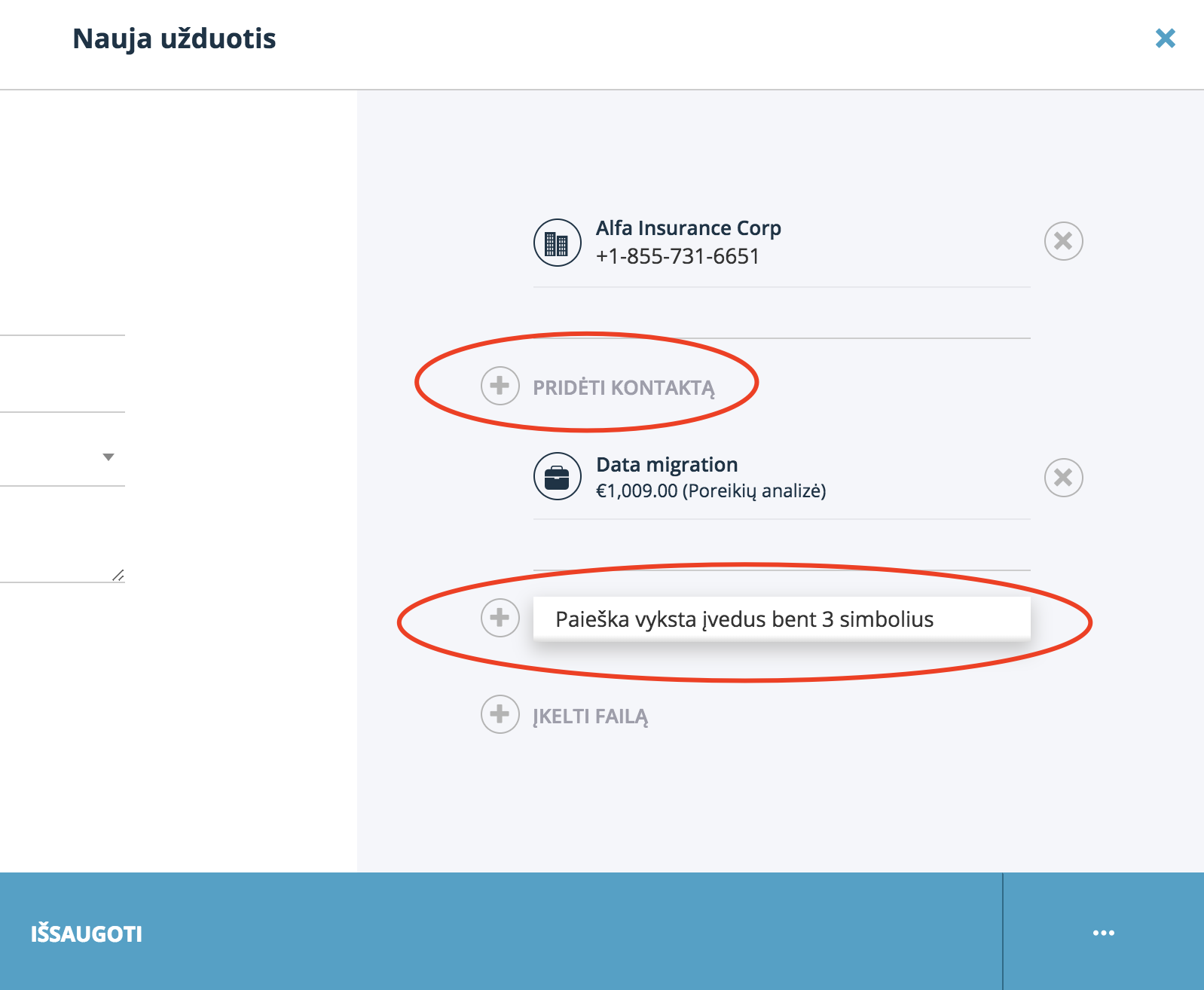
Nota: En el caso de que desee que las tareas creadas también se muestren en otros perfiles, en la ventana de creación de tareas, haga clic en el botón Agregar contacto o Agregar venta. Atlikus užduotis bus atvaizduojama kiekvieno pasirinkto kontakto profilyje.
6. ¿Cómo delegar / crear tareas a colegas?
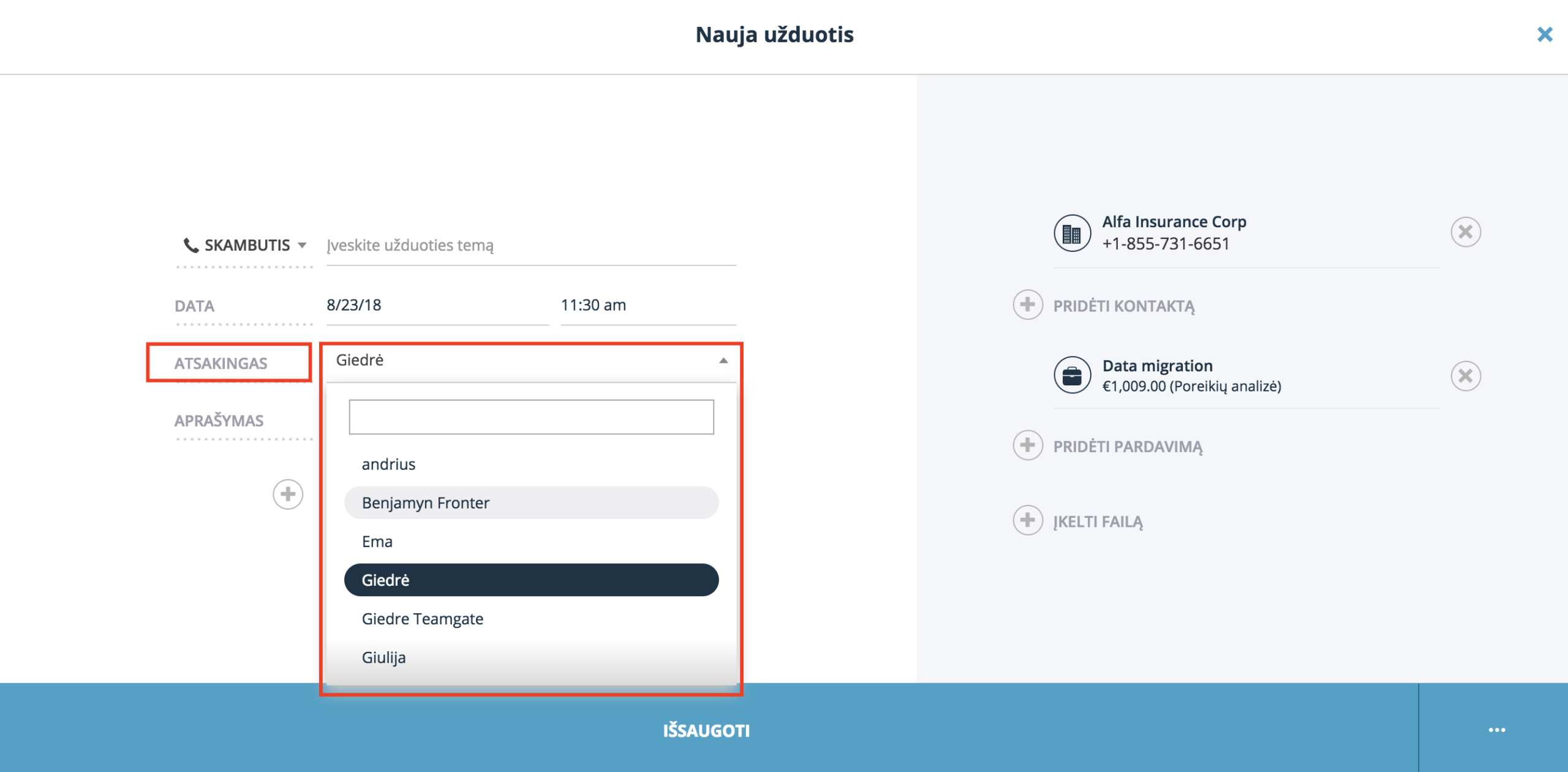
6.1. Para crear una tarea para colegas – en la ventana de creación de tareas, seleccione a esta persona como responsable. La tarea creada de esta manera aparecerá en el calendario del colega.
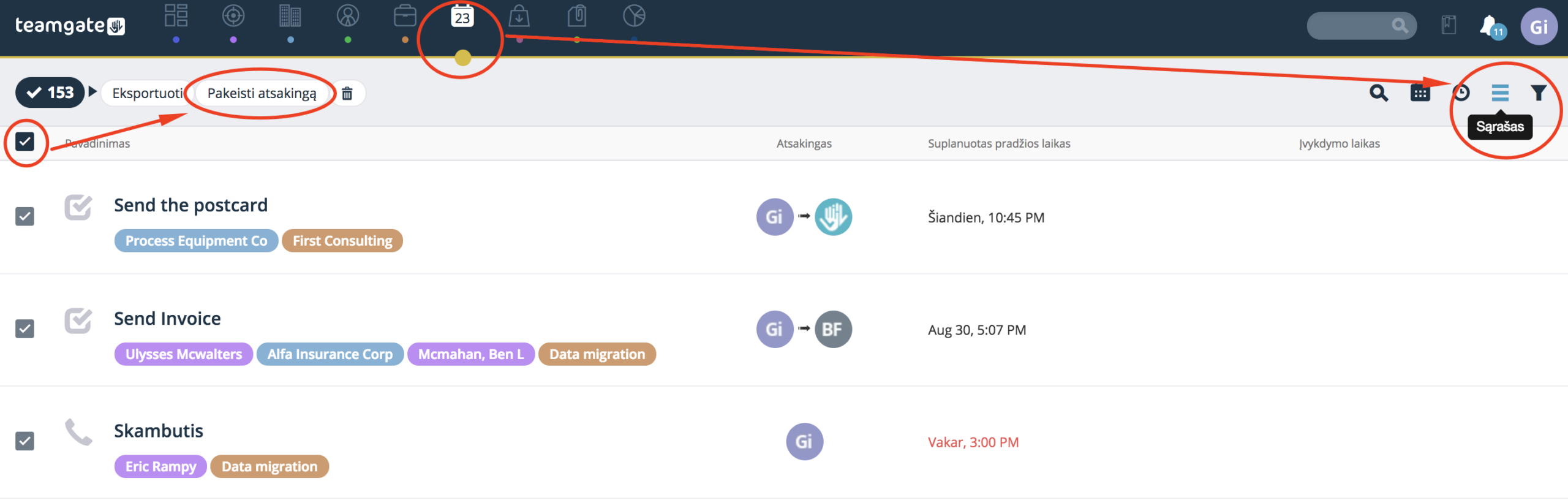
6.2. En caso de que desee asignar todas o algunas tareas a un colega – abra el módulo Calendario > seleccione la vista de lista > use el filtro para encontrar sus tareas > marque todas o algunas tareas en la lista > haga clic en Cambiar responsable.
Puede asignar una tarea a otro colega de una manera más rápida siguiendo este artículo: Delegación de tareas y contactos planificados a otro usuario.
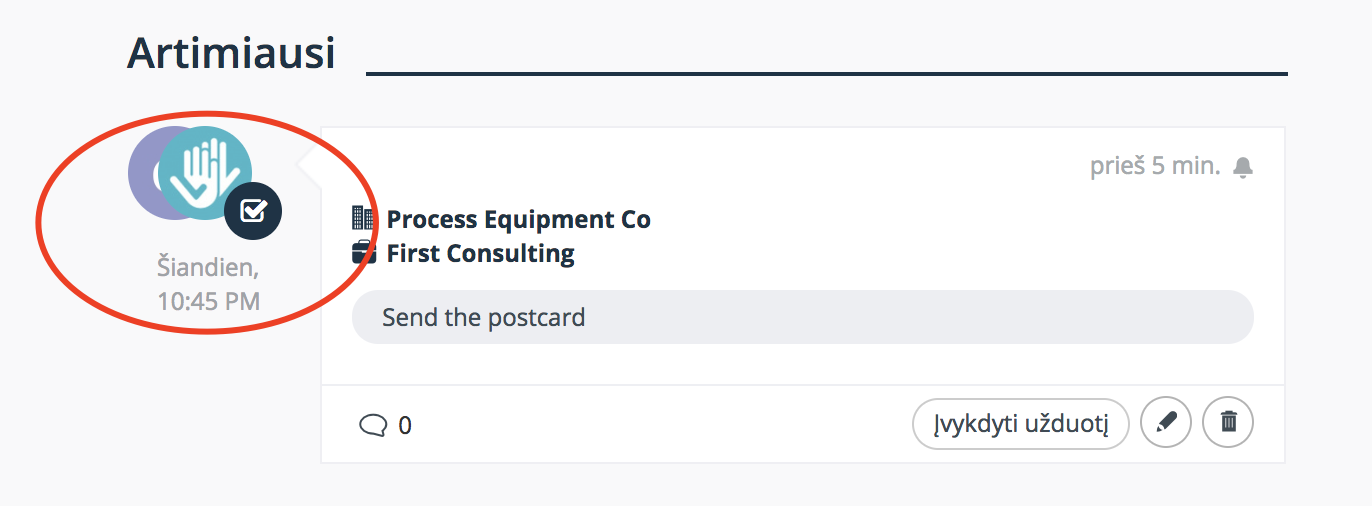
El usuario al que se le asigna la tarea no será notificado sobre la asignación de la nueva tarea. La tarea será visible en el calendario del colega, en la agenda y en la lista de tareas.
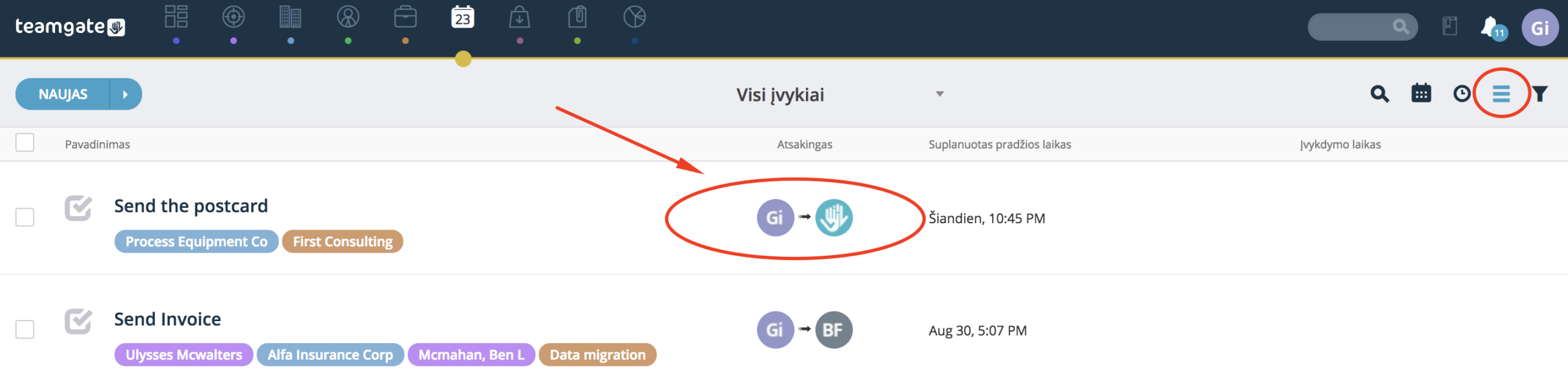
La información sobre la delegación de la tarea será visible en el perfil del contacto y en la lista del calendario.
Recomendación: Para que el colega no olvide completar la tarea a tiempo – establezca un recordatorio.
El recordatorio será enviado al colega por correo electrónico: