La importación de la base de datos de clientes consta de dos partes:
1. La preparación del archivo de carga correcto;
2. Durante la importación del archivo, es necesario vincular los valores del archivo con los valores existentes en el sistema Teamgate.
1. Preparación de la base de datos. Instrucciones detalladas: Cómo preparar un archivo para la importación.
Nota: Si desea que las empresas y los contactos estén relacionados entre sí, impórtelos en un solo archivo.
Si tiene su propia base de datos de clientes, puede cargarse en Teamgate Empresas y Contactos. La base de datos debe cumplir con los requisitos de carga; entonces se mostrará correctamente en el sistema y la importación será exitosa.
El archivo apto para importación puede guardarse en 2 formatos posibles:
- CSV (Valores separados por comas, hasta 50.000 filas (columnas);
- XLSX (Formato Excel más reciente). Puede calcular la cantidad de filas de la siguiente manera: 150.000 : número de columnas. Por ejemplo: su archivo tiene 25 columnas. Para calcular cuántas filas puede importar, realice estos cálculos: 150.000 : 25 = 6.000.

La opción más simple y popular es la importación desde formato XLSX, ya que la mayoría de los usuarios tienen programas de MS Office. Si su archivo se ha exportado desde otro sistema, probablemente estará en formato CSV estándar, separado por punto y coma.
A continuación, explicaremos cómo importar datos en Teamgate formato XLSX. Si la importación CSV es relevante para usted, le recomendamos leer este artículo.
2. ¿Qué campos puedo importar?
Su archivo debe estar organizado y todos los datos deben estar en su lugar. Distribuya todo en columnas: ciudad en la columna de ciudad; dirección en la de dirección; nombre y apellido juntos en una columna; empresa en la columna de empresa, etc. Campos obligatorios: Nombre de la empresa/Nombre del contacto.
- Responsable;
- Estado del cliente;
- Estado de compra;
¡Tenga en cuenta! que si no asigna a una persona responsable, el usuario responsable para todos los contactos/empresas será el usuario desde cuya cuenta se importó el archivo.
|
Datos de contacto
|
Datos de la empresaDatos de la empresa
|
Si tiene más registros, no es necesario eliminarlos, simplemente no los seleccione para importar a Teamgate (Presione X en el bloque de carga)
3. ¿Cómo se ve un archivo ordenado?
Un ejemplo de archivo ordenado podría verse así:

4. ¿Cómo cargar datos de contacto para una empresa y un contacto?
Puede elegir a qué desea asignar los datos (teléfono, correo electrónico, dirección, etc.): a la empresa o al contacto. Si los datos difieren o deben asignarse tanto al contacto como a la empresa, todo lo que necesita es tener dos columnas en su archivo (por ejemplo, Teléfono de la empresa y Teléfono del contacto). En el entorno de importación, solo necesitará marcar que un campo pertenece a las empresas y otro a los contactos.

5. ¿Podré filtrar contactos por ciudad si se importa junto con la dirección en un solo campo?
Desafortunadamente, no. La ciudad, código postal (escriba solo números), país y dirección deben estar en campos separados, solo entonces podrá realizar el filtrado correctamente.
6. Si un contacto tiene varios teléfonos o correos electrónicos
Deben estar en columnas separadas en su archivo. En el entorno de importación, podrá elegir dónde debe aparecer cada número de teléfono y seleccionar su tipo.

7. ¿Cómo asignar varios contactos/empleados a una empresa?
Para que dos o más contactos/empleados aparezcan en una empresa, debe cargar una fila adicional en el archivo XLSX donde indique el nombre de la empresa, la persona responsable, el nombre y apellido del contacto y otros datos necesarios. Debe haber tantas filas como contactos diferentes. No es necesario repetir los datos de la empresa.

8. ¿Cómo distinguiré los contactos cargados de los que ya existen en el sistema Teamgate?
Tenemos una sugerencia:
- Cree una etiqueta nueva en el sistema Teamgate, asígnele el nombre que le sea conveniente (Configuración > Personalizar el sistema > Etiquetas > Etiquetas de contacto)
- Agregue una columna más "etiquetas" a su archivo de importación
- Para cada fila de empresa/contacto, en la columna "etiquetas" escriba el valor que ingresó en el primer paso en el sistema Teamgate
- En el entorno de importación, seleccione que su columna corresponde a la columna del sistema "Etiquetas" y asigne el valor.
- En los módulos de Empresas y Contactos, el filtro "etiquetas" le ayudará a encontrar todos los registros recién cargados.
9. ¿No sé dónde cargar datos que solo son relevantes para mí?
CAMPOS ADICIONALES
Si el sistema no tiene los valores que están en su archivo, le sugerimos utilizar Campos adicionales. Los campos adicionales son la posibilidad de crear cualquier campo que necesite en el sistema Teamgate, con cualquier nombre y cualquier tipo de funcionamiento. Hay dos opciones para proceder:
- Primero créelos en el sistema en Campos adicionales. Supongamos que necesita un campo donde marque qué cliente compró entradas para un seminario. Vaya a Configuración – Personalizar el sistema – Campos adicionalesy cree el campo Seminario, que se completará con el atributo del cliente al importar.
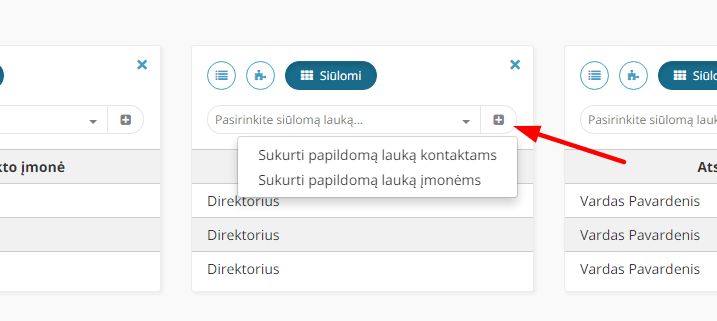
- Puede crear campos adicionales directamente desde el entorno de importación, utilizando el botón "+" designado y seleccionando dónde desea que se asigne el campo adicional: a la empresa o al contacto.
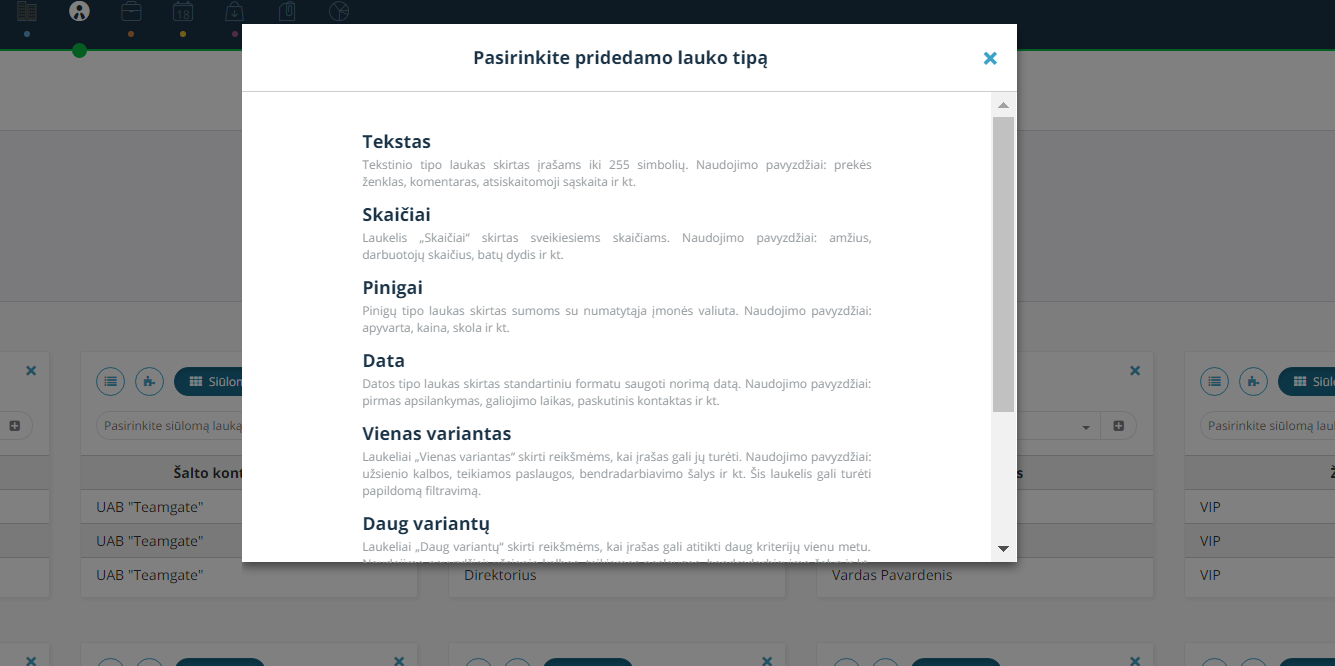
Para obtener más información sobre la creación de "Campos adicionales", búsquelo aquí: ¿Qué son los campos adicionales y cómo se gestionan?
10. ETIQUETAS
Las etiquetas pueden ser cualquier atributo que necesite para un contacto, por ejemplo: "necesita llamada", "asistió al seminario", "compra productos", "deudor", "descuento aplicado", "VIP", etc.
A diferencia de los "Campos adicionales", las "Etiquetas" deben crearse antes de importar el archivo, ya que no es posible crearlas durante la importación.
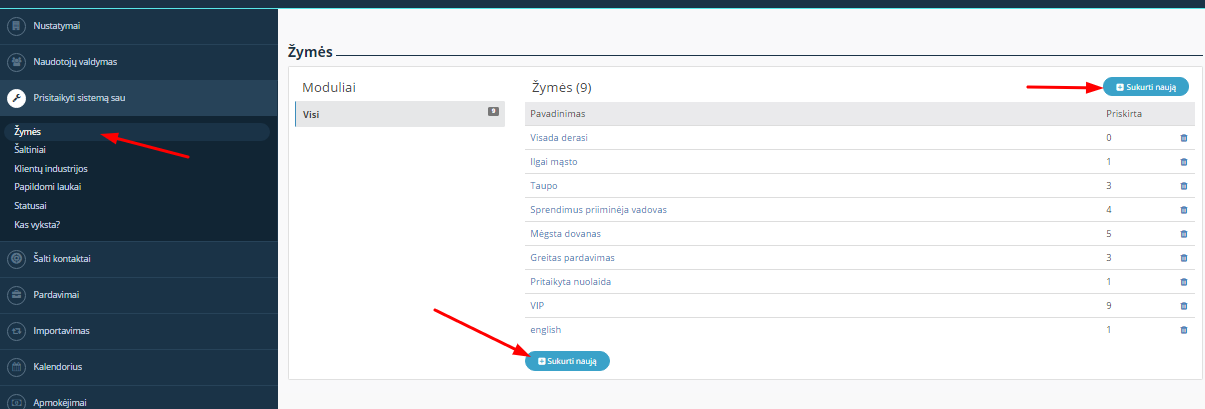
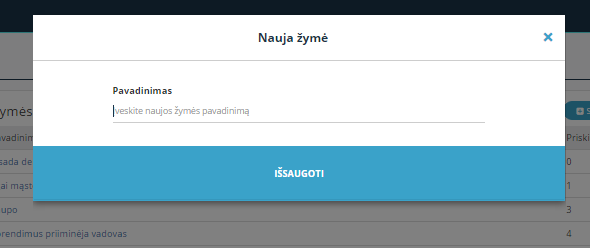
Para crear etiquetas, siga estos pasos: Configuración > Personalizar el sistema > Etiquetas > + Crear nuevo > ingrese el nombre de la etiqueta > guardar.
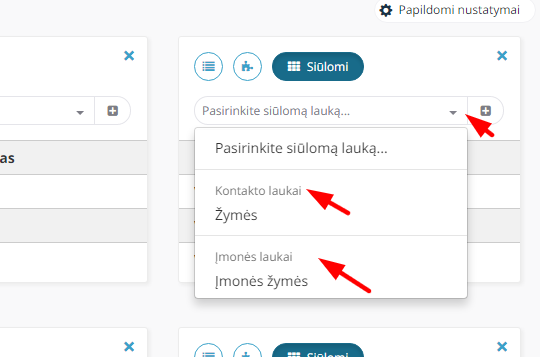
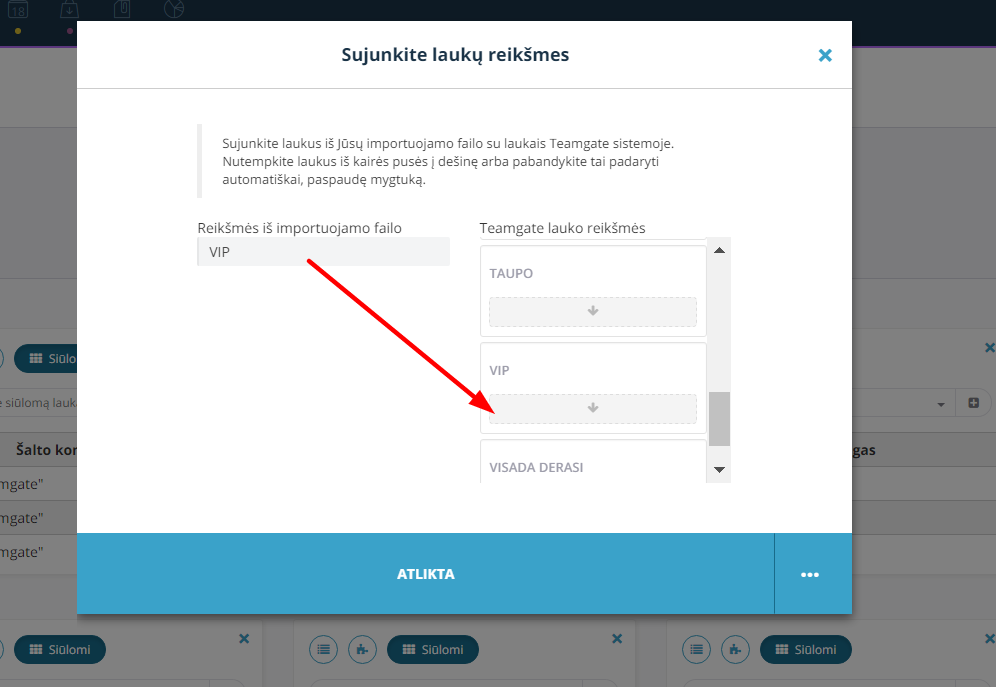
Una vez que haya creado las etiquetas en el sistema, durante la importación del archivo, seleccione si la etiqueta debe asignarse al contacto o a la empresa. Haga clic en la flecha junto a "Seleccionar campo sugerido" y seleccione según corresponda:
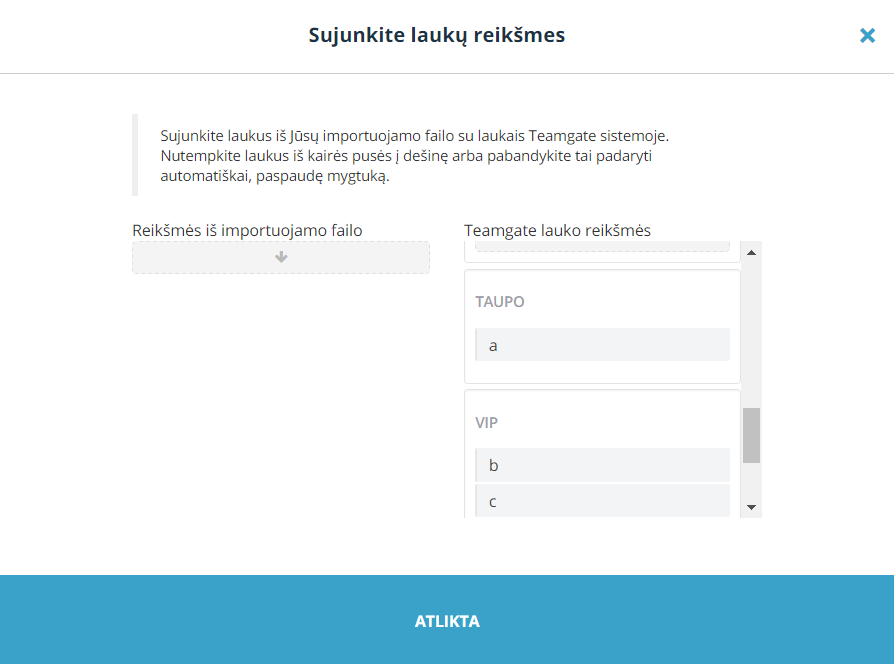
Si los valores en el archivo son idénticos a los valores ingresados en Teamgate, estos valores de campo se vincularán automáticamente.
¡Tenga en cuenta! Si quedan etiquetas que no se asignaron automáticamente, es decir, si quedan valores en el lado izquierdo, significa que ese valor no se creó o no es completamente idéntico. Luego vincule los valores del campo manualmente arrastrando el valor de izquierda a derecha.
2) ¿Cómo importar los datos preparados?
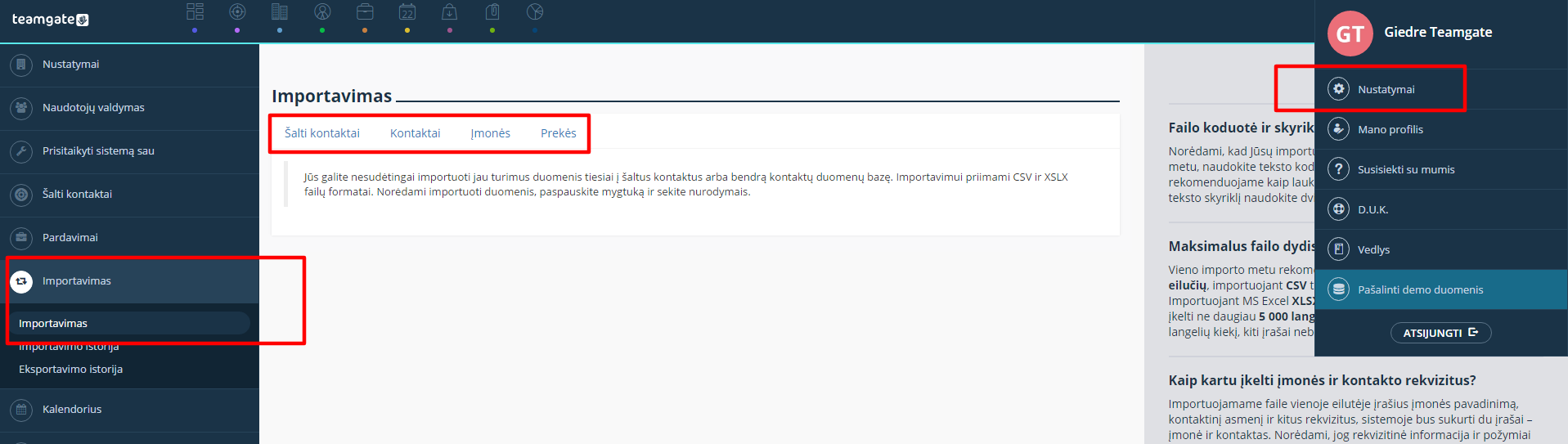
11. Encontrará el botón Importar en 2 lugares:
1. En la parte superior del módulo Empresas o Contactos, junto al botón "Nuevo".

2. En Configuración (Configuración > Migración de datos > Importación)
Presione el botón Seleccionar y elija el archivo necesario en su computadora. De esta manera, se cargarán las columnas de su archivo en el sistema y solo necesitará asignar las opciones del sistema a los valores de las columnas requeridas. Presione X en los bloques que no desea cargar.
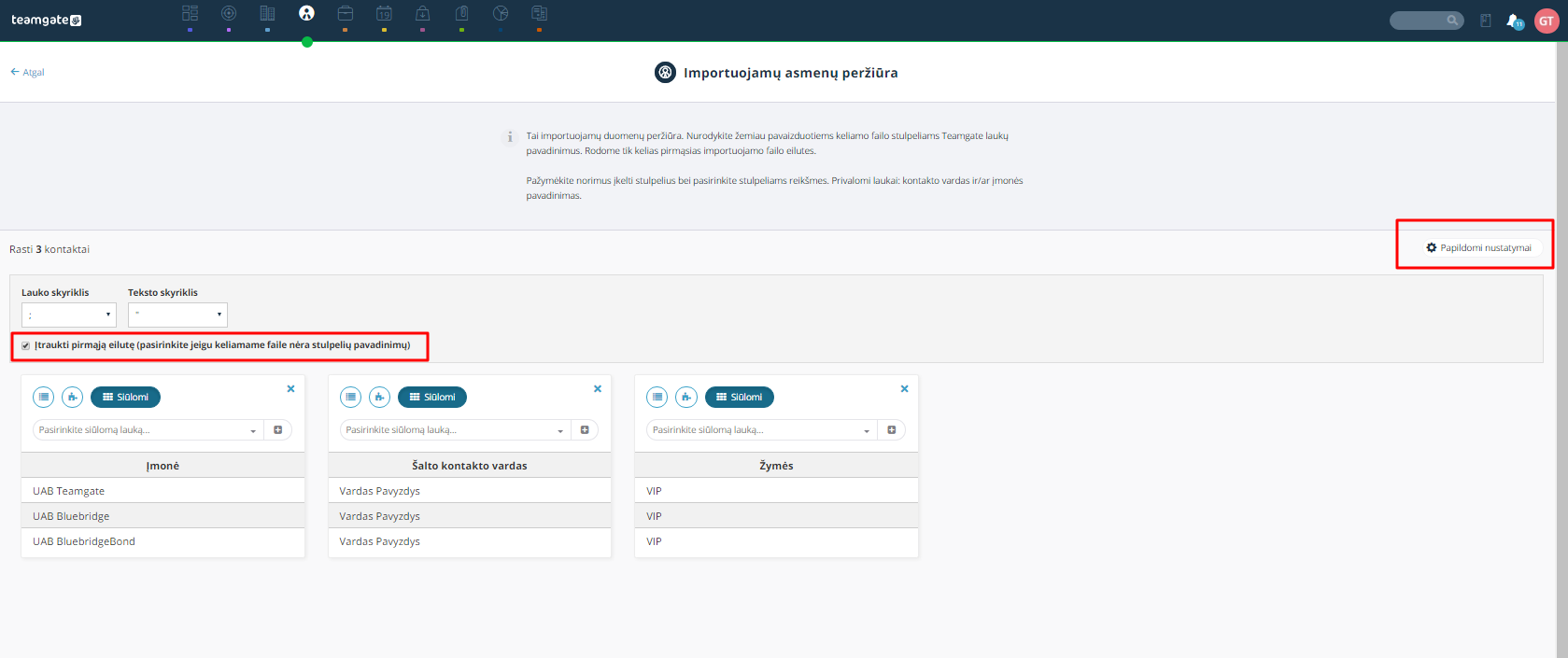
¡Tenga en cuenta! Si su archivo no tiene nombres de columnas, es decir, comienza directamente con una lista de contactos, entonces presione adicionalmente Configuración adicional > marque la casilla
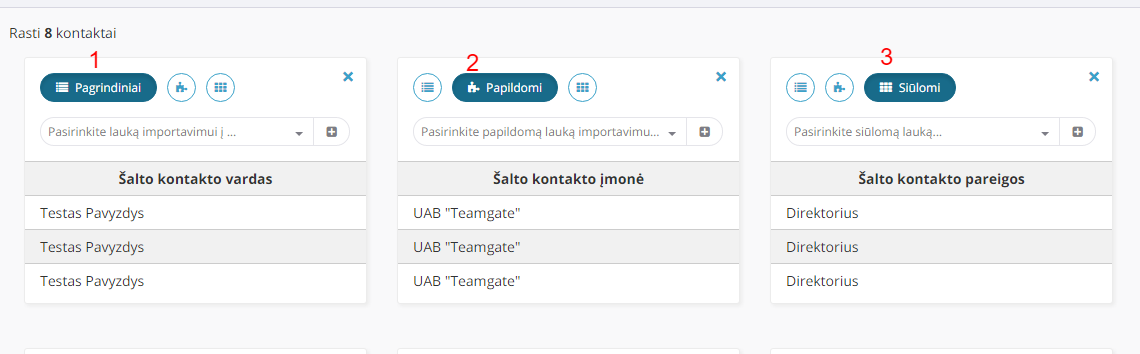
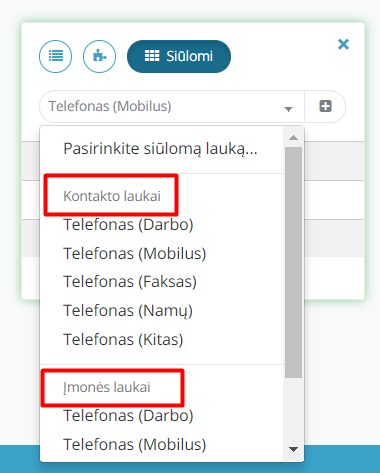
Después de cargar el archivo en el sistema, verá bloques que corresponden a cada columna en el archivo a importar. En esta etapa, debe asociar los valores de los campos del archivo con los valores de Teamgate. De forma predeterminada, el sistema sugiere seleccionar el valor del campo (figura 3); luego, al hacer clic en "Seleccionar campo sugerido", solo queda asignarlo a la empresa o contacto. Si el sistema no reconoce el valor o el campo no coincide con el valor sugerido, haga clic en el botón "Principal" > "Seleccionar campo para importar a..." (figura 1); entonces verá la lista completa de valores. Primero verá "Campos de contacto", debajo "Campos de empresa". Los campos seleccionados anteriormente se muestran como inactivos. Para crear un campo adicional, seleccione el botón "Adicional" y "+", lo que le permitirá crear en el sistema un campo que no existe, pero cuya información está en su archivo. (Consulte arriba en CAMPOS ADICIONALES)
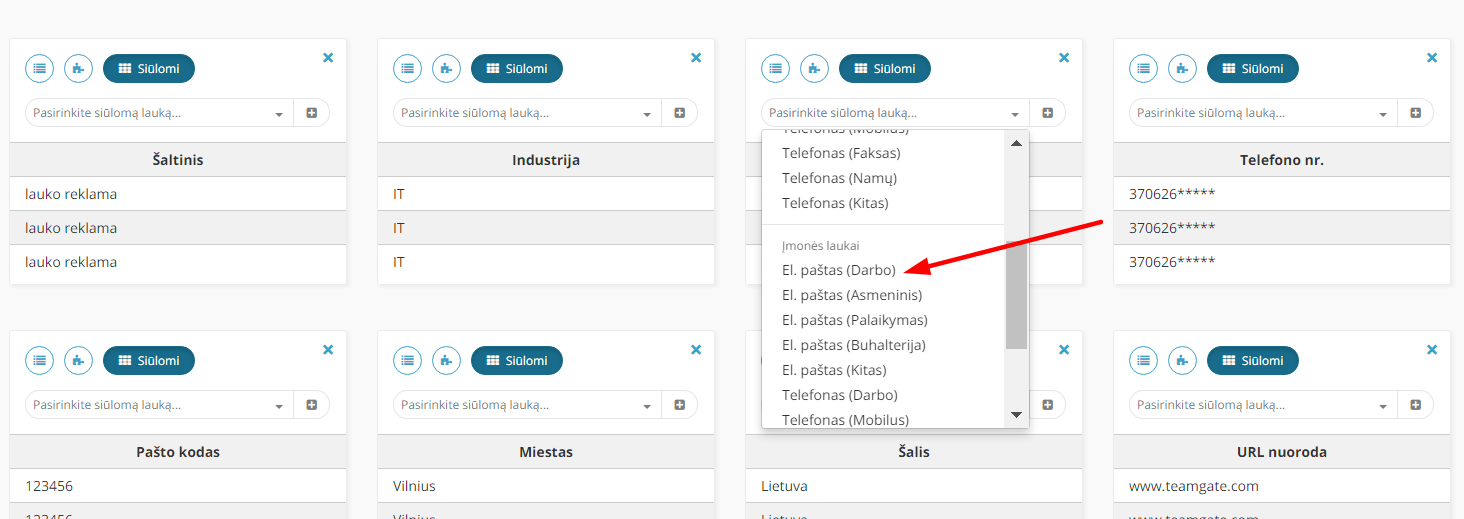
A continuación se presenta una lista de campos que, al cargarlos, deberá asociar los valores de los campos en su archivo con los valores del sistema Teamgate:
- Tipos;
- Actividades;
- Estados;
- Fuentes;
- Etiquetas;
- Países;
- Otros campos adicionales cuyo tipo sea "una opción" o "múltiples opciones".
Por ejemplo: cuando en el entorno de importación seleccione que su columna "País" corresponde al campo "País" del sistema Teamgate, le sugerirá:
- A la izquierda todos sus registros, países;
- A la derecha, todos los registros de Teamgate, países.
Solo le quedará arrastrar el valor del bloque izquierdo hacia el valor correspondiente en el sistema Teamgate. Haga clic en la flecha > Seleccione el campo sugerido:
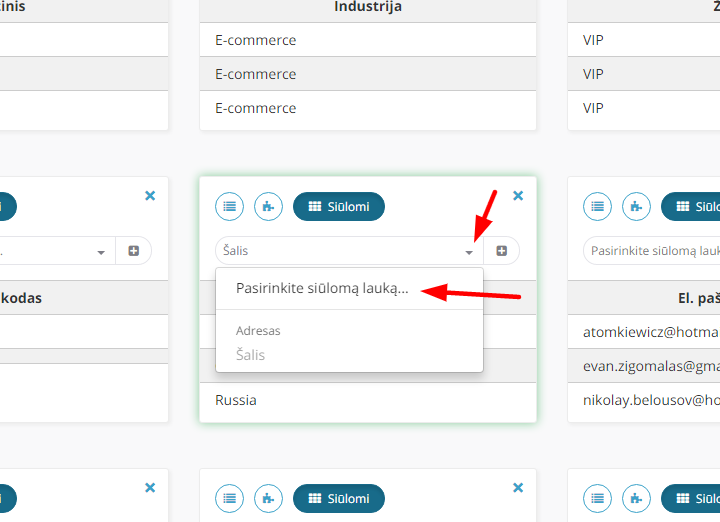
Asocie los valores del archivo cargado con los valores de Teamgate.
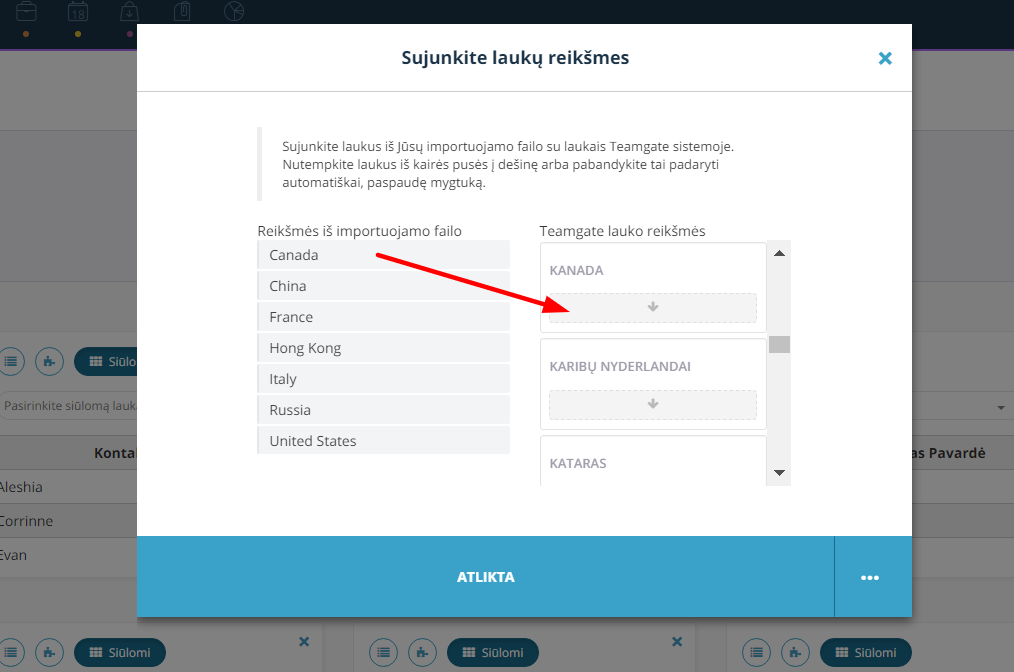
¡Tenga en cuenta! en el botón "Asignar automáticamente" que se encuentra abajo. Esto le ayudará a evitar trabajo manual al asignar valores, sino que lo hará automáticamente. Si después de seleccionar asignar etiquetas automáticamente quedan valores en el lado izquierdo, significa que ese valor no fue creado o no es completamente idéntico (como en el ejemplo Canada y Canadá). Luego puede usar el primer método y asignar valores arrastrando el campo al lugar que corresponda al valor.
Después de completar todos los pasos, haga clic en "Importar" en la parte inferior de la ventana.
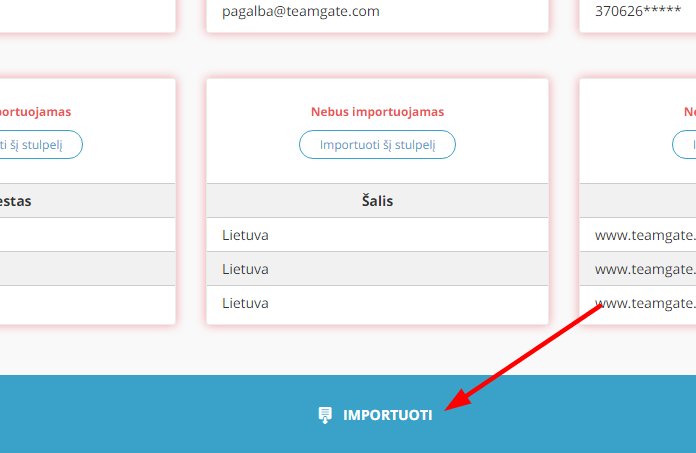
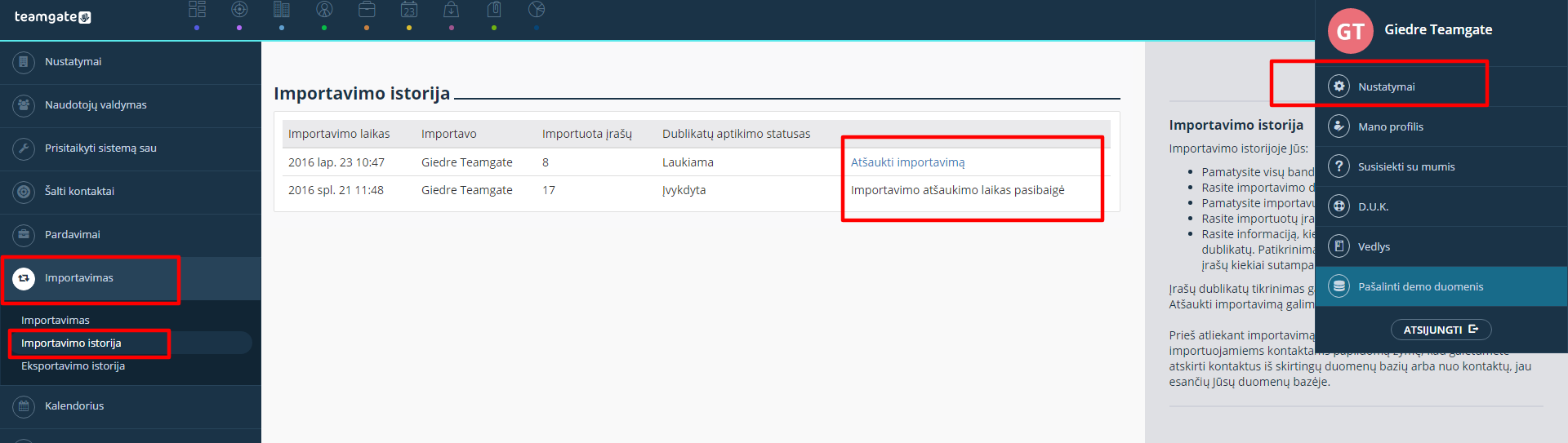
Si después de importar los datos observa que la información no se muestra como se esperaba, puede cancelar la importación. La cancelación es posible por un tiempo limitado: 24 horas.
Configuración > Importación > Historial de importación > Cancelar importación.