Si utiliza los servicios de correo electrónico de Outlook y desea que sus correos electrónicos recibidos se adjunten automáticamente a la tarjeta de cliente de Teamgate, debe crear una regla (Rule) en el programa de correo electrónico de Outlook para el reenvío automático de mensajes (Forwarding).
Información: Estos ajustes funcionarán para los clientes que también utilicen el servidor Microsoft Exchange servidor. El ejemplo se proporciona utilizando la versión Outlook 2016. Para usuarios de otras versiones de Outlook, los ajustes pueden variar. Para obtener ayuda, le recomendamos que se comunique con el Centro de ayuda de Outlook.
1. Abra su programa de correo electrónico de Outlook y realice los siguientes pasos:
2. Presione: Inicio > Reglas > Administrar reglas y alertas > Nueva regla > Aplicar regla en los mensajes que recibo.



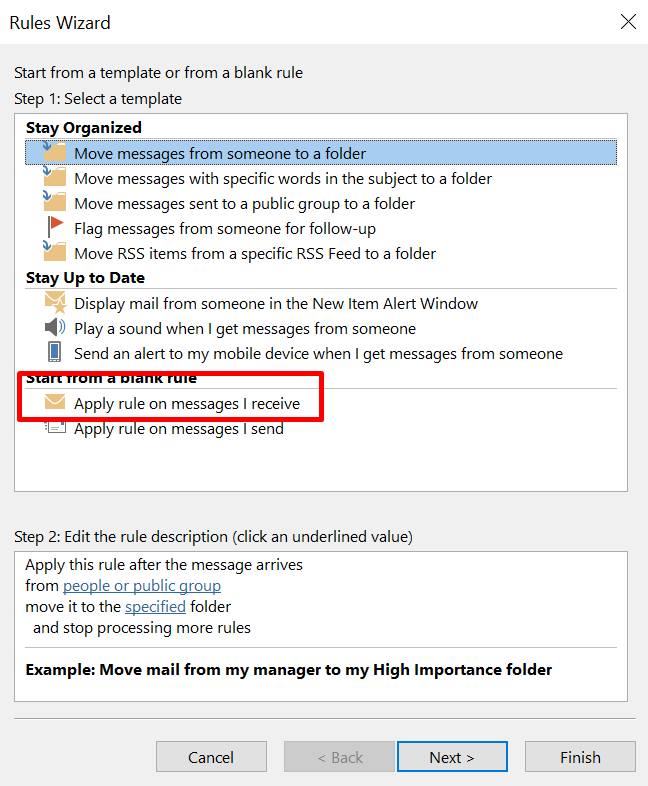
3. Presione Siguiente > Siguiente > Sí
4. Seleccione Redirigirlo a personas o grupo público.
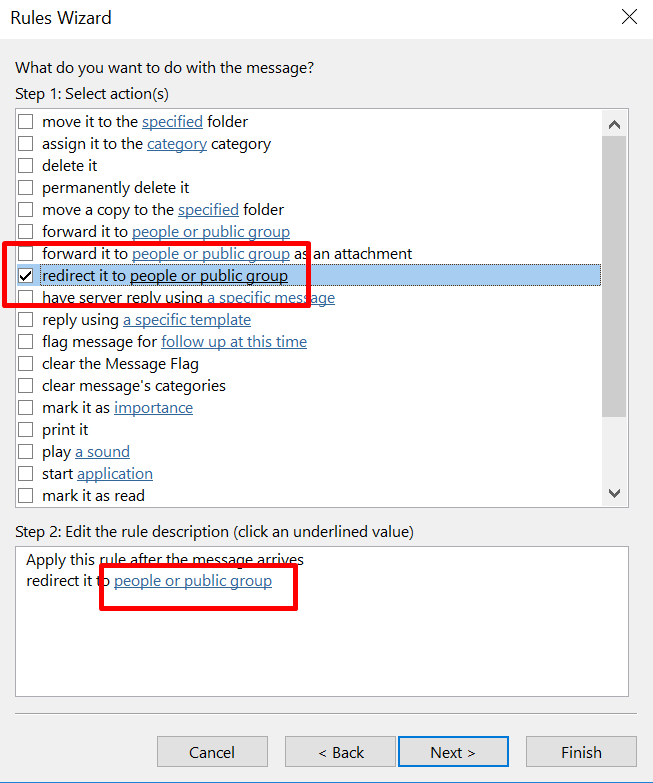
5. Haga clic en personas o grupo público.
6. En el campo "Para" ingrese la dirección de reenvío de correos electrónicos de Teamgate, que encontrará cuando inicie sesión en su cuenta de Teamgate Mi perfil > Ajustes de correo electrónico > Integración de correo electrónico.
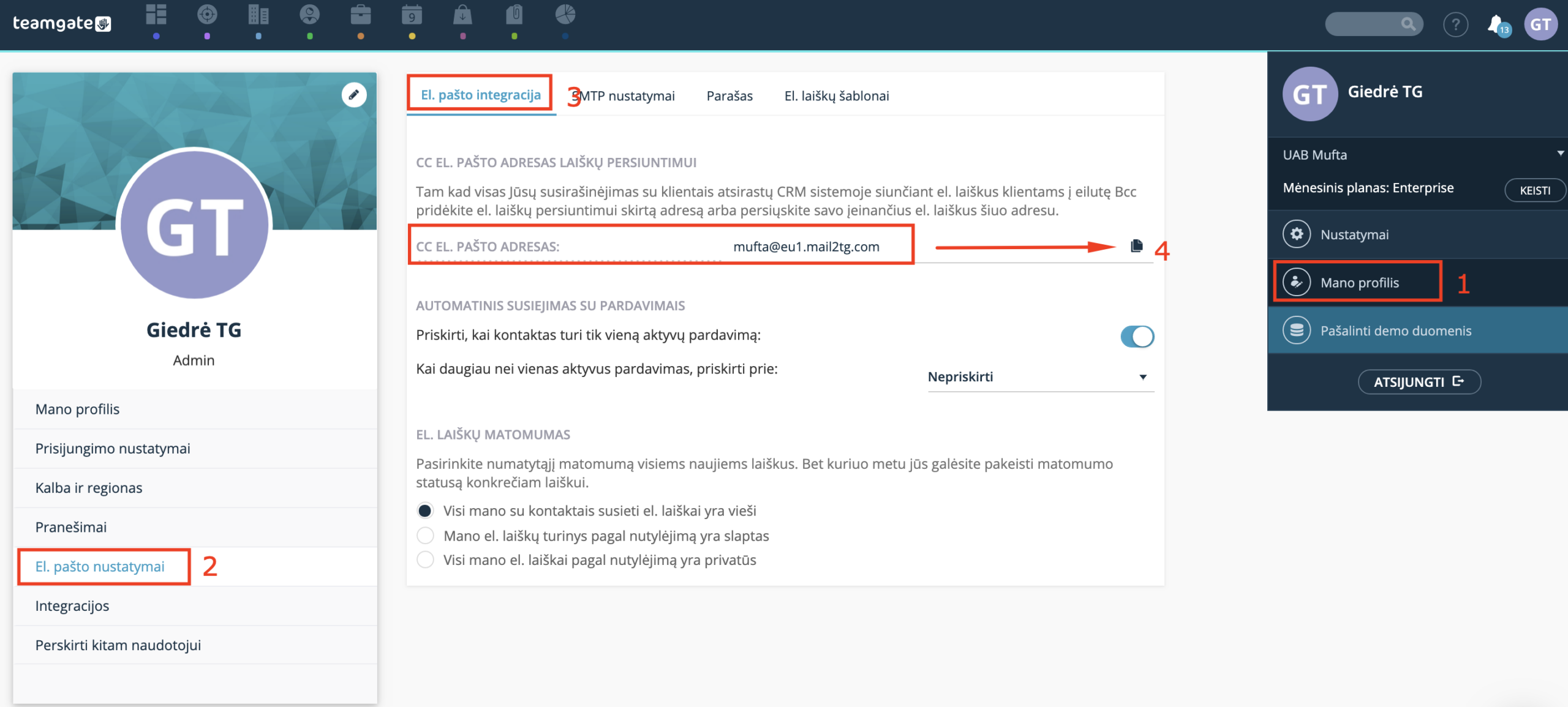
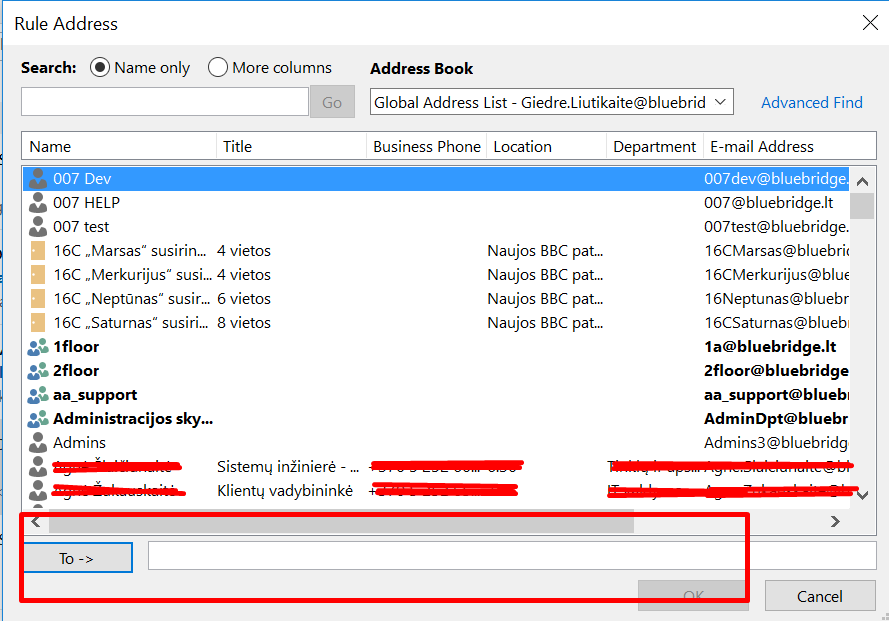
Haga clic en > Aceptar > Finalizar
¿Qué hacer si no utiliza el servidor Microsoft Exchange?
Si no utiliza el servidor Microsoft Exchange, entonces necesitará un servidor de correo electrónico adicional, por ejemplo: Gmail, donde pueda configurar el reenvío de correos electrónicos.
1. Instale y cree un buzón de correo electrónico de Gmail.
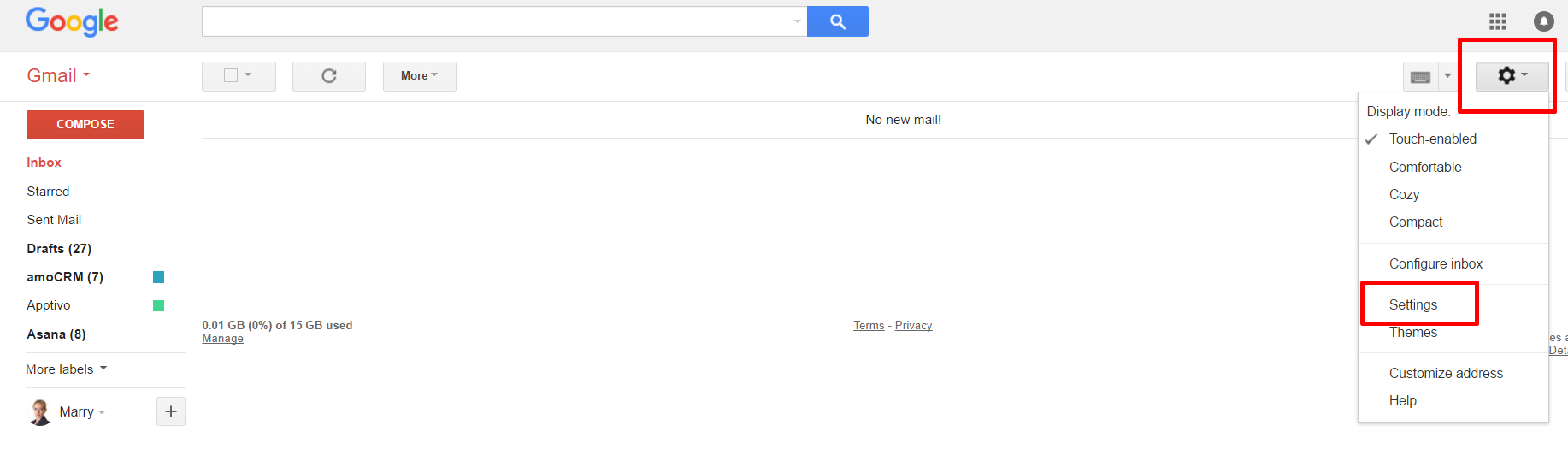
2. Abra la configuración:
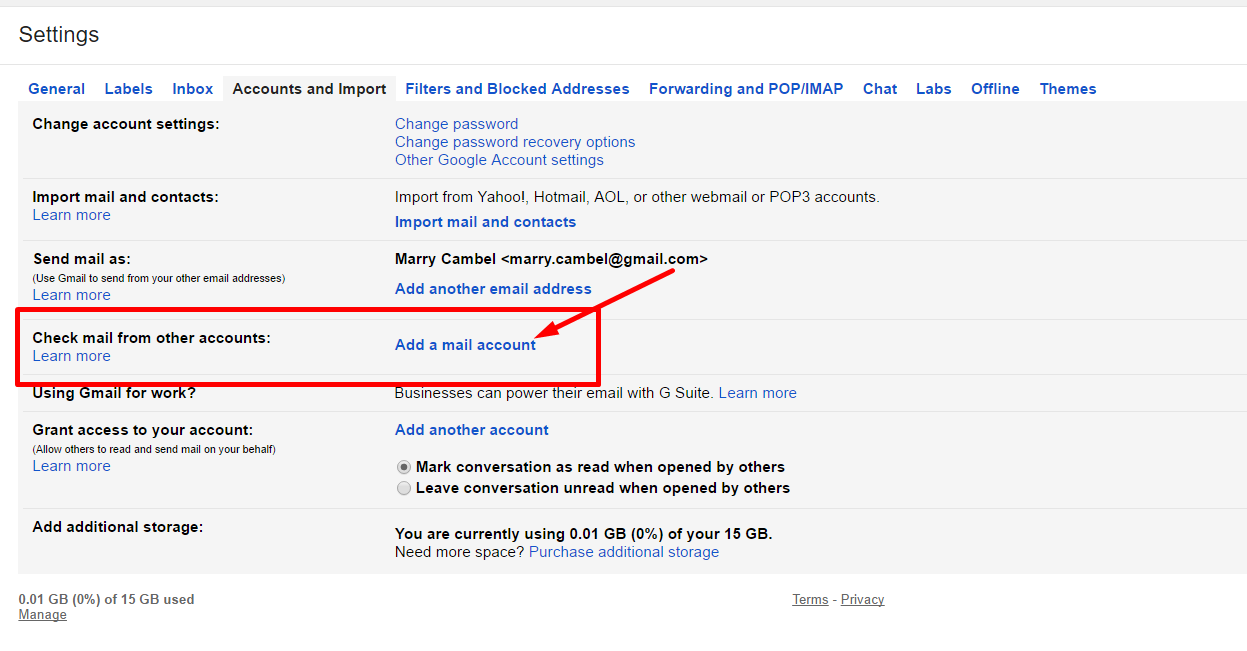
3. Presione "Cuentas e importación" y en la línea "Consultar correo de otras cuentas" presione "Añadir una cuenta de correo":
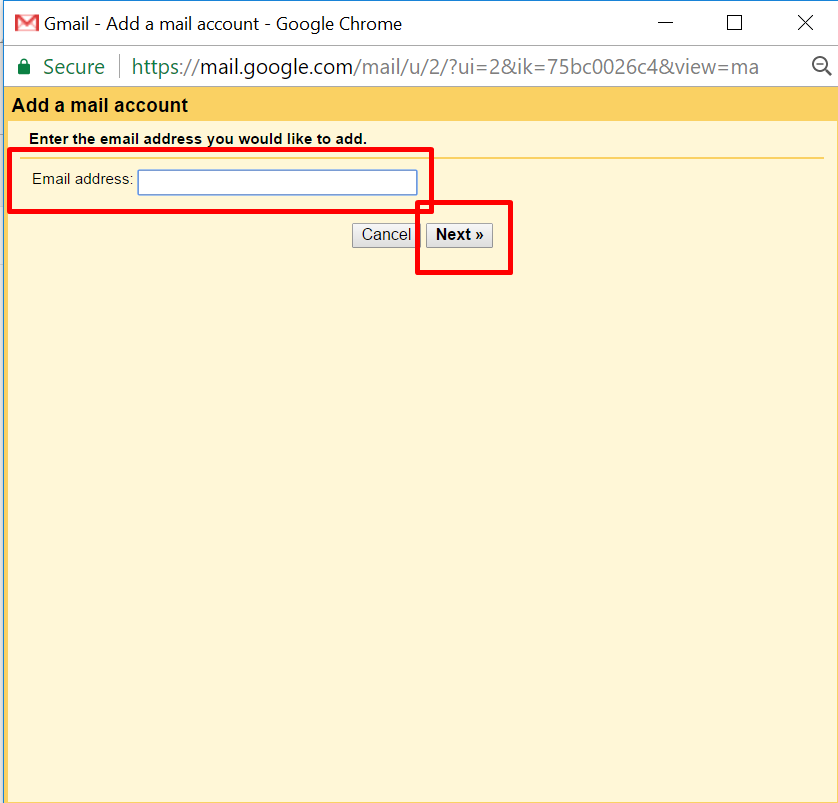
4. Ingrese su dirección de correo electrónico de Outlook y presione Siguiente
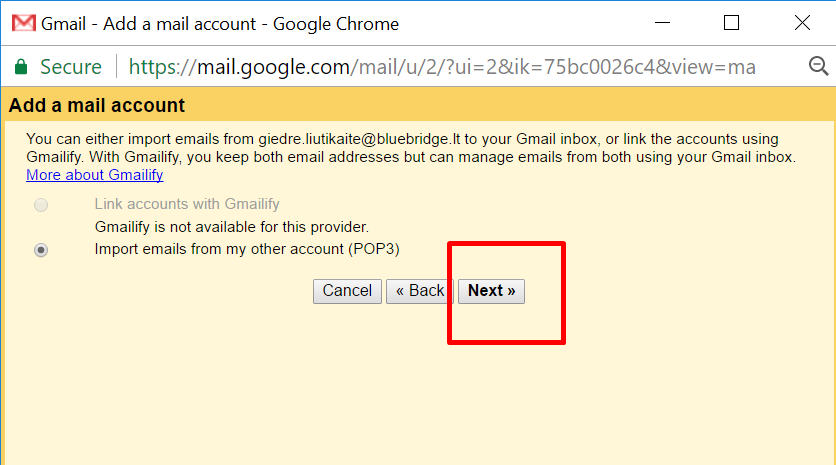
5. Marque "Importar correos electrónicos de mi otra cuenta (POP3) y específicos,presione "Siguiente":
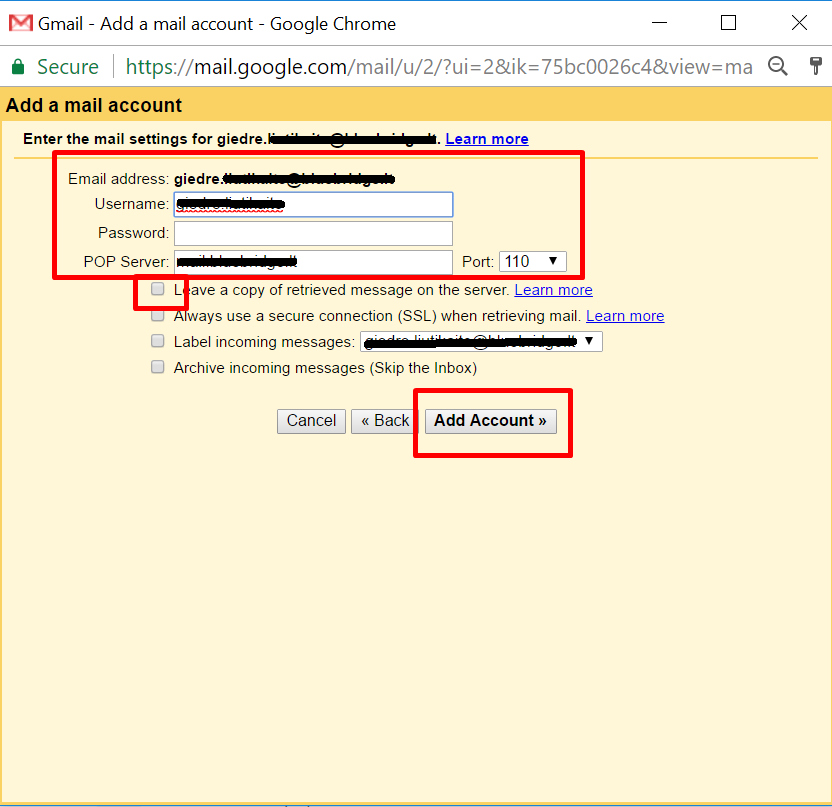
6. Ingrese su correo electrónico de Outlook Nombre de usuario (nombre de usuario), Contraseña (contraseña) y servidor POP. Marque la casilla "Dejar una copia del mensaje recuperado en el servidor" y presione "Agregar cuenta".
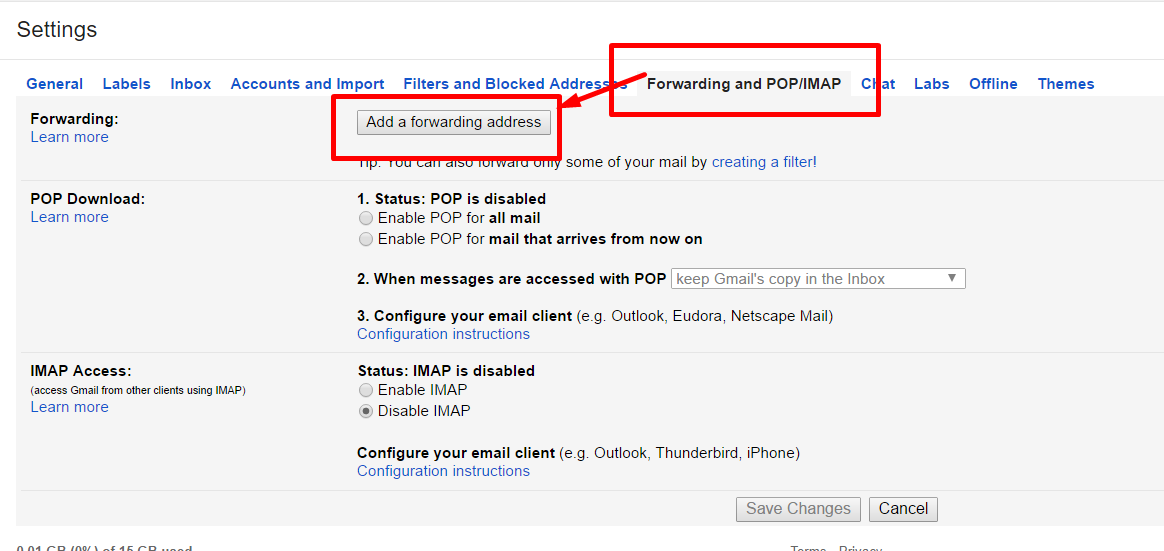
7. Después de completar estos pasos, ingrese la dirección de reenvío en la configuración. Presione "Reenvío y POP/IMAP" y presione "Agregar una dirección de reenvío":
8. Ingrese la dirección del servidor de correo electrónico de la cuenta de Teamgate ({nombre_de_cuenta}@mail2tg.com).
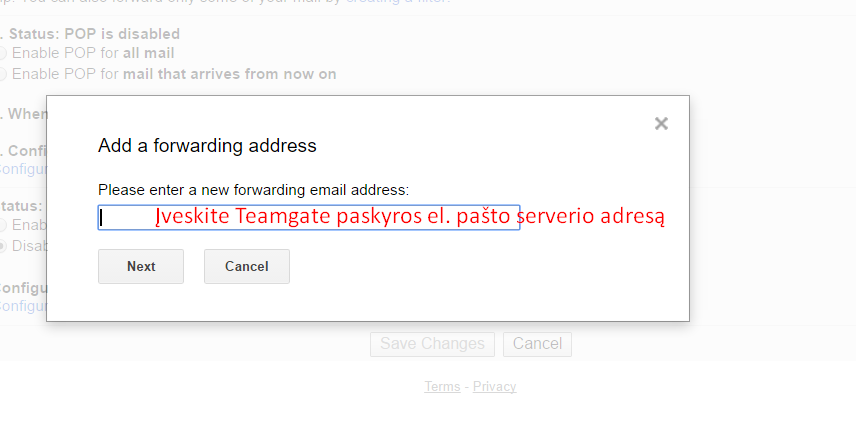
9. Presione "Siguiente" > recibirá por correo electrónico (en el buzón de Gmail) un código de confirmación que debe ingresar.
10. Después de completar estos pasos, podrá continuar utilizando el programa de correo electrónico de Outlook, pero los correos electrónicos enviados se adjuntarán correctamente a las tarjetas de contacto de Teamgate.

