La importación en formato CSV es más relevante si su base de datos ha sido exportada desde Google Contacts, Outlook, otro sistema CRM u otras bases de datos de sistemas.
Si prefiere importar un archivo en formato XLSX (formato Excel más reciente), le sugerimos leer este artículo.
1. Preparación para la importación
Su archivo debe estar bien organizado y todos los datos deben estar en sus lugares correctos. Distribuya todo en columnas: ciudad en la columna de ciudad, dirección en dirección, nombre y apellido también separados, empresa en columna de empresa, etc.
Teamgate admite estándar los siguientes campos de datos:
- Nombre y apellido del contacto
- Nombre de la Empresa
- Fecha de nacimiento
- Código de empresa
- Persona responsable (de trabajar con la empresa)
- Puesto del contacto
- Número de identificación personal
- Código de IVA
- Correo electrónico (trabajo, personal, servicio, adicional)
- Número de teléfono (trabajo, móvil, fax, casa, adicional)
- Enlace (sitio web, Twitter, Blog, Facebook, LinkedIn, URL adicional, Skype)
- Dirección (dirección, ciudad, código postal, país)
- Grupos (tipo, fuente, actividad, estado)
- Descripción
- Ingresos
- Número de empleados
- Género
- Estado
- Etiquetas
- Campos dinámicos adicionales
Si tiene más registros, no es necesario eliminarlos, simplemente al cargar Teamgate no los seleccione es decir, durante la importación presione X.
Si en el sistema no existen los valores que están en su archivo (por ejemplo tipos, actividades), primero créelos en el sistema en Campos adicionales. Digamos que necesita un campo para marcar qué cliente compró entradas para el seminario. Vaya a Configuración – Personalizar el sistema – Campos adicionales y cree el campo Seminario, al cual se cargarán las características del cliente durante la importación.
Así se ve un ejemplo de archivo bien organizado:

Un momento un poco más complejo, pero muy importante:
El sistema funciona según el principio de que durante la carga se crea un contacto y se le asignan datos: detalles, características. La persona física, contacto, es lo más importante. Todos los datos se muestran junto a él. Si desea importar no solo contactos sino también detalles de empresas, siga estas instrucciones:
Copie todos los datos dentro del documento: haga clic en cualquier celda y en el teclado de su computadora presione la combinación de teclas Ctrl + A (seleccionar) y Ctrl + C (copiar);
Pegue los datos copiados al final del documento: seleccione una celda vacía al final de la primera columna y pegue, esto se hace con la combinación de teclado
Ctrl + V;
En la parte pegada, elimine todo el texto en las columnas "contacto" y "puesto", dejando solo en la parte que copió. Todas las demás celdas y sus valores deben duplicarse.
Guarde su archivo en formato XLSX. Excel > Guardar como > .xlsx
2. Guarde el archivo en formato CSV correcto
¡Los datos están listos! ¡Solo falta guardar en el formato CSV requerido!
Si tiene abierto un archivo Excel existente o uno nuevo (.xls, .xlsx), debe guardarlo CSV en formato. Recomendamos guardar el documento a través de OpenOffice Calc (producto gratuito similar a Excel, puede descargarlo aquí: http://www.openoffice.org/download), porque Los siguientes estándares son compatibles en el sistema Teamgate:
- estándar de codificación UTF-8;
- separamos campos de forma estándar con comas (comma separated);
- separamos texto de forma estándar con comillas.
Las imágenes a continuación muestran cómo deben verse los ajustes al guardar a través de OpenOffice Calc:
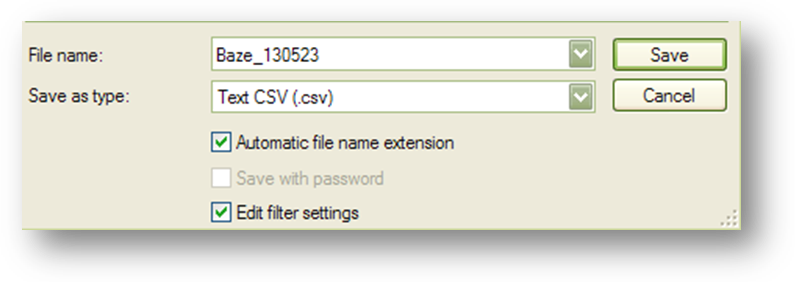
Al seleccionar Archivo > Guardar como, elija la ubicación de guardado y marque la casilla
en la opción de edición de ajustes de filtrado
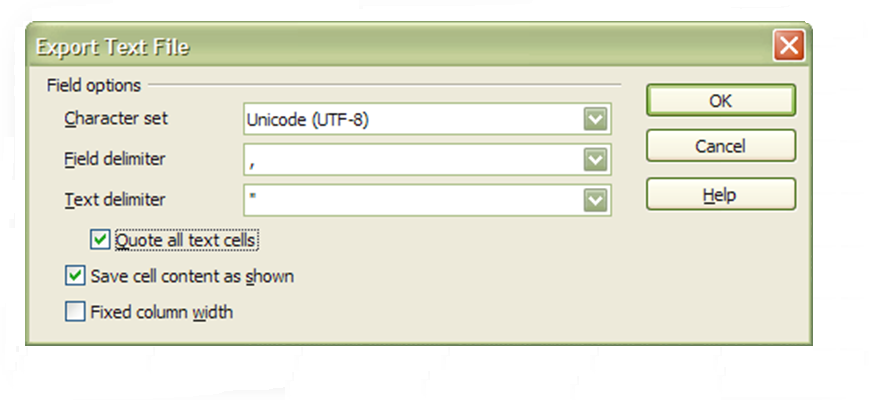
Seleccione la codificación Unicode (UTF-8), separación de campos por coma y separación de texto por comillas, marque que se separen todos los campos
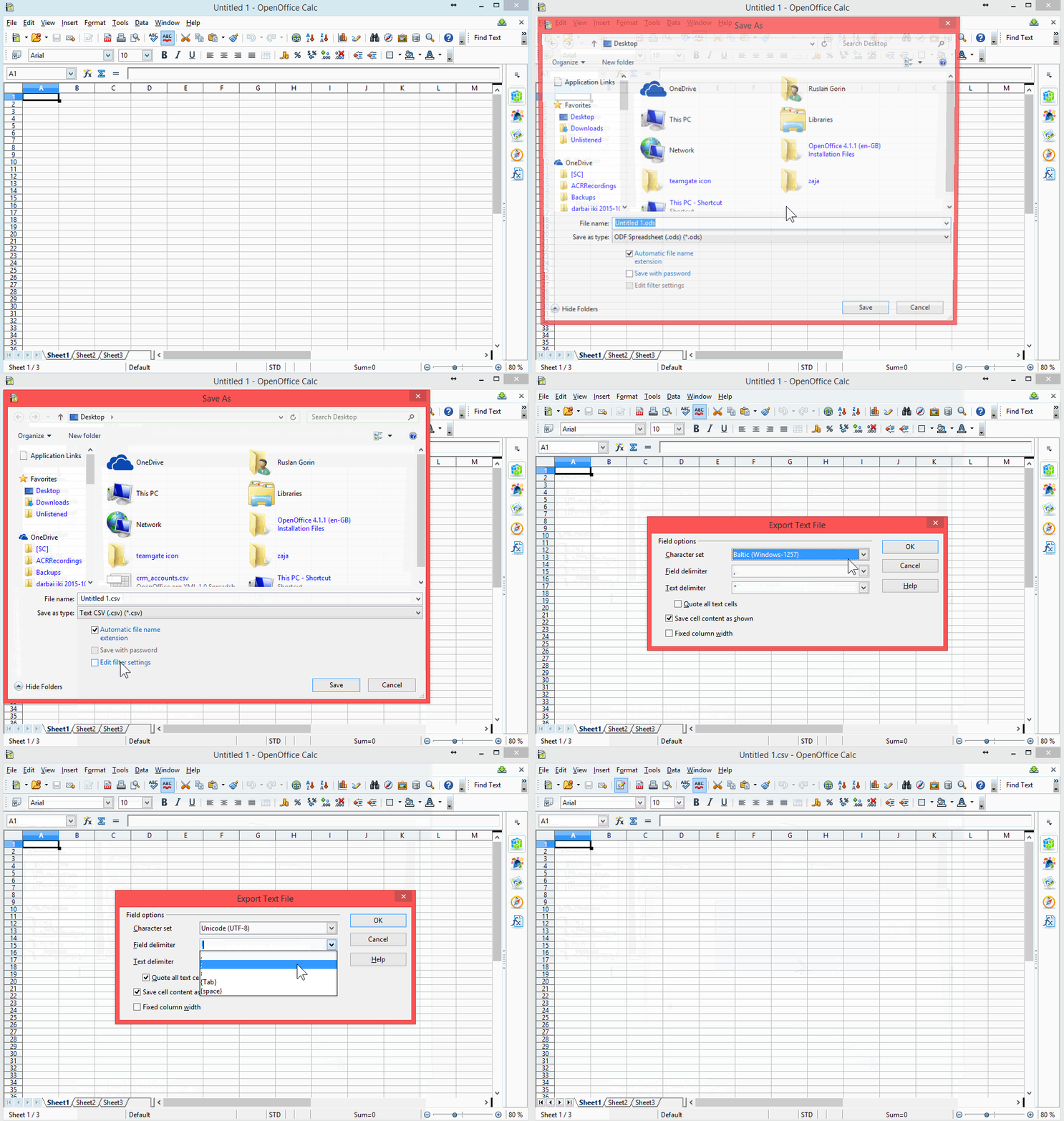
De esta manera con OpenOffice guardará correctamente un archivo CSV que cualquier sistema podrá leer.
Si trabaja con Microsoft Excel y desearía realizar acciones con este programa sin descargar otros programas, tenemos que decepcionarlo. MS Excel permite seleccionar el formato de archivo al abrir un archivo CSV, pero no tiene la opción de guardar datos correctamente en el formato requerido. Esto ocurre porque Excel utiliza la configuración local de su computadora, que generalmente es WIN-1257 (Baltic). Por eso Excel distorsiona la vista del archivo y no muestra correctamente las letras lituanas. Para ver correctamente el archivo csv que tiene con Excel, siga estas instrucciones:
-
Necesita abrir un nuevo Excel documento (nuevo). Luego seleccione Datos y Desde texto:
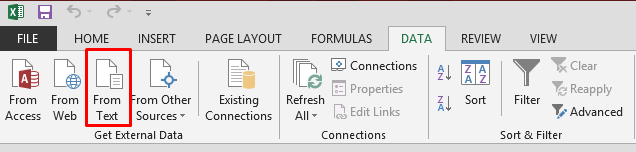
Datos > Desde texto
-
En el primer paso seleccione el archivo con el nombre requerido. En la tabla que se abrió seleccione los valores Delimitador y la codificación 65001 : Unicode (UTF-8). Luego presione Siguiente.
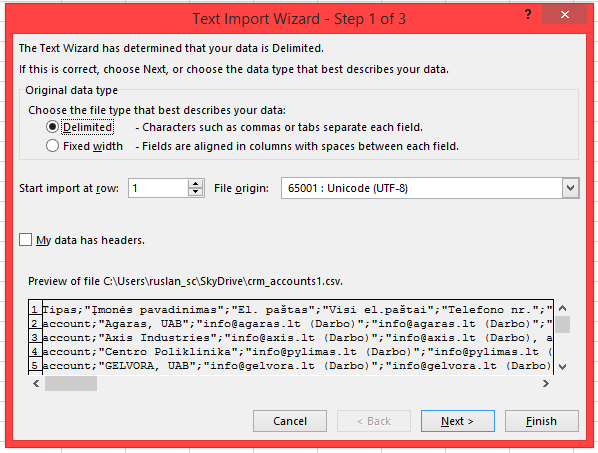 Delimitador > Origen del archivo: 65001 : Unicode (UTF-8) > Siguiente
 - En la siguiente ventana del segundo paso seleccione la separación punto y coma y la separación de texto por comillas y presione Siguiente.
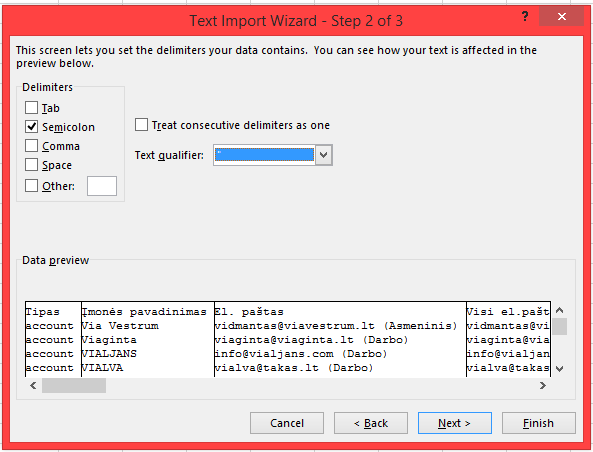 Coma > Calificador de texto: " > Siguiente
 - En el tercer paso seleccione el formato de datos Texto, presione Finalizar y luego Aceptar.
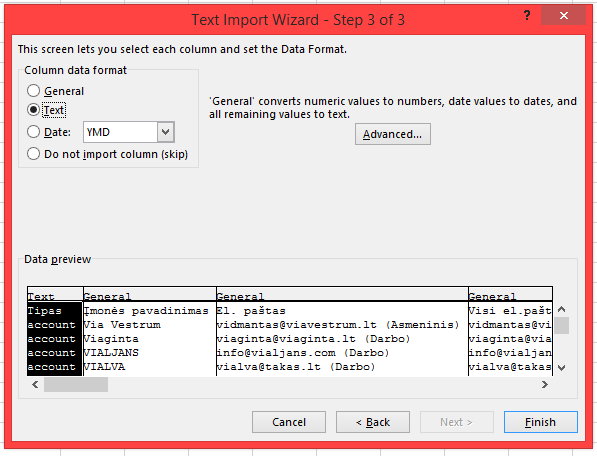
Texto > Finalizar
El texto se mostrará correctamente como en el archivo de ejemplo. Pero al guardarlo nuevamente, se distorsionará, concretamente, las letras lituanas no se mostrarán correctamente, por eso recomendamos usar precisamente OpenOffice.
3. Importación de datos
Las capacidades del asistente inteligente de Teamgate le permiten importar sus clientes a la base de datos de empresas y clientes. Esta función la encontrará en el sistema haciendo clic en Configuración – Importación.
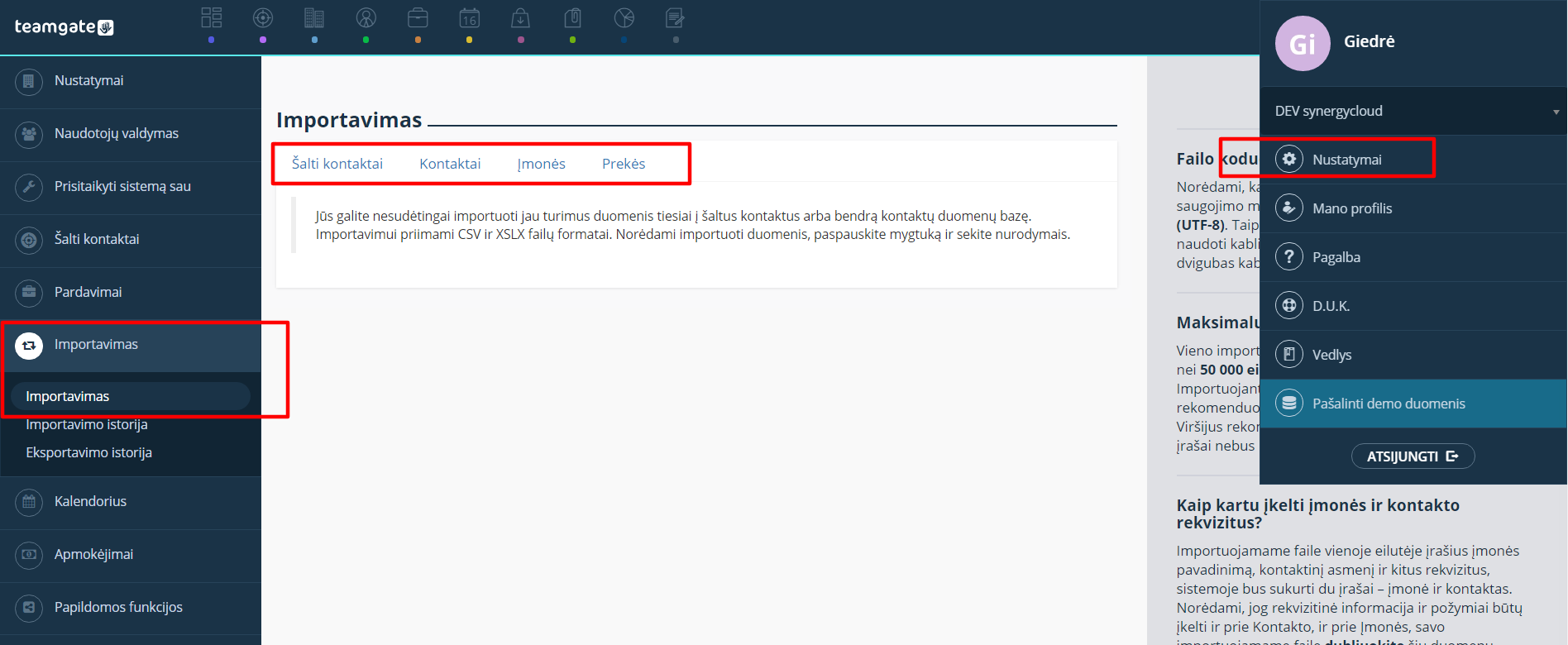
Configuración > Importación
Presione el botón Seleccionar y elija el archivo requerido en su computadora. De esta manera, las columnas de su archivo se cargarán en el sistema y solo le quedará asignar las opciones del sistema a los valores de las columnas requeridas. Desmarque las columnas que no necesita para que no se carguen.
Al elegir países u otros valores como tipos, actividades, estados, asigne los valores requeridos a sus equivalentes. Puede hacerlo simplemente haciendo clic con el botón izquierdo del ratón en la tarjeta de país de la izquierda y arrastrándola con el ratón a la tarjeta requerida de la derecha.

