Conecte su buzón de correo electrónico a Teamgate CRM y envíe y reciba mensajes directamente en la aplicación CRM. La integración de correo electrónico le ayudará a ahorrar tiempo trabajando con una sola aplicación y a dedicar toda su atención a la tarea más importante: impulsar las ventas.
Las instrucciones para usuarios de Gmail se encuentran aquí.
Para usar esta funcionalidad, cada rol del sistema debe tener el módulo "Correo" habilitado.
La integración de correo electrónico utiliza el proveedor de terceros Nylas. Al aceptar conectar su buzón de correo electrónico, autoriza a Nylas a acceder a su buzón de correo electrónico. Más información: Términos de uso conveniente Política de privacidad. (en inglés)
Importante: El módulo Correo electrónico está disponible solo para usuarios del plan Enterprise.
1. ¿Cómo conectar una aplicación de correo electrónico por primera vez?
Importante: Antes de conectar su buzón de correo electrónico, asegúrese de que el permiso para conectarse a aplicaciones menos seguras esté habilitado en su aplicación de correo electrónico. Ejemplo de la configuración de Yahoo.
Importante: Antes de conectar su buzón de correo electrónico, asegúrese de que todas las opciones de configuración descritas en este artículo estén establecidas según sus necesidades individuales antes de comenzar la sincronización. De lo contrario, todos los cambios se aplicarán solo a los correos electrónicos nuevos.
1.1. Acceda al módulo Correo > haz clic en el botón CONECTAR CORREO ELECTRÓNICO.
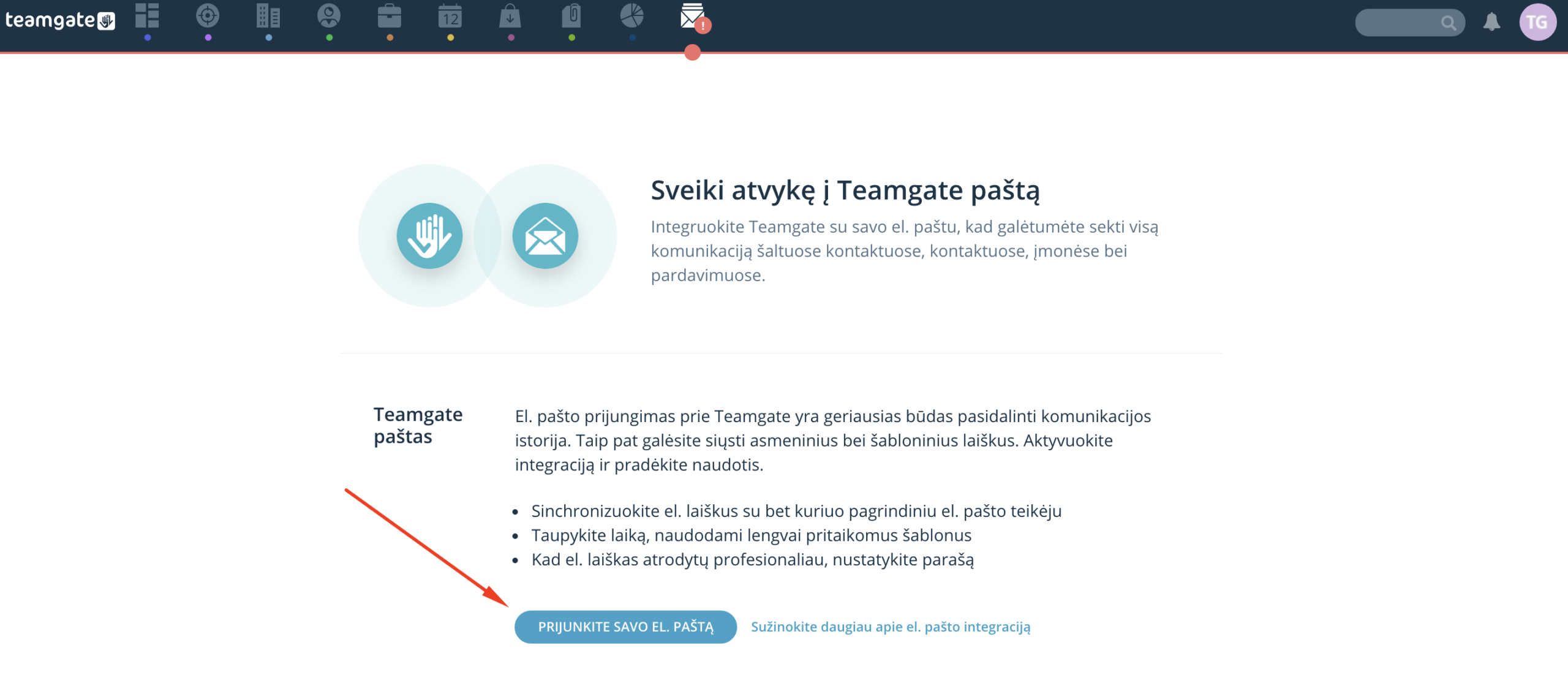
Si anteriormente usaste la funcionalidad de adjuntar correos a tarjetas de clientes, aquí encontrarás todos los correos adjuntos a las tarjetas de clientes. Para conectar tu bandeja de correo electrónico, haz clic en el icono de configuración ubicado a la derecha.

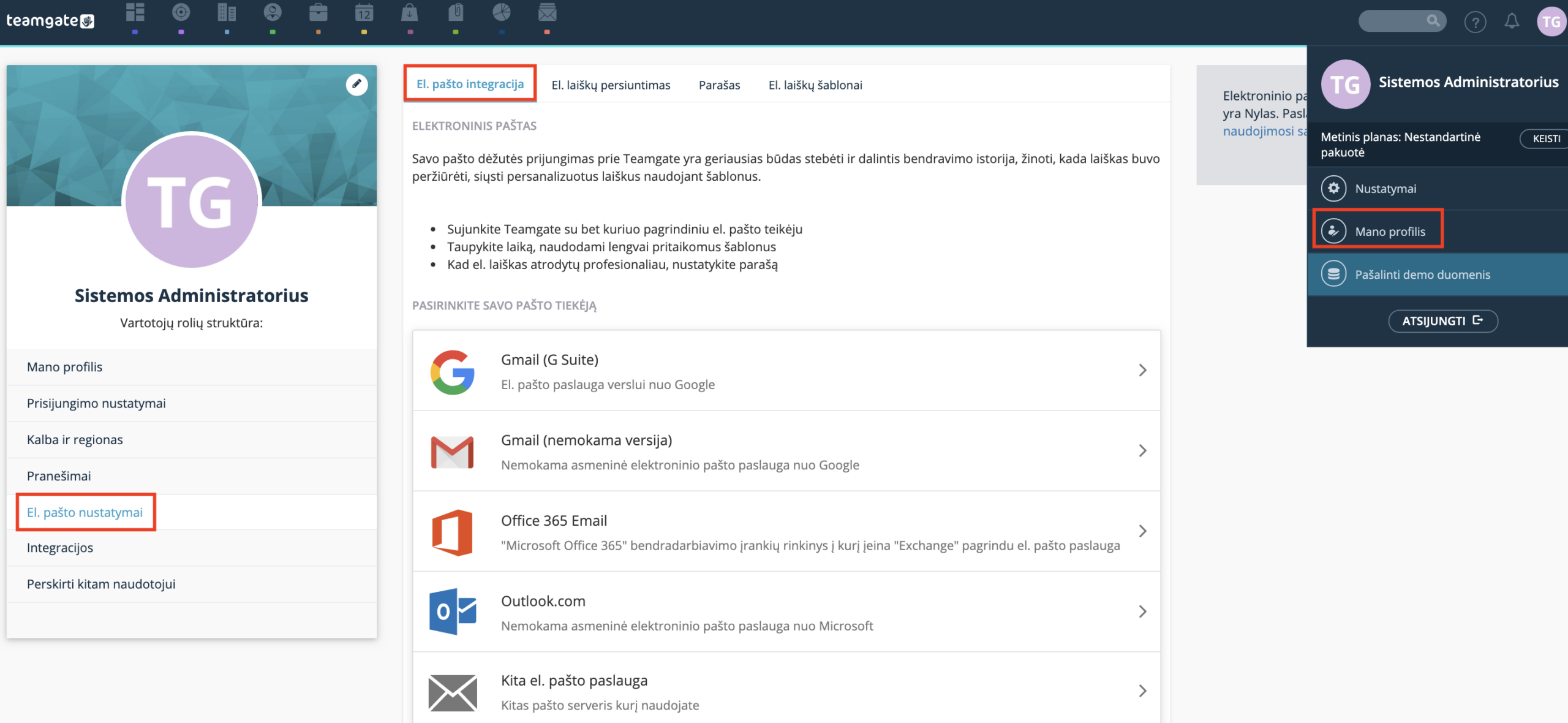
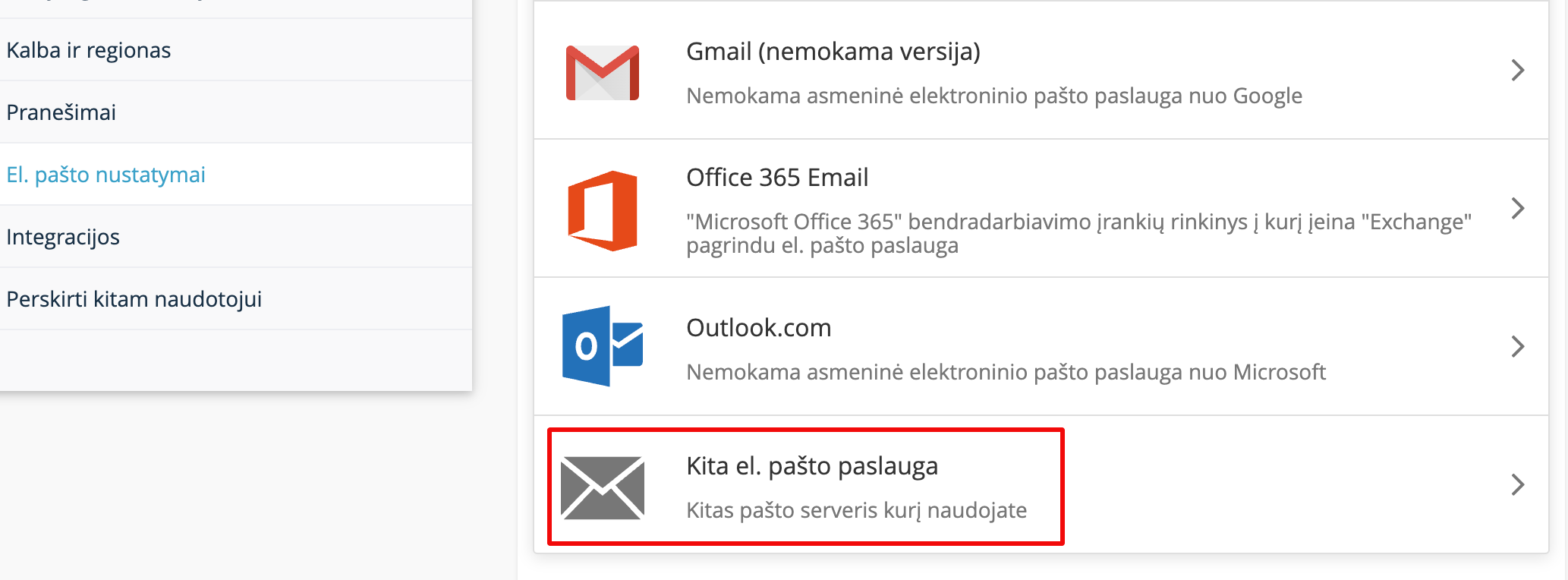
1.2. O haga clic en su avatar en la esquina superior derecha > Mi perfil > Configuración de correo electrónico > Integración de correo electrónico > seleccione su proveedor de correo electrónico (u haga clic en "otro servicio de correo electrónico") > ingrese la dirección de correo electrónico que desea conectar a Teamgate (por defecto se ingresa la dirección de correo electrónico con la que inicia sesión en la cuenta) > haga clic en CONECTAR CORREO ELECTRÓNICO.
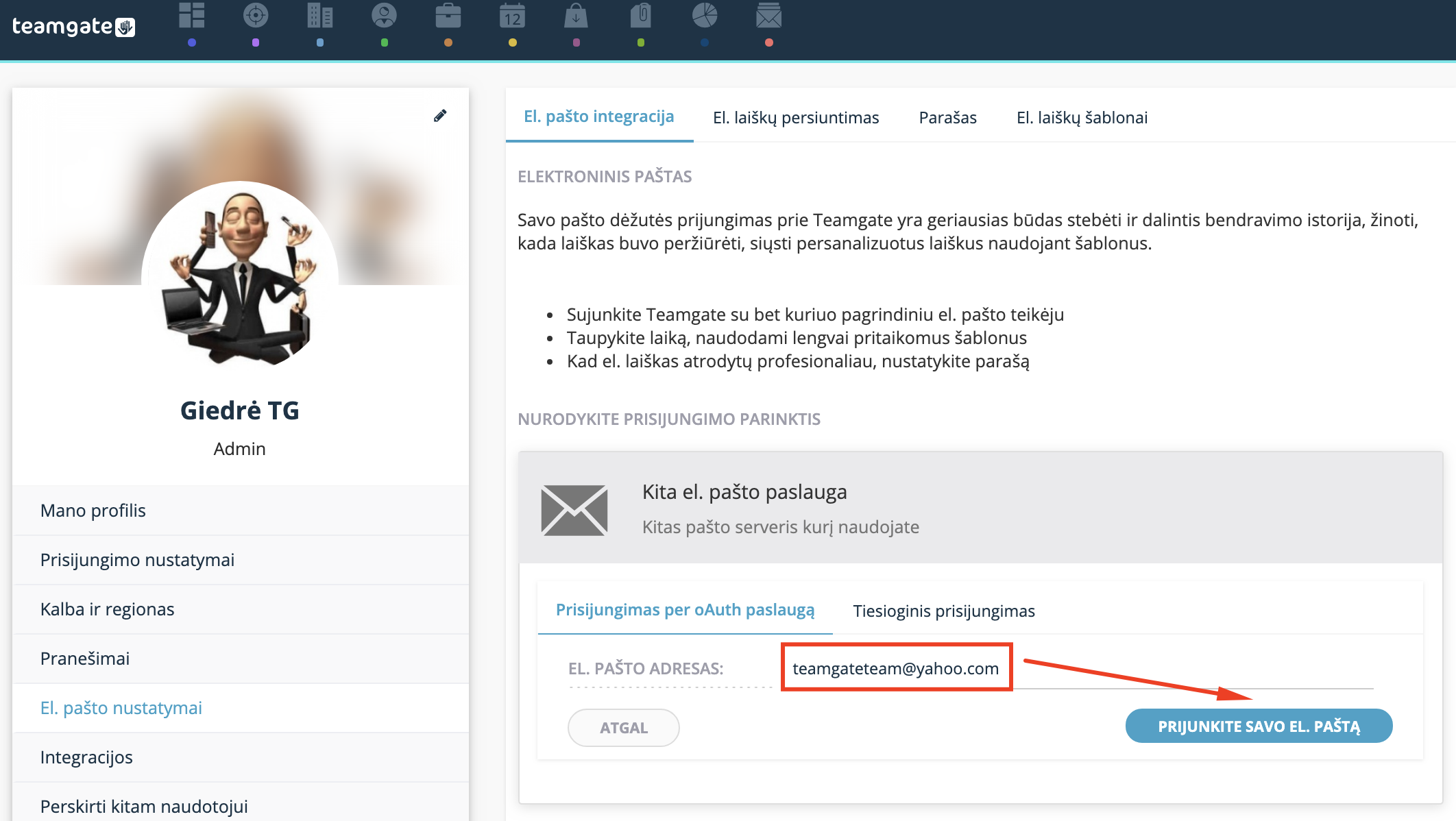
1.3. Inicie sesión en su buzón de correo electrónico ingresando su dirección de correo electrónico y contraseña. Este paso le dará acceso a Nylas a su buzón de correo electrónico y comenzará la sincronización de correos electrónicos.
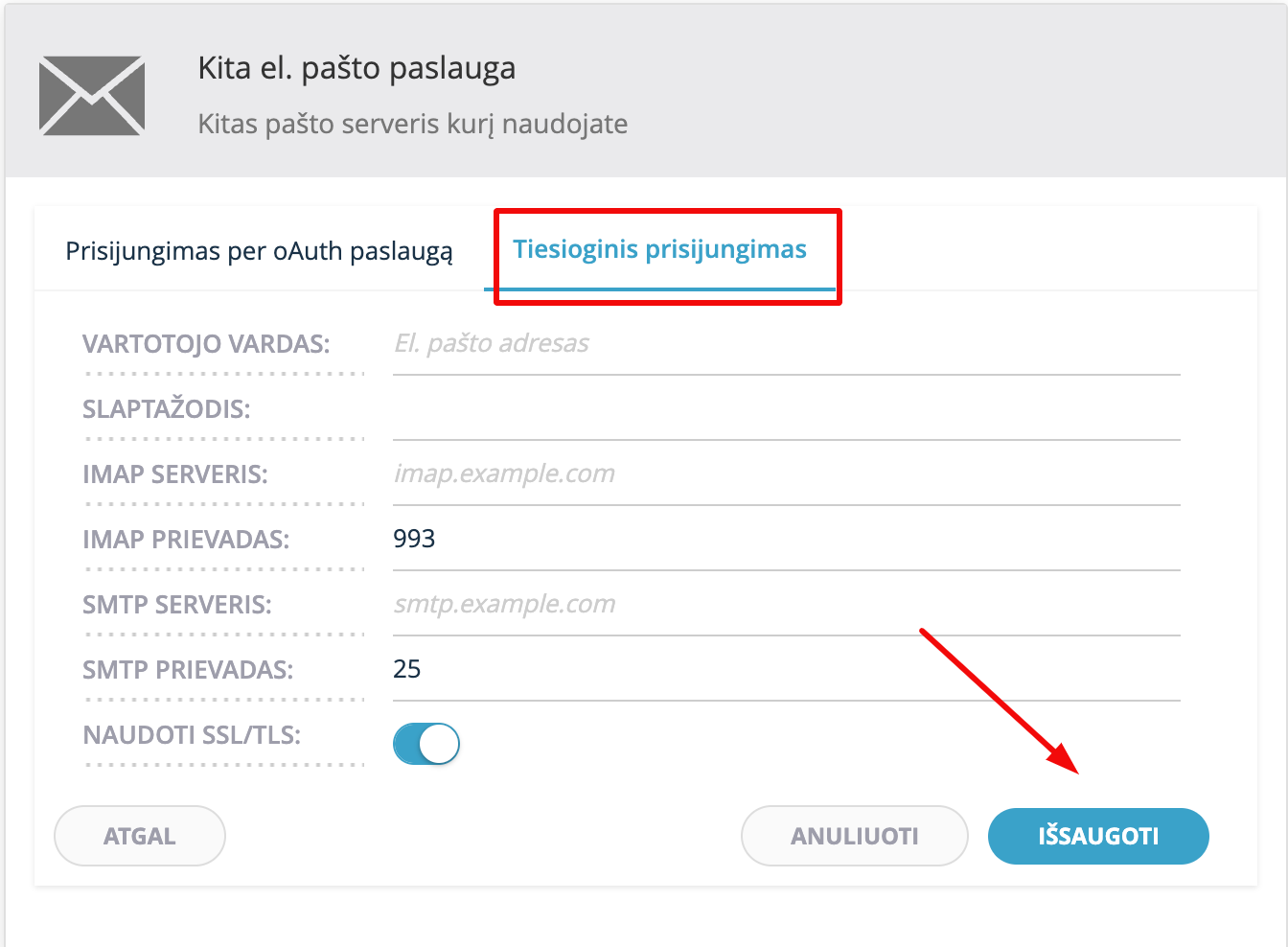
1.4. Puede conectar su servidor de correo electrónico ingresando la configuración SMTP. Puede hacerlo seleccionando Otro servicio de correo electrónico > Conexión directa. Después de completar los campos requeridos, haga clic en guardar.
2. ¿Seleccione qué período de correos desea sincronizar?
Importante: esta acción solo se puede realizar durante la primera conexión. Posteriormente no podrá cambiar su selección.
2.1. La primera vez que integre un buzón de correo, el sistema comenzará a sincronizar todos los correos electrónicos. Para sincronizar solo parte de los correos, seleccione en la configuración qué período de correos desea sincronizar. Si selecciona "ahora", no se sincronizarán correos históricos. Las opciones disponibles son:
- Ahora;
- De 1 mes de antigüedad;
- De 3 meses de antigüedad;
- De 6 meses de antigüedad.
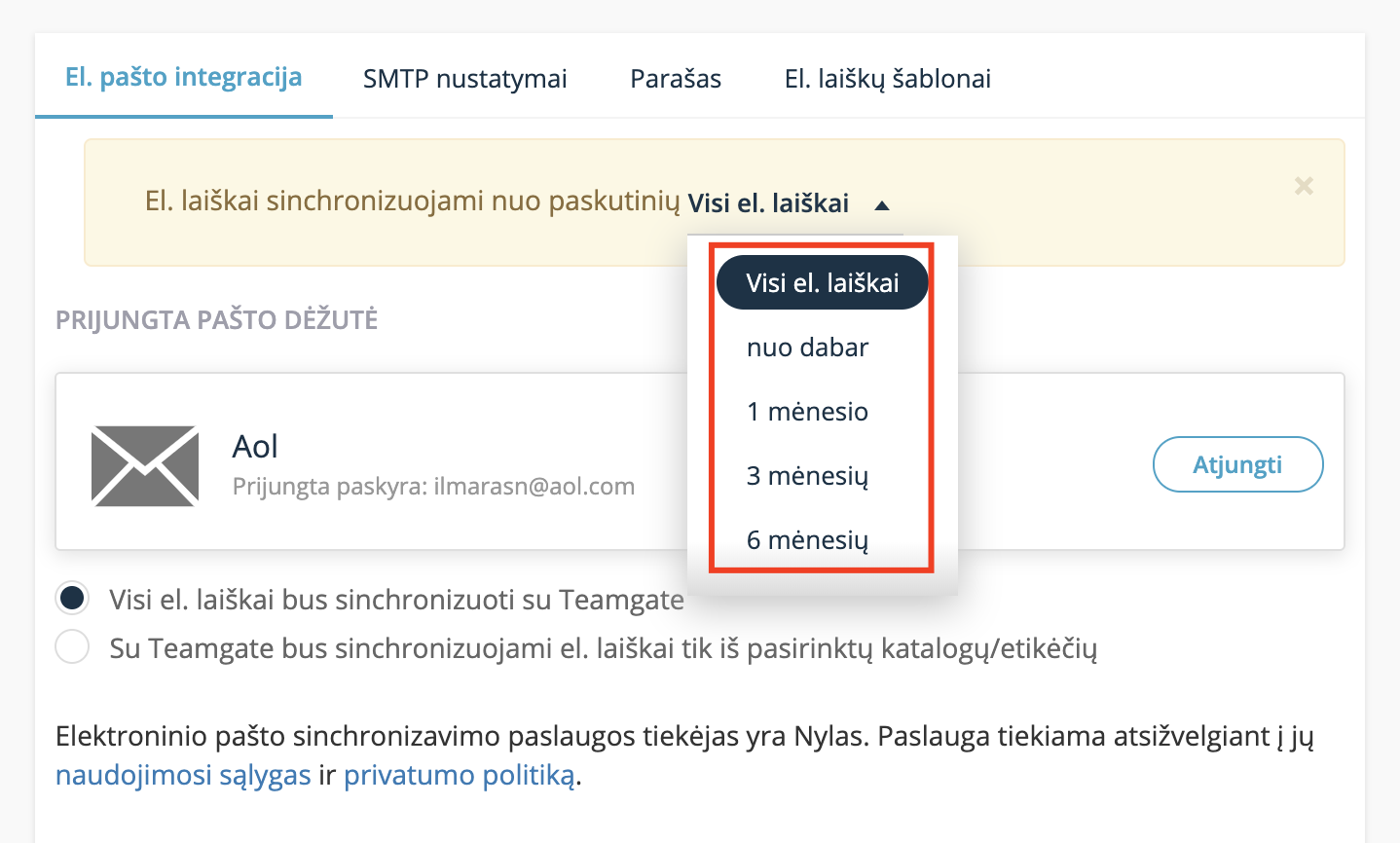
Dependiendo de la cantidad de correos, la sincronización de correos históricos puede tardar desde varios minutos hasta un día.
3. Administre qué correos sincronizar: ¿todos o solo los de carpetas especiales?
3.1. Por defecto, el sistema sincroniza todos los correos, pero cada usuario puede elegir sincronizar todos los correos o solo los de carpetas seleccionadas. Puede seleccionar varias carpetas.

Esta configuración no afectará los ajustes de otros usuarios.
4. Especifique cómo se deben asociar los correos con las ventas.
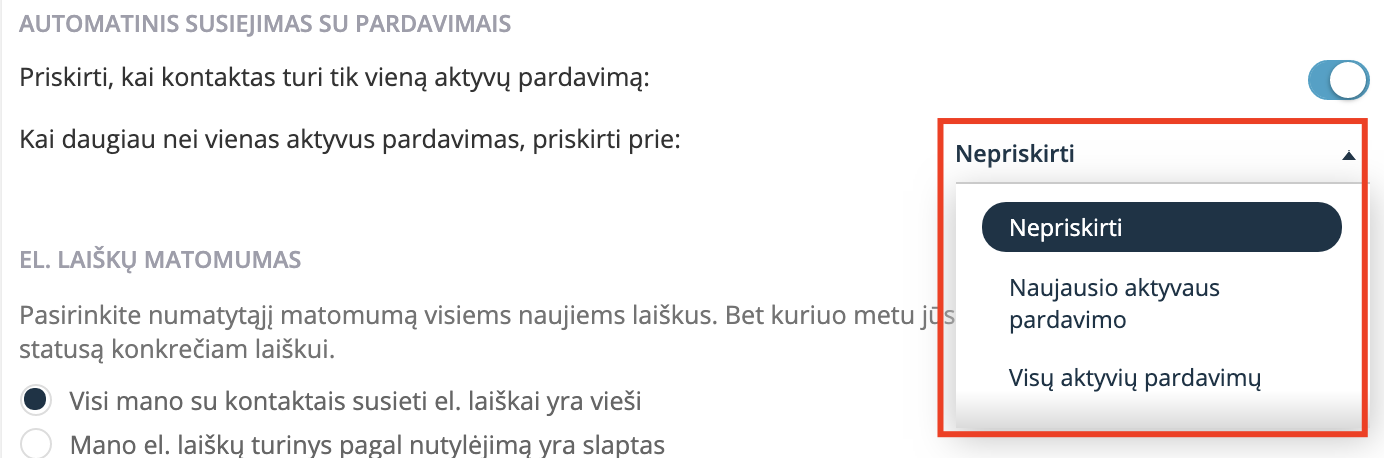
4.1. Por defecto, los correos se asocian automáticamente a las ventas en caso de que se corresponda con un comprador asignado a la venta (empresa o contacto) y que solo haya un proceso de venta activo con este comprador. Si hay varios procesos de venta activos con un comprador, los correos no se asociarán automáticamente. Para asociar correos incluso cuando hay varios procesos de venta activos con un comprador, siga estas instrucciones:
Seleccione cómo adjuntar copias de correos electrónicos a las ventas. 5. ¿Especifique cuál debería ser la visibilidad de los correos electrónicos?
Esta configuración no afectará los ajustes de otros usuarios.
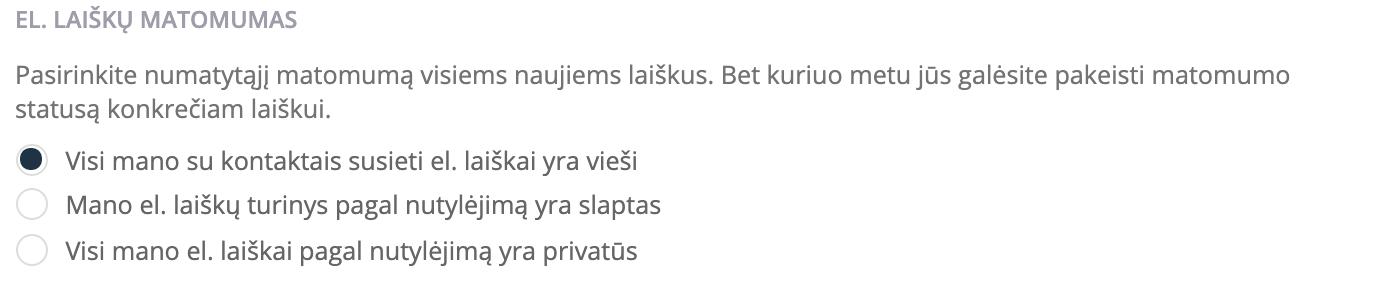
5.1. Cada usuario del sistema puede elegir cómo se mostrarán los correos que envía/recibe en el historial de comunicación en las tarjetas de contactos y ventas. Al limitar la visibilidad de los correos, los cambios se aplicarán a los correos nuevos enviados/recibidos y no afectarán los correos históricos. Para cambiar la visibilidad de un correo ya existente en el sistema, esto se puede hacer individualmente para cada correo. Las opciones de visibilidad disponibles son:
Todos mis correos electrónicos asociados con contactos son públicos.
- Todos los correos en el historial de comunicación serán visibles para otros usuarios del sistema. El contenido de mis correos electrónicos es confidencial por defecto.
- En el historial de comunicación se verá que el correo fue recibido/enviado, pero el contenido del correo no será visible para otros usuarios del sistema. Todos mis correos electrónicos son privados por defecto.
- El correo no se mostrará en el historial de comunicación. Solo será visible para el remitente/destinatario del correo y solo en el módulo "Correo". 6. ¿Seleccione si desea sincronizar correos no asociados?
6.1. Por defecto, solo se sincronizan los correos que están asociados con contactos cuyos direcciones de correo electrónico se han ingresado en las tarjetas de contactos. Todos los demás correos se consideran no asociados. Para sincronizar correos que no están asociados con contactos ingresados en el CRM, mueva el control deslizante hacia la derecha.
Todos los correos no asociados con contactos irán a una carpeta especial "No asociados" y solo serán visibles para el propietario de estos correos. Si es necesario, puede crear nuevos contactos directamente desde esta carpeta. Esto es especialmente útil si recibe consultas de clientes potenciales.

6. Desconexión de la sincronización de correo electrónico
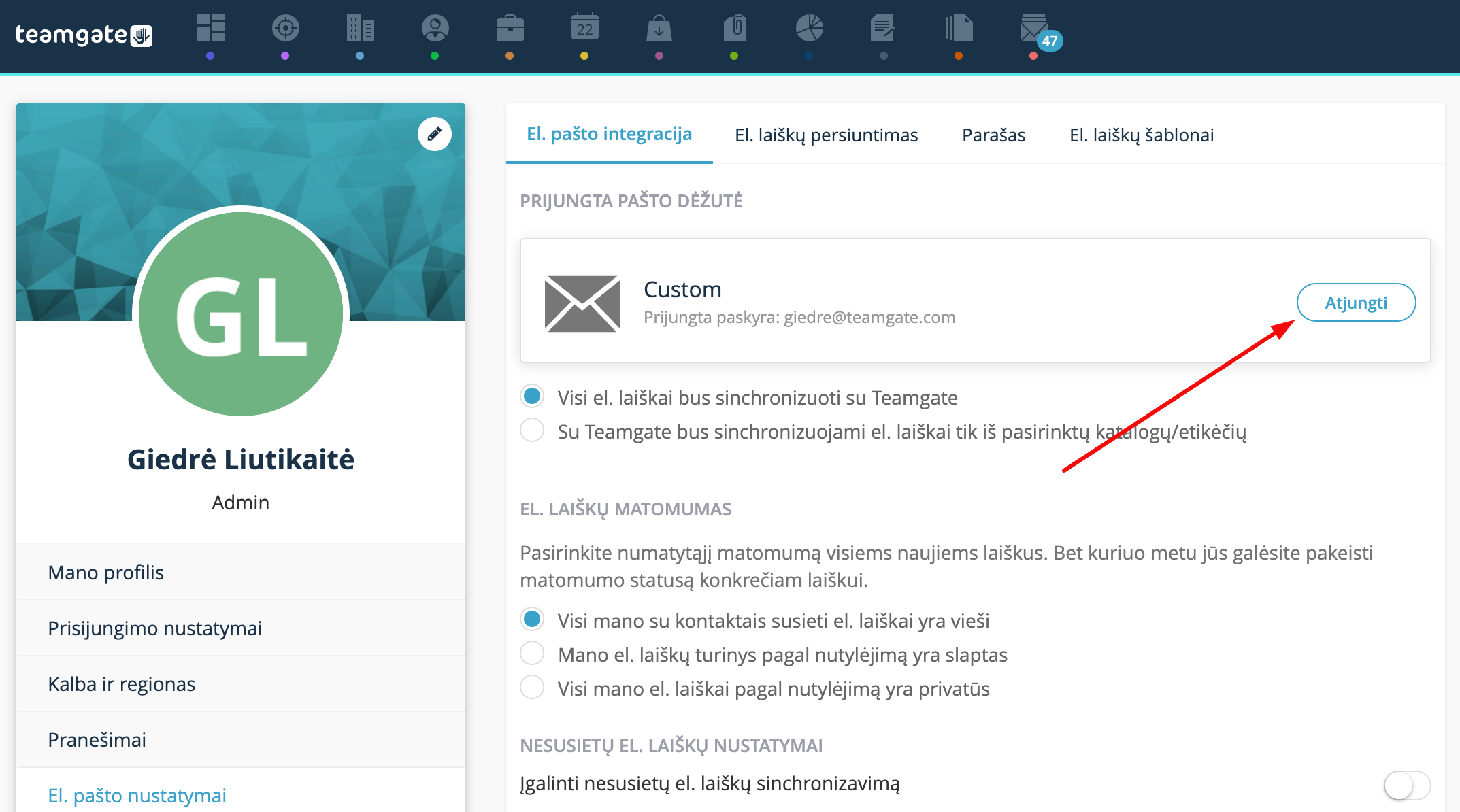
Para detener la sincronización de correo electrónico, seleccione Mi perfil > Configuración de correo electrónico > haga clic en Desconectar. Después de desconectar la sincronización, verá la opción de conectar nuevamente. Le advertimos que podrá volver a conectar la misma dirección de correo electrónico solo después de 3 días. Si intenta conectar antes, la sincronización no funcionará.
La correspondencia entre usuarios del sistema Teamgate no se muestra en el buzón de correo de Teamgate.
Importante: Conecte su buzón de Gmail a Teamgate CRM y envíe y reciba correos directamente en la aplicación CRM. La integración de correo electrónico le ayudará a ahorrar tiempo...

