1. Qué es un contacto frío?
Un contacto frío es una persona o empresa que aún no ha sido verificada como apta para la venta y ha sido añadida a su Embudo de ventas. Los contactos fríos generalmente provienen de seminarios, ferias comerciales, listas de contactos adquiridas, publicidad y otras fuentes. Cuando un contacto frío es procesado y cumple con sus requisitos, se convierte en un contacto y una oportunidad de venta. Puede ver toda su lista de Contactos fríos haciendo clic en el icono "Contactos fríos" en el menú principal en la parte superior.

2. ¿Qué formato de archivo puedo importar?
En Teamgate no solo puede crear contactos fríos uno por uno, sino también importarlos de forma masiva si tiene una lista de contactos en formato XLSX o CSV. Además Teamgate el sistema ofrece Google Contacts, libreta de direcciones de Mac, importación masiva de contactos existentes de Outlook.
|
Al importar en formato CSV, la cantidad de datos no puede exceder 50 000 filas. |
2. ¿Cómo importar un archivo existente?
Para importar exitosamente una base de datos de contactos fríos existente, primero debe preparar el archivo correctamente. Es importante destacar que toda la información debe estar organizada en columnas separadas.
|
¡Importante! El nombre y apellido del contacto frío deben estar en un solo campo. |
Se admiten los siguientes campos de datos:
|
– Nombre de la empresa – Nombre del contacto – Responsable – Puesto – Etiquetas – Fuente – Correo electrónico – Número de teléfono |
– Dirección (Calle, número) |
¿Cómo preparar un archivo para importar campos adicionales?
Si no existen tales valores en el sistema que hay en su archivo, le sugerimos que utilice Campos personalizadosLos campos adicionales son la oportunidad de crear en el sistema Teamgate cualquier campo que necesite, con cualquier nombre y varios tipos de funcionamiento. Hay dos formas de utilizarlos:
1. Cree campos adicionales en el sistema.
Supongamos que necesita un campo para marcar qué cliente compró entradas para un seminario. Vaya a Configuración – Personalizar sistema – Campos personalizados campos y cree el campo Seminario.
Si crea un campo adicional cuyo tipo es "varias opciones", todos los valores en el archivo deben estar en un solo campo separados por comas.
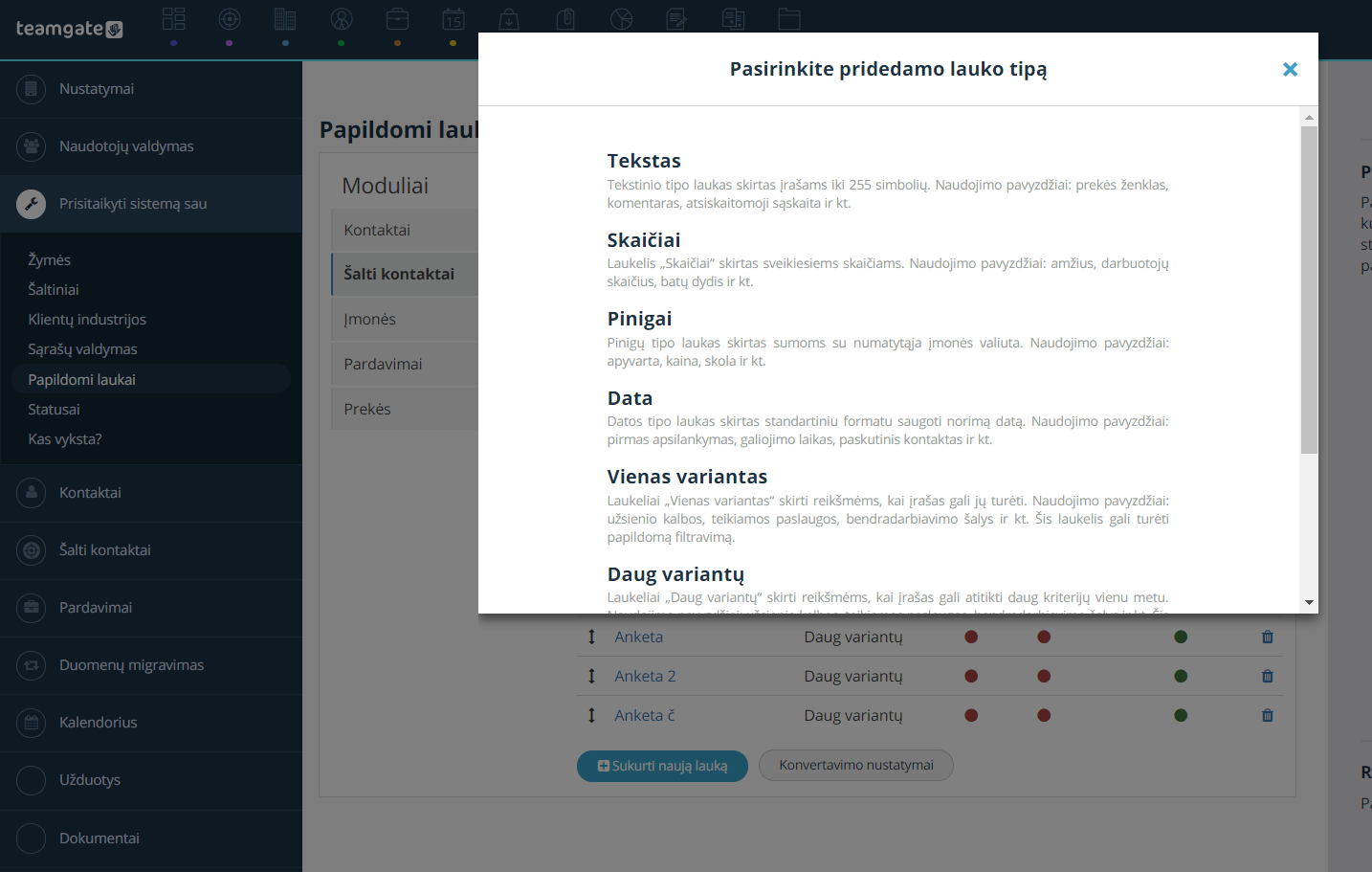
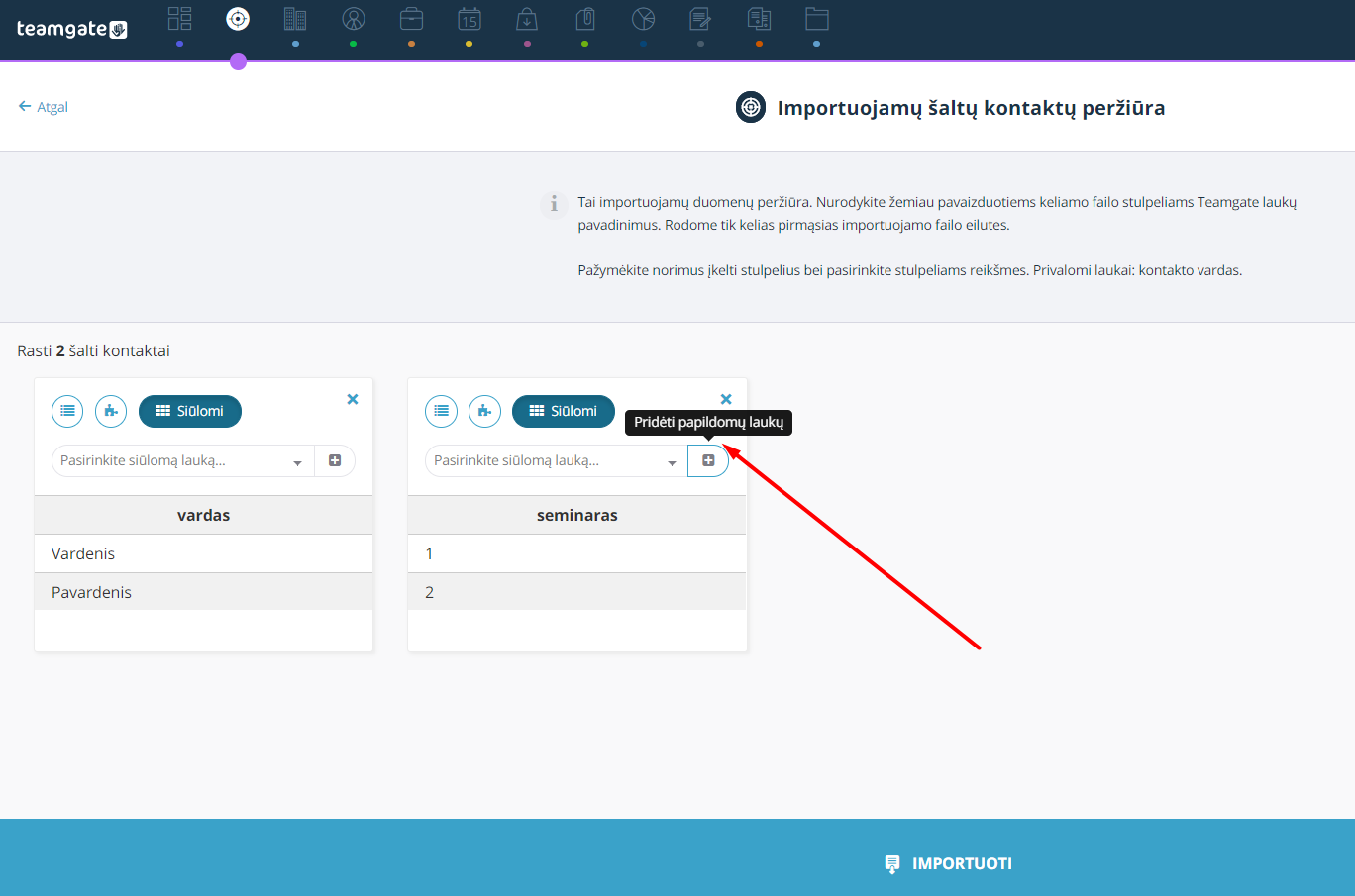
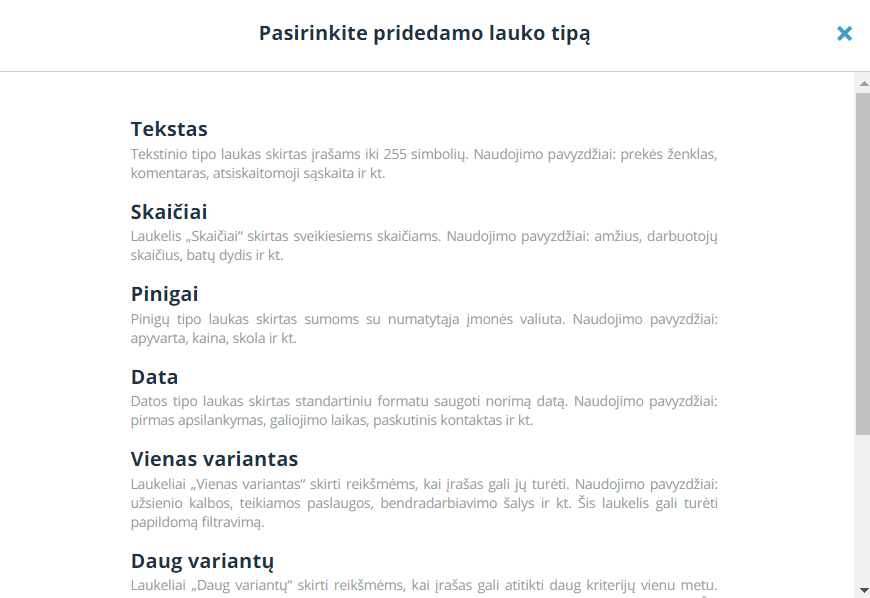
2. Puede crear campos adicionales directamente desde el entorno de importación, utilizando el botón "+" designado y seleccione del menú el tipo de campo adicional que desea crear.
¿Cómo preparar un archivo para importar etiquetas?
Si desea importar etiquetas, primero debe crearlas en el sistema. Encontrará las instrucciones sobre cómo hacerlo aquí.
Cuando el archivo esté listo, vaya al módulo Contactos fríos en el sistema Teamgate y haga clic en importar.
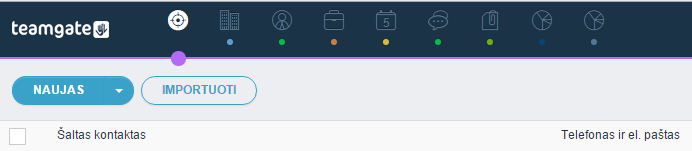
Seleccione el formato que utilizará para importar:
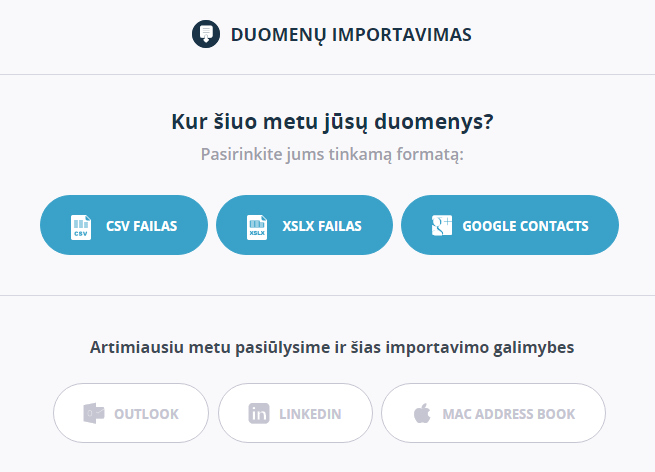
Cargue su archivo desde la computadora. Asigne a cada una de sus columnas un valor de Teamgate - deben coincidir.
Después de cargar, todos sus contactos cargados aparecerán en el módulo Contactos fríos. Le recomendamos que agregue una etiqueta a todos sus Contactos fríos importados, lo que le ayudará a distinguir los datos importados de otros Contactos fríos.
2. ¿Cómo importo mis contactos de Google Contacts?
Para importar una base de datos de contactos de Google Contacts, siga estos pasos:
Vaya al módulo Contactos fríos en el sistema Teamgate y haga clic en importar.
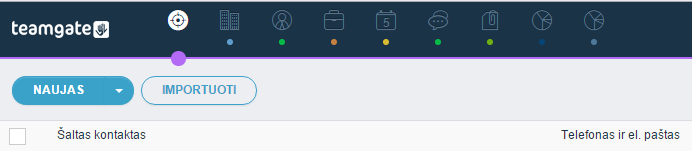
Seleccione Google Contacts entre los formatos/fuentes de importación.
Cuando el sistema le sugiera, seleccione la cuenta de Google cuyos contactos desea importar.

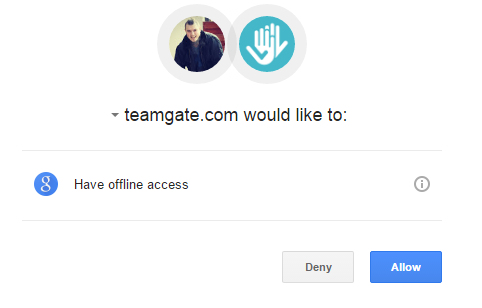
Confirme el acceso de Teamgate a sus contactos de Google.
En la lista de grupos de contactos cargada desde Google Contacts, seleccione los que desea importar.
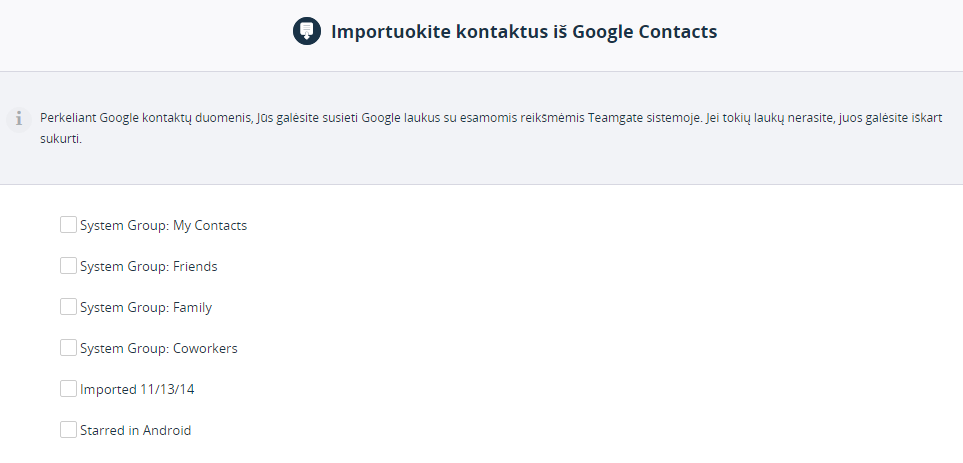
Una vez que Teamgate haya cargado la lista, asigne a cada columna un valor de Teamgate: deben coincidir.
Importar.
Después de la carga, todos sus contactos de Google Contacts importados aparecerán en el módulo de Contactos Fríos.

