Zapier es una herramienta indispensable que ayuda a automatizar tareas entre miles de herramientas de internet diferentes (por ejemplo, Trello, Evernote, Gmail y Google Docs, Slack, etc.). Usar esta herramienta es completamente simple y, lo más importante, no requiere conocimientos de programación. El funcionamiento de Zapier se basa en la disposición de escenarios de "trigger" y "action", es decir, cuando ocurre la acción "trigger" X en una aplicación, debe ocurrir la acción "action" Y en otra aplicación.
Zapier ofrece varios planes de pago, así como una versión gratuita, en la que puede crear 5 zaps.
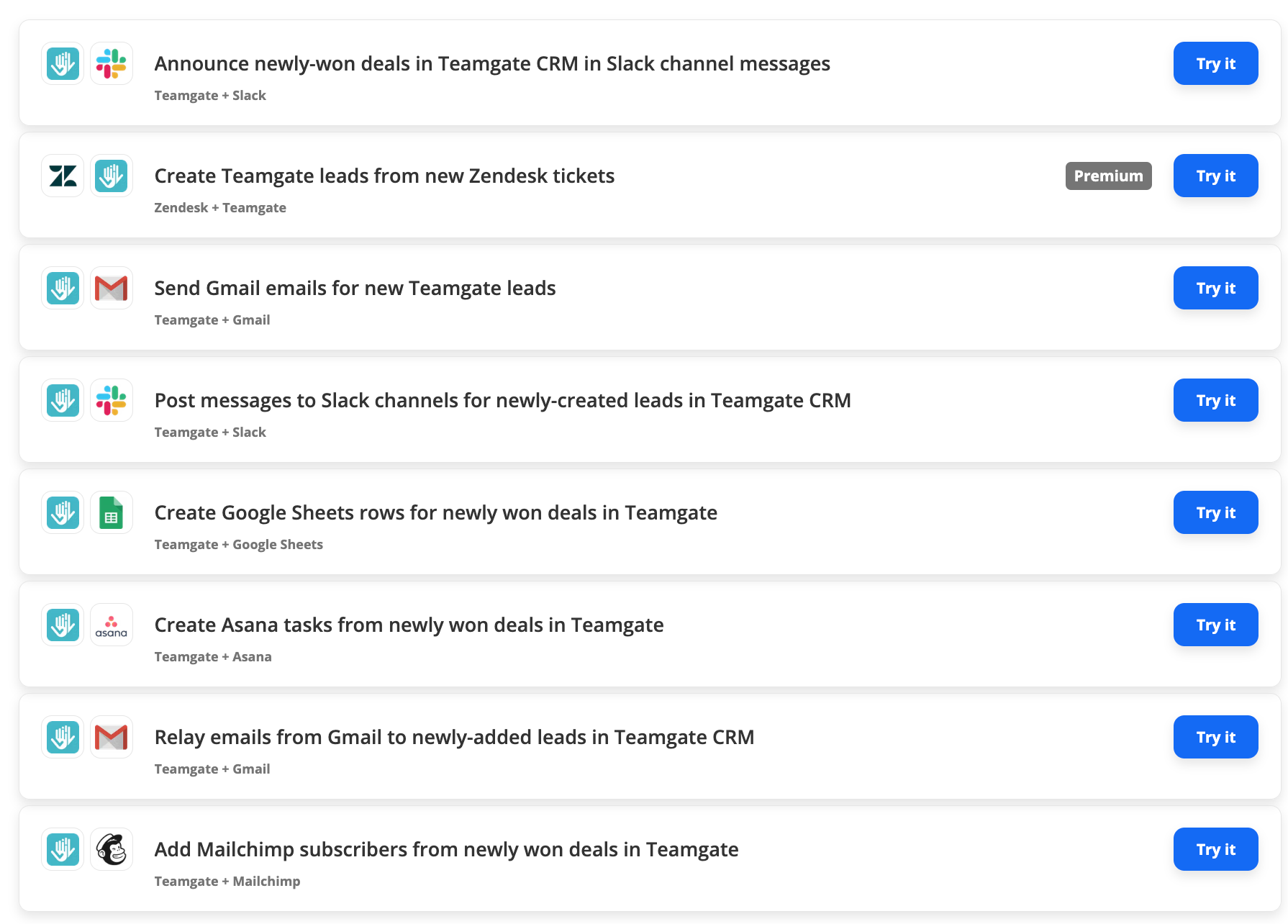
1. ¿Cuáles triggers y acción son compatibles con Teamgate CRM?
Puede ver la lista completa aquí.
Trigger:
- Nuevo Contacto
- Nuevo Contacto frío
- Nueva Empresa
- Nueva Venta
- Nueva Venta perdida
- Nueva Venta ganada
- Nueva etapa de venta
- Nuevo producto
- Nuevo estado de contacto frío
- Tarea completada
- Conversión de contacto frío
- Correo electrónico leído, etc.
Acciones:
- Crear Empresa
- Crear Contacto
- Crear Contacto frío
- Crear tarea
- Crear producto
- Crear venta
- Completar/cambiar datos de venta
- Completar/cambiar datos de contacto frío
- Completar/cambiar datos de producto
- Cambiar estado del carrito de productos, etc.
2. ¿Por dónde empezar?
- Primero, registre su cuenta de Zapier.
-
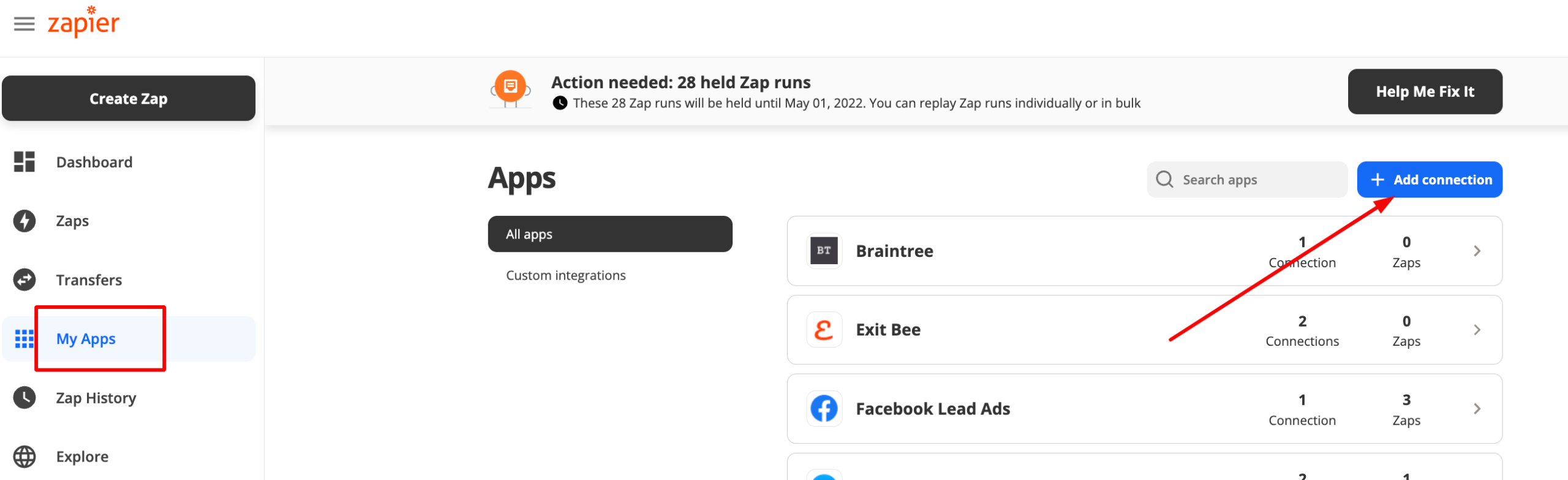
Conecte su cuenta de Teamgate en la configuración de Zapier para que pueda utilizar los triggers propuestos: Mis aplicaciones > + Agregar conexión. P.D. Puede agregar la clave de cuenta más tarde, cuando ya esté creando un zap elegido.
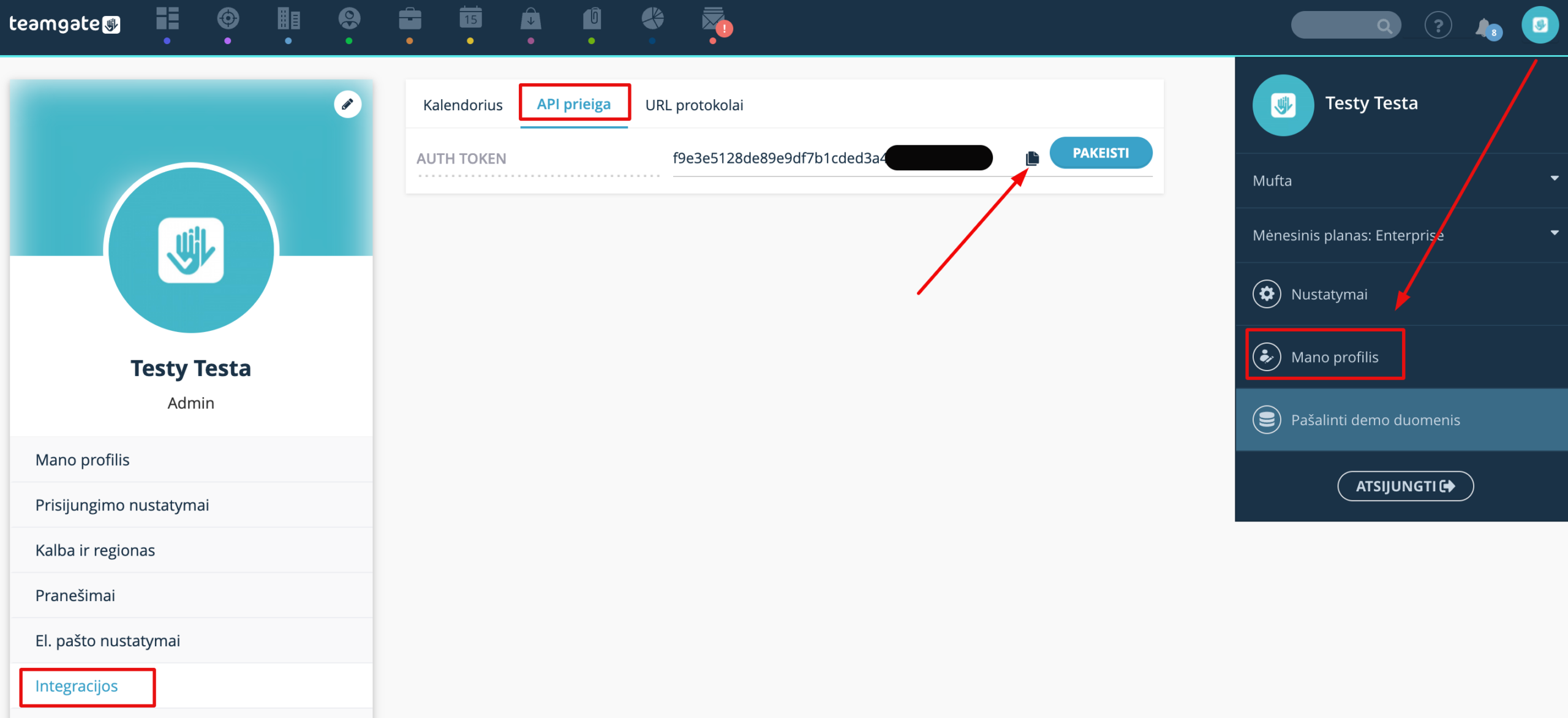
En el siguiente paso, se le pedirá que agregue su clave API. Encontrará su clave API en Mi perfil > Integraciones > Acceso a API > AUTH TOKEN
Solo tiene que seleccionar los automatismos deseados de los sugeridos por Zapier y realizarlos siguiendo las instrucciones de Zapier. Encontrará ejemplos útiles que puede utilizar aquí: Formas populares de usar flujos de trabajo de Teamgate.

