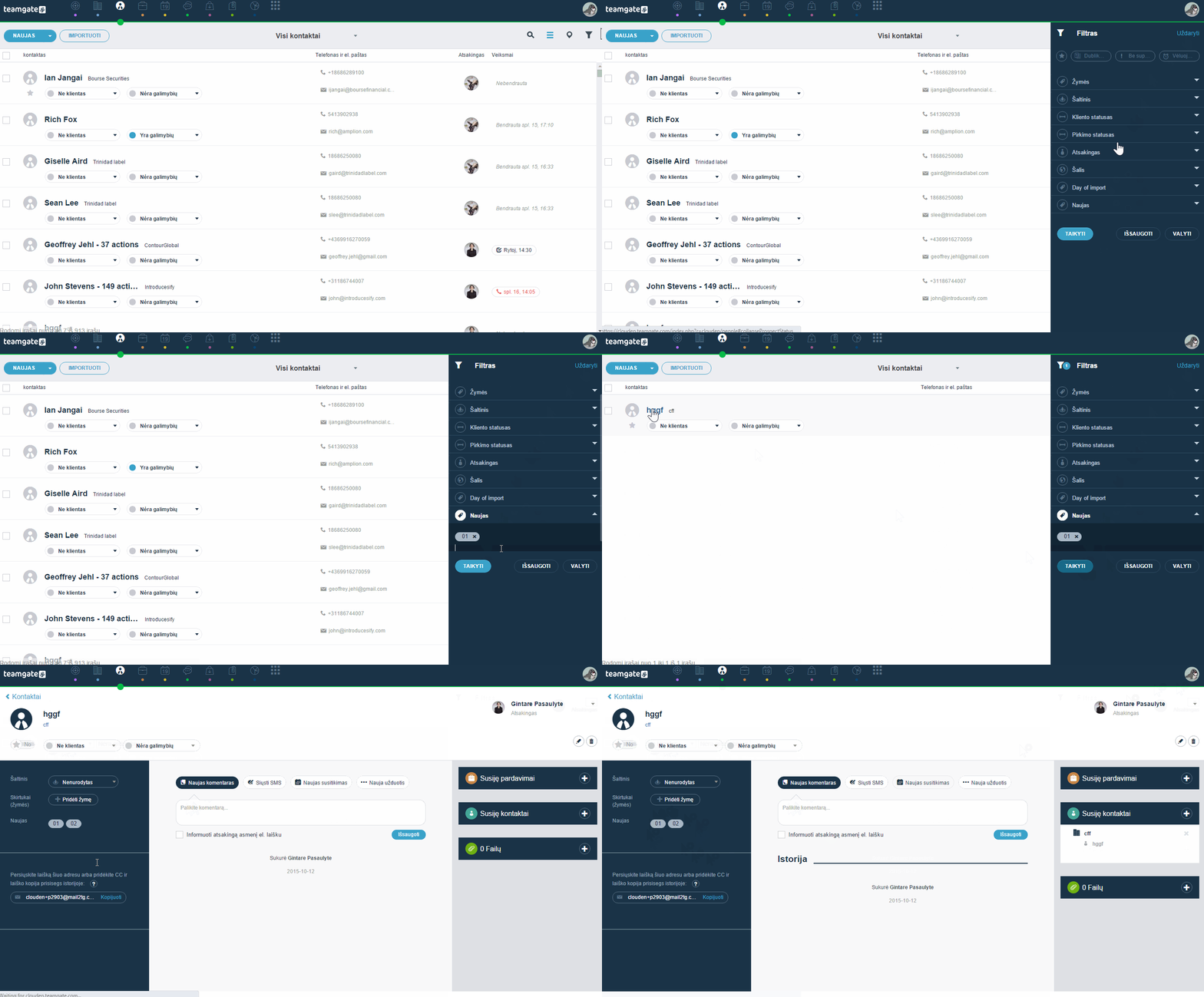
1. ¿Qué son los campos personalizados?
Durante el procesamiento de contactos fríos, cuando aún estás explorando las necesidades del cliente, Teamgate te ofrece la oportunidad de ingresar toda la información necesaria que puede serle útil al trabajar con estos registros. Todo debería estar a mano, pero a veces simplemente falta la capacidad de registrar una descripción adicional, guardar información específica con el contacto frío para no olvidar o completar un mini-cuestionario durante la primera llamada.
Teamgate ofrece una excelente solución – Campos adicionales. Los campos adicionales son la capacidad de crear cualquier tipo de campo en el Contacto frío, que podrías llenar y editar libremente. Además, los campos adicionales te permitirán tener varias opciones de filtrado según tus criterios deseados.
2. ¿Cómo agregar un campo personalizado?
Para agregar campos adicionales, realiza los siguientes pasos:
2.1. Inicie sesión en su cuenta de Teamgate
2.2. Vaya a Configuración > Personalizar el sistema > Campos personalizados
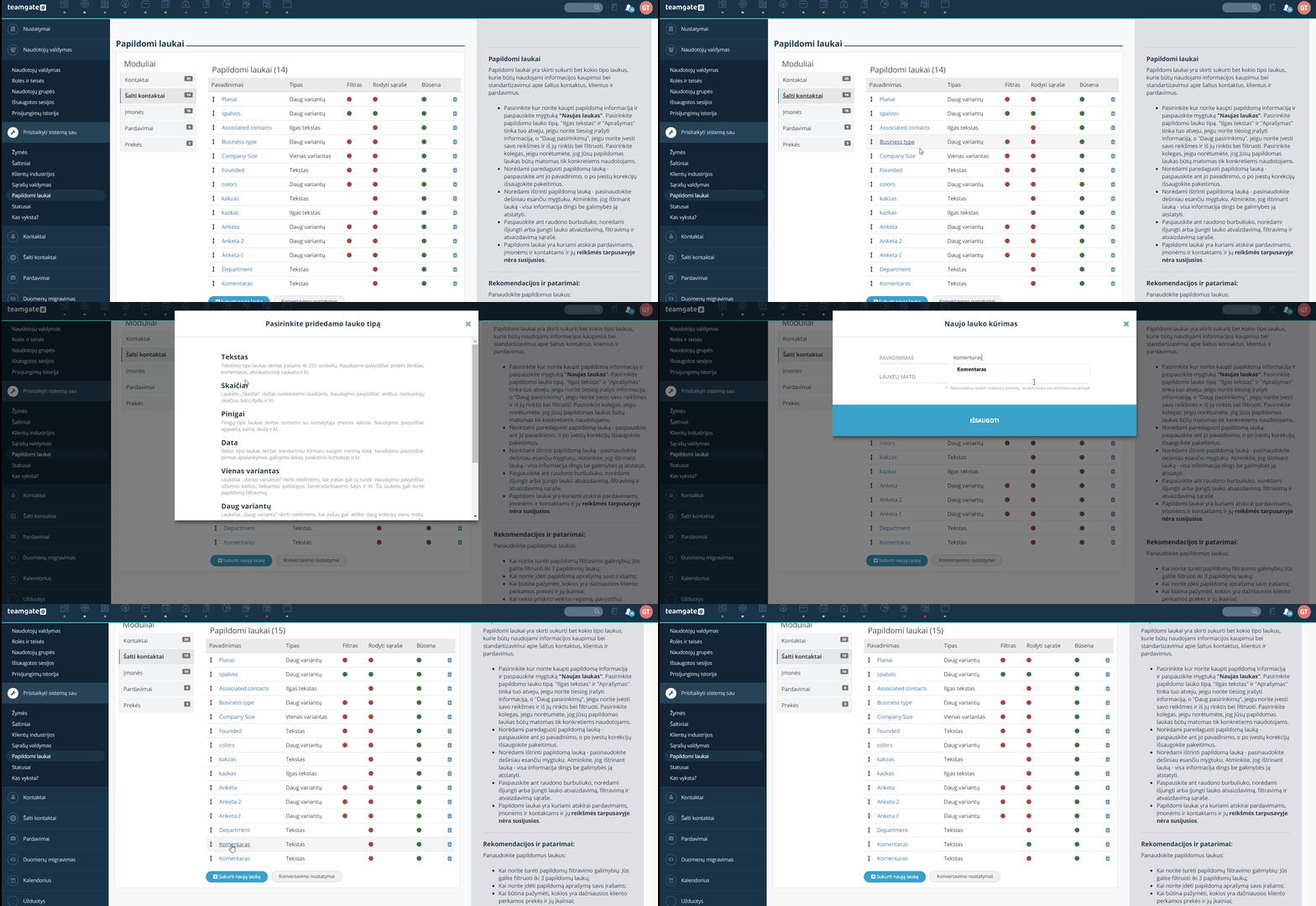
2.3. Selecciona dónde deseas ver el campo adicional: Contactos fríos.
2.4. Haz clic en "Selecciona el tipo de campo a crear"
2.5. Selecciona uno de los tipos de campos. Teamgate ofrece los siguientes tipos de campos:
– Texto. Un campo de tipo texto está destinado a registros de hasta 255 caracteres. Ejemplos de uso: marca, comentario, cuenta bancaria, etc.
– Números. El campo "Números" está diseñado para números enteros. Ejemplos de uso: edad, número de empleados, tamaño de zapato, etc.
– Dinero. Un campo de tipo dinero está destinado a cantidades con la moneda predeterminada de la empresa. Ejemplos de uso: volumen de negocio, precio, deuda, etc.
– Fecha. Un campo de tipo fecha está destinado a almacenar una fecha deseada en formato estándar. Ejemplos de uso: primera visita, fecha de vencimiento, último contacto, etc.
– Una opción. Los campos "Una opción" están destinados a valores cuando un registro puede tener una de ellas. Ejemplos de uso: idiomas extranjeros, servicios prestados, países de colaboración, etc. Este campo puede tener filtrado adicional.
– Múltiples opciones. Los campos "Múltiples opciones" están destinados a valores cuando un registro puede cumplir varios criterios simultáneamente. Ejemplos de uso: idiomas extranjeros, servicios prestados, países de colaboración, etc. Este campo puede tener filtrado adicional. Texto largo Un campo de tipo texto largo está destinado a almacenar registros de hasta 6000 caracteres. Ejemplos de uso: Descripción, comentario, notas, etc.
- Al seleccionar "Múltiples opciones" o "Una opción" – asigna valores al campo que desees elegir. Por ejemplo, si tu campo se llama "Países de exportación", ingresa los países en las opciones. Siempre podrás editarlos y agregar más.
- Guarde.
3. Configuración de conversión de campos adicionales de contactos fríos
Si crea campos personalizados para contactos fríos, en esta sección de configuración de Teamgate puede especificar cuáles de sus campos personalizados de contactos fríos al convertir se trasladarán a los campos personalizados de Ventas, Empresas y Contactos.
- Para cada campo personalizado de contacto frío, seleccione el equivalente en las listas de campos personalizados de Empresas, Contactos y Ventas.
- Si desea crear un nuevo campo personalizado para la transferencia de datos, vuelva a la sección Configuración de campos personalizados, seleccione el módulo requerido y haga clic en "Crear nuevo campo".
- Después de realizar todos los cambios necesarios, no olvide guardar.

4. ¿Cómo asignar valores de campos adicionales a un contacto frío?
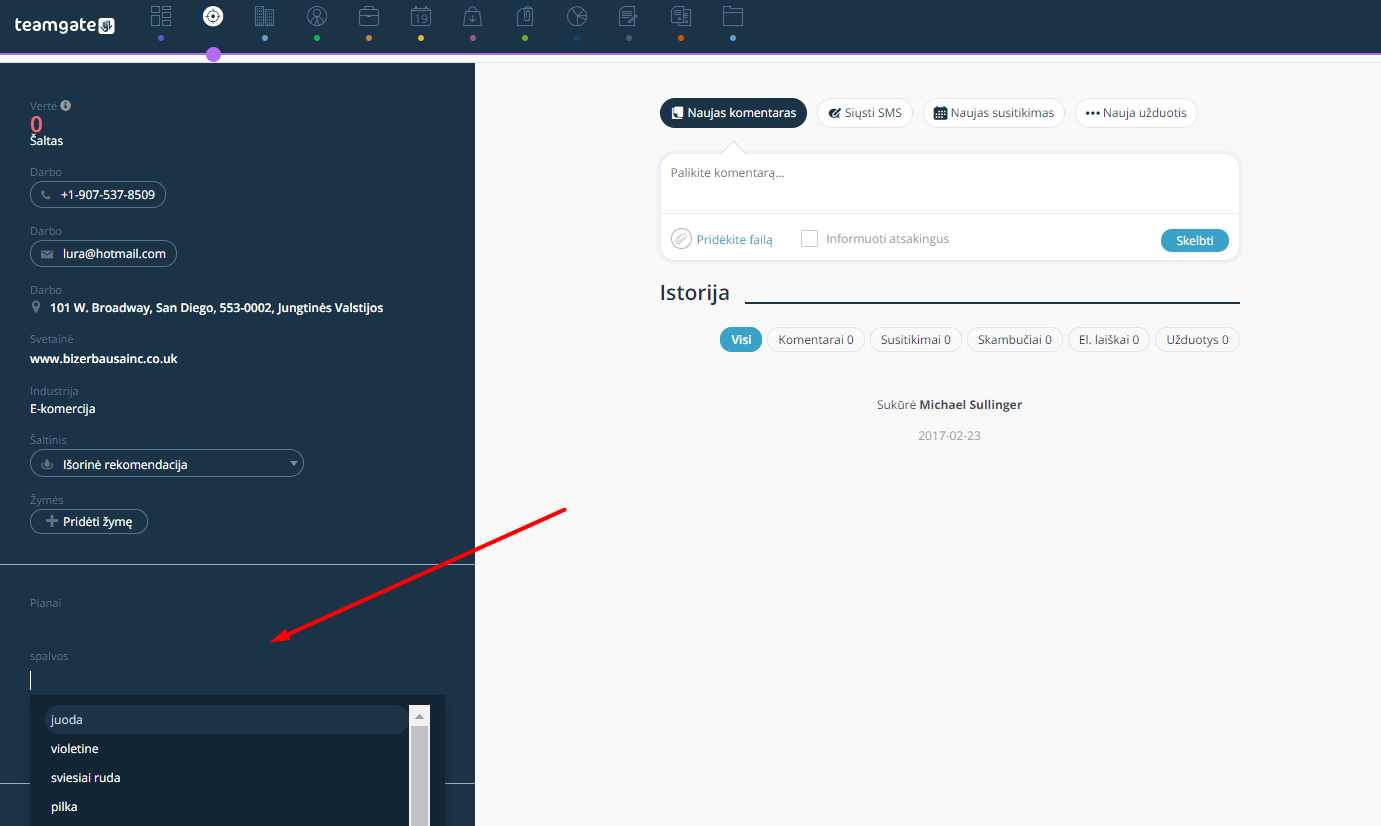
Una vez creados los campos adicionales, sus valores serán visibles en el lado izquierdo de la tarjeta de contacto frío.
Estos campos también pueden ser completados.
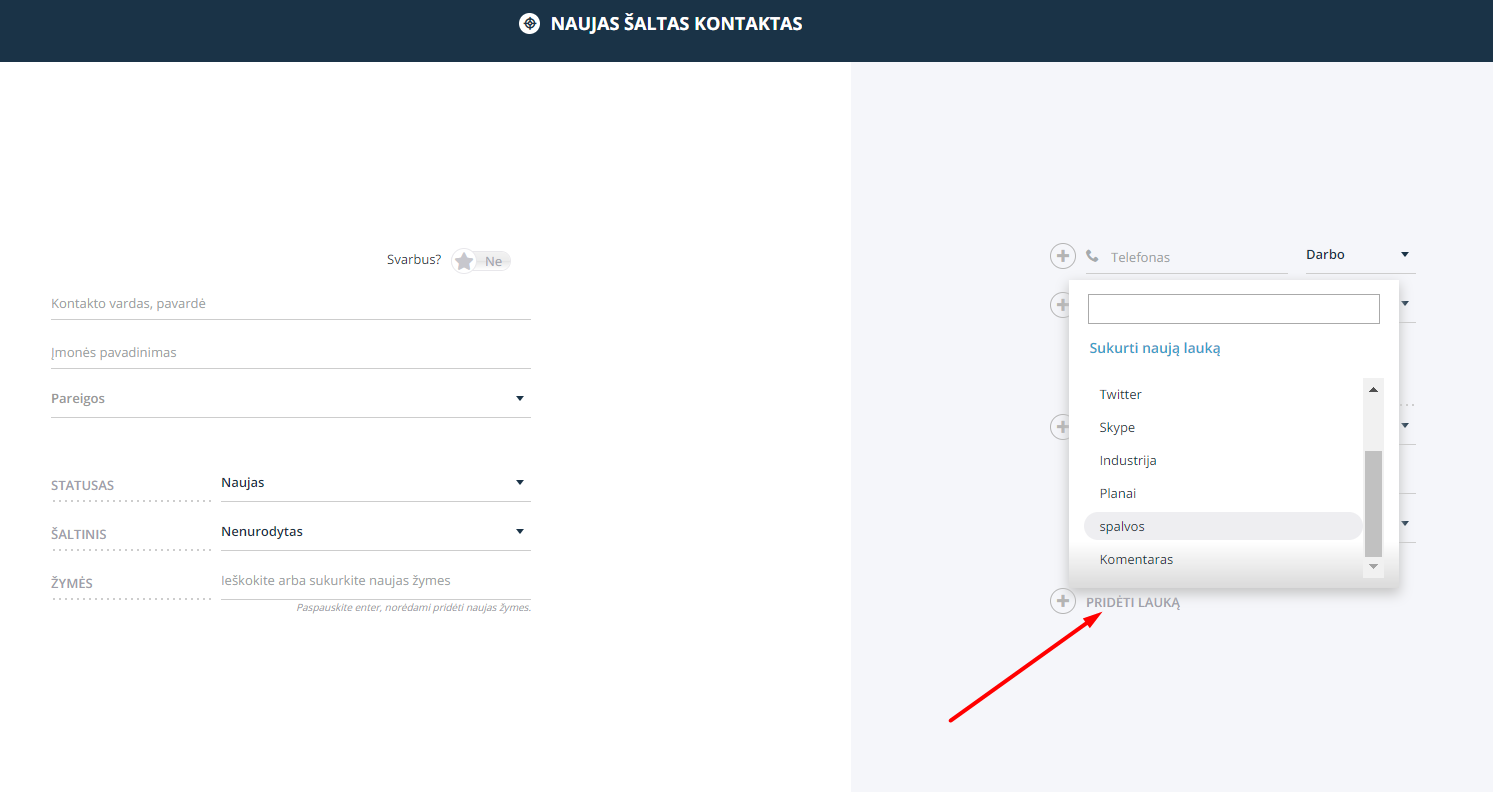
Al crear campos personalizados de contacto frío, puede agregarlos haciendo clic en "Agregar campo" y seleccionar el valor deseado de la lista.
5. ¿Cómo editar la configuración de campos adicionales?
Para editar un campo personalizado o sus valores, siga estos pasos:
5.1. Ve a Configuración > Personalizar el sistema > Campos personalizados
5.2. Selecciona el campo que editarás y haz clic en su nombre
5.3. En la ventana de creación y edición de campo que se abre, puedes corregir el nombre del campo o, al presionar el botón de edición, corregir el valor del campo
5.4. Guarda.
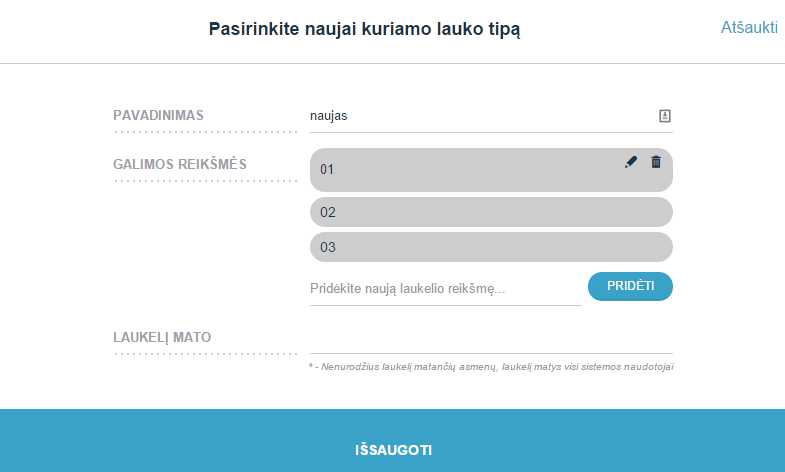
6. ¿Cómo configurar para que solo yo vea el campo adicional?
Algunos campos adicionales pueden no ser relevantes para sus colegas. Es posible que simplemente interfieran, o que contengan información confidencial que no desearía revelar a todos los empleados de la empresa.
Existe una excelente solución que le permite configurar los campos adicionales para que sean visibles solo para usted, o para usted y colegas seleccionados. Siga estos pasos:
6.1. Ve a Configuración > Personalizar el sistema > Campos personalizados
6.2. Haz clic en el campo que editarás
6.3. En el punto "El campo lo ve", selecciona colegas que verán el campo.
6.4. Guarda.

Después de guardar, los colegas que veían el campo dejarán de verlo. Y para agregar colegas adicionales a los que ven el campo, simplemente repite todos los pasos una vez más.
7. ¿Cómo filtrar registros por campos adicionales?
El módulo de contactos fríos tiene un filtro muy potente. Se desenvuelve muy bien con los campos adicionales, si deseas filtrar por ellos.
Si has asignado un valor a un contacto frío y estos valores de campos adicionales son de tipo "Múltiples opciones" o "Una opción" – puedes agregarlos al filtro.
1. Crea campos adicionales y asigna valores seleccionables a ellos.
2. Asigna valores a contactos fríos.
3. Activa el filtrado de campos adicionales en Configuración, haciendo clic en la burbuja roja junto a la opción "filtrado".
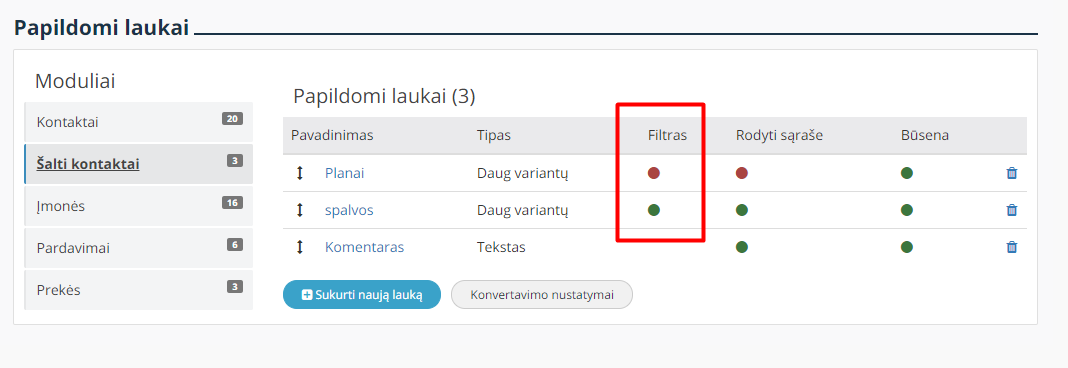
Nota: Puedes agregar tres valores de campos adicionales al filtro.
4. Cuando la opción de filtrado está activada, puedes hacer clic en "Filtro" y seleccionar un valor de campo adicional por el cual filtrar. Después de presionar el botón "aplicar", solo se mostrarán los registros que coincidan con los criterios.
Al filtrar campos adicionales, combínalos con otras opciones – ¡el filtro es lo suficientemente potente para encontrar exactamente lo que necesitas!