Cuando añadas la integración de Google Drive a Teamgate, podrás realizar una sincronización bidireccional de tus archivos con los servidores en la nube de Google.
¿Qué es Google Drive?
Google Drive es un almacenamiento de archivos en línea y un servicio de sincronización que ha sido creado Google. Permite a los usuarios almacenar sus archivos en la "nube", compartir archivos, editar documentos, hojas de cálculo y presentaciones junto con colegas.
Visita Google Drive la página para obtener más información y registrar tu cuenta gratuita.
¿Cómo realizar la integración de Google Drive?
- Inicia sesión en tu cuenta de Teamgate.
- Ve a Configuración > Funciones adicionales > Integraciones.
-
Haz clic en el botón "Activar" en la sección de Google Drive
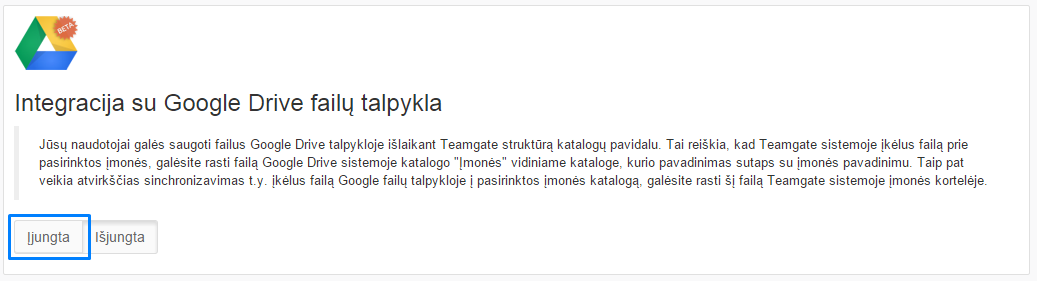
-
Selecciona tu cuenta de Google haciendo clic en ella.

-
Permite que la aplicación utilice tus datos.
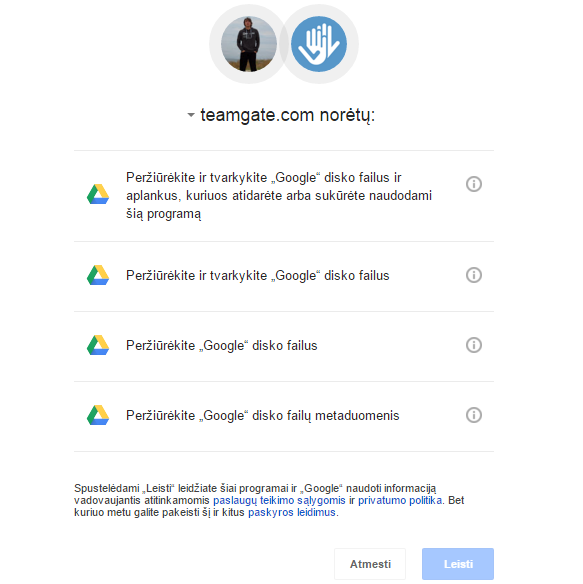
-
Después de la integración, serás redirigido a tu cuenta de Teamgate y verás un mensaje de confirmación.

- Ahora tu cuenta de Teamgate está integrada con Google Drive. Siempre puedes desconectarte o conectar otra cuenta haciendo clic en los botones "Desactivar" e "Activar".
- ATENCIÓN: Si desactivas la sincronización de Google Drive, toda la información estará disponible solo en tu cuenta de Google Drive.
¿Cómo puedo usar la integración de Google Drive?
Cuando tus cuentas ya estén integradas, todos los archivos que subas a Teamgate aparecerán en tu cuenta de Google Drive.
La primera vez que cargue un archivo en Teamgate, se creará un directorio "Teamgate (nombre de cuenta)" en su cuenta de Google Drive. Todos sus archivos se colocarán aquí según los módulos de Teamgate (Ventas, Contactos fríos, Empresas, Contactos, Archivos).
Si carga un archivo en el módulo Archivos en su cuenta de Teamgate, lo encontrará en Google Drive en Teamgate > Archivos directorio.
Si carga un archivo, por ejemplo, en la tarjeta de una empresa en el módulo Empresas (por ejemplo, la empresa "Alfa Deal"), lo encontrará en su cuenta de Google Drive en Teamgate > Empresas > "Alfa Deal" directorio (y también en el directorio Archivos también).
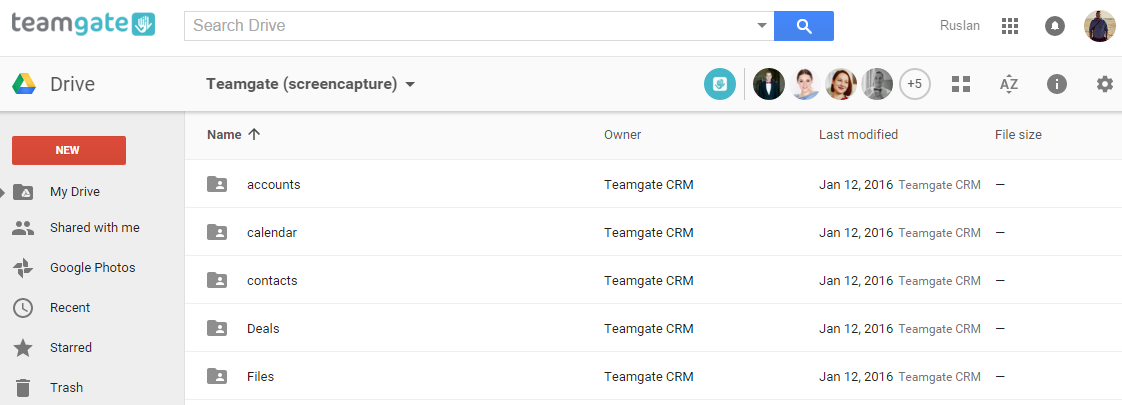
Información útil adicional:
-
Si la integración con Google Drive fue realizada por su colega y no por usted mismo, entonces su colega debe compartir el directorio "Teamgate (nombre de cuenta)" con todos los miembros del equipo. También puede solicitar acceso intentando ver el archivo en el sistema Teamgate.
Información adicional sobre cómo ver el archivo se encuentra aquí. - Todos sus archivos (no solo archivos PDF e imágenes) se pueden ver y editar directamente en el navegador si está conectado a Google Drive.
- Todos sus archivos eliminados se pueden encontrar en la Papelera de Google Drive. Esto le proporciona valor adicional porque estará protegido contra la eliminación inesperada de archivos del sistema.

