Teamgate CRM los archivos puede importarlos en dos formatos: XLSX y CSV. Para que la información se muestre correctamente en el sistema y la importación sea exitosa, es necesario preparar el archivo de modo que cumpla con los requisitos de carga. También le recomendamos utilizar plantillas de archivos preparadas (formato XLSX), que encontrará al final del artículo.
Estructura del archivo. Filas y columnas.
Los archivos XLSX y CSV están compuestos por filas y columnas. La columna corresponde al valor del campo Teamgate, y una fila corresponde a la información que se asignará a un cliente. Por ejemplo: la columna se llama Correo electrónico, y en el campo se ingresa la dirección de correo electrónico que pertenece a un cliente específico.

- CSV (Valores separados por comas. Puede importar 50 000 filas)
- XLSX (Formato Excel más nuevo. El número de filas a importar se calcula con la fórmula: divida 150 000 entre el número de columnas. Por ejemplo, si su archivo tiene 25 columnas, entonces 150 000 : 25 = 6000. Puede importar 6000 filas a la vez).
- Codificación del archivo: UTF-8
¿Cómo organizar la información correctamente?
En primer lugar, decida qué datos desea importar:
- Contactos fríos;
- Contactos;
- Empresas;
- Empresas junto con contactos.
Las empresas pueden estar vinculadas a contactos (por ejemplo: varios empleados trabajan en una empresa). Si desea importar empresas y contactos relacionados, debe preparar un archivo. Si importa contactos y empresas por separado, los vínculos en el sistema no se crearán; se importarán listas separadas de empresas y contactos.
Al importar contactos fríos (En el sistema Teamgate, un contacto frío solo muestra datos del contacto (persona física)) puede importar datos de la empresa relacionada en el mismo archivo. En el nombre aparecerá el nombre, apellido y nombre de la empresa. Los datos de la empresa solo aparecerán al convertir el contacto frío).
Por lo tanto, si desea importar empresas que tienen personas relacionadas, debe crear dos columnas en un archivo "nombre del contacto" y "nombre de la empresa" e introducir los datos en una fila. En caso de que una empresa tenga más de un contacto relacionado, repita el nombre de la empresa en la nueva fila tantas veces como contactos relacionados haya (no es necesario repetir la información de otros campos asignados a la empresa). También debe preparar el archivo de la misma manera si desea importar empresas y contactos a la lista de contactos fríos.
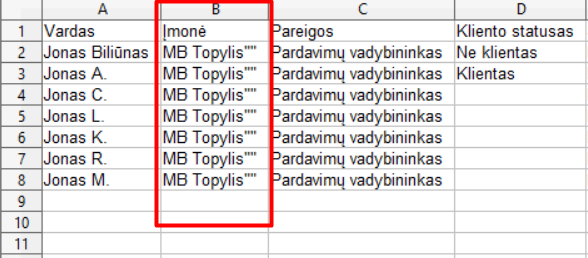
A Teamgate puede importar los siguientes campos (columnas):
- Campo obligatorio es del contacto frío/ del contacto/empresa nombre/denominación. ¡El nombre y apellido deben estar en un solo campo! Todos los demás campos se importan opcionalmente.

- Fecha de nacimiento.
- Código de empresa.
- Responsable. (Usuario del sistema al que se le asigna el contacto). Si este campo no se importa, todos los contactos importados se asignarán de forma predeterminada al usuario del sistema que importó el archivo.
- Cargo.
- Código de IVA.
- Industria. En Teamgate CRM encontrará una lista sugerida de industrias. Si su archivo de importación contiene más industrias, una vez importadas, se crearán en el sistema y se asignarán automáticamente a los contactos.
- Fuente. Teamgate CRM proporciona una lista de fuentes de ejemplo. Si utiliza otras fuentes, simplemente inclúyalas en su archivo y estos campos se crearán y asignarán automáticamente durante la importación.
- Código de identificación personal.
- Estado. Los contactos fríos pueden tener estados que puede crear según sus necesidades. Ingrese los estados requeridos en su archivo de importación y se crearán en el sistema y se asignarán automáticamente. Si estos datos no se importan, todos los contactos fríos nuevos importados tendrán asignado el estado "Nuevo". Los contactos y empresas no pueden tener estados adicionales creados, por lo que el archivo de importación solo puede contener valores de estado del sistema. Además, los contactos y empresas tienen un "estado de cliente" y un "estado de compra". Al importar, estos valores deben ingresarse en columnas separadas. Si estos datos no se importan, a cada empresa y contacto se le asignará el estado "No cliente" y "Sin oportunidades".

- Correo electrónico. Laboral, personal, etc. Puede importar un número ilimitado de direcciones de correo electrónico que se asignarán a un contacto. Todas las direcciones de correo electrónico deben estar en columnas separadas.
- Número de teléfono. Laboral, personal, etc. El número de teléfono debe ingresarse junto con el código de país, por ejemplo: +370 626 *****. Al ingresar números de teléfono en este formato, podrá utilizar la función de llamada. Puede importar un número ilimitado de números de teléfono que se asignarán a un contacto. Todos los números de teléfono deben estar en columnas separadas.
- URL.
- Dirección. Los campos que componen la dirección, es decir, el número de calle y casa/apartamento, ciudad, estado, país, deben estar en columnas separadas en el archivo. Esto es necesario para que posteriormente pueda utilizar el filtrado por ciudad y país. Además, si desea rastrear los contactos importados en un mapa, debe importar también sus coordenadas (la longitud y latitud deben ingresarse en columnas separadas).

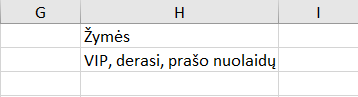
Tikėtina, jog įprastinių sistemos laukų surinkti visai rekiamai informacijai nepakaks. Visa papildoma informacija gali būti išdėstyta kaip žymės bei įvairių tipų papildomi laukai. Pagrindiniai skirtumai tarp žymių ir papildomų laukų yra šie: žymės kontaktams gali būti priskirtos masiškai, taip pat yra galimybė pagal žymes filtruoti. Vienam kontaktui galima priskirti neribotą kiekį žymių. Norint kontaktams priskirti žymes surašykite jas atskirame stulpelyje "žymės" ir jos sistemoje bus sukurtos ir kontaktams priskirtos automatiškai. Jeigu vienam kontaktui norite priskirti daugiau žymių- įrašykite jas viename laukelyje ir atskirkite kableliais. Taip pat žymes galite sukurti ir prieš failo importą.
Tuo tarpu papildomi laukai gali būti priskirti kiekvienam kontaktui po vieną ir tik keli tipai "vienas pasirinkimas"; "daug pasirinkimų" ir "data" gali būti pridėti į filtrą. Papildomi laukai gali būti pridėti į kontaktų sąrašą:
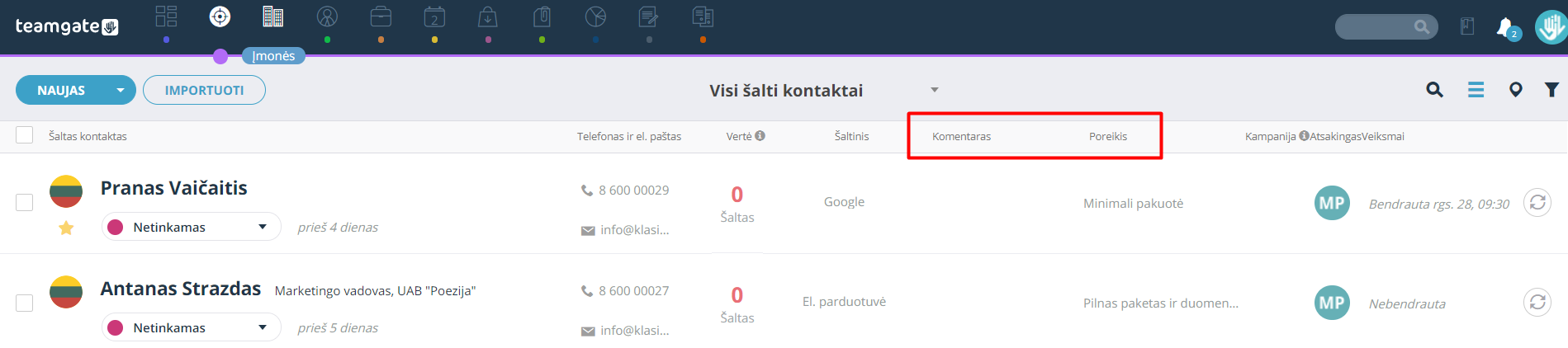
Papildomų laukų nebūtina sukurti prieš failo importą- tai galima atlikti importo metu. Jeigu Jums reikalingas laukas "daug reikšmių"- visos kontaktui priskirtos reikšmės turi būti įrašytos viename laukelyje ir atskirtos kableliais.
Patarimai:
- Jeigu importo faile yra daugiau stulpelių negu norite importuoti- nebūtina jų ištrinti. Tai galėsite atlikti failo importo metu.
- Įsitikinkite, jog Jūsų faile nėra tuščių eilučių ar stulpelių.
- Įsitikinkite, jog visi kontaktai yra unikalūs, t.y. nėra pasikartojančių, kadangi sistemoje susikurs dublikatai.
- Sistema importuoja duomenis tik iš pirmojo puslapio. Jeigu Jūsų faile yra daugiau puslapių- juos ištrinkite.
- Norėdami atskirti naujai importuotus failus nuo failų, kurie buvo importuoti anksčiau- sukurti žymes.
- Jei failą importuojate pirmą kartą- pamėginkite importuoti mažą duomenų kiekį, kad pažiūrėtumėte ar visa informacija atvaizduojama taip kaip tikėjotės.
- Failo importą galite atšaukti per 48 valandas.

