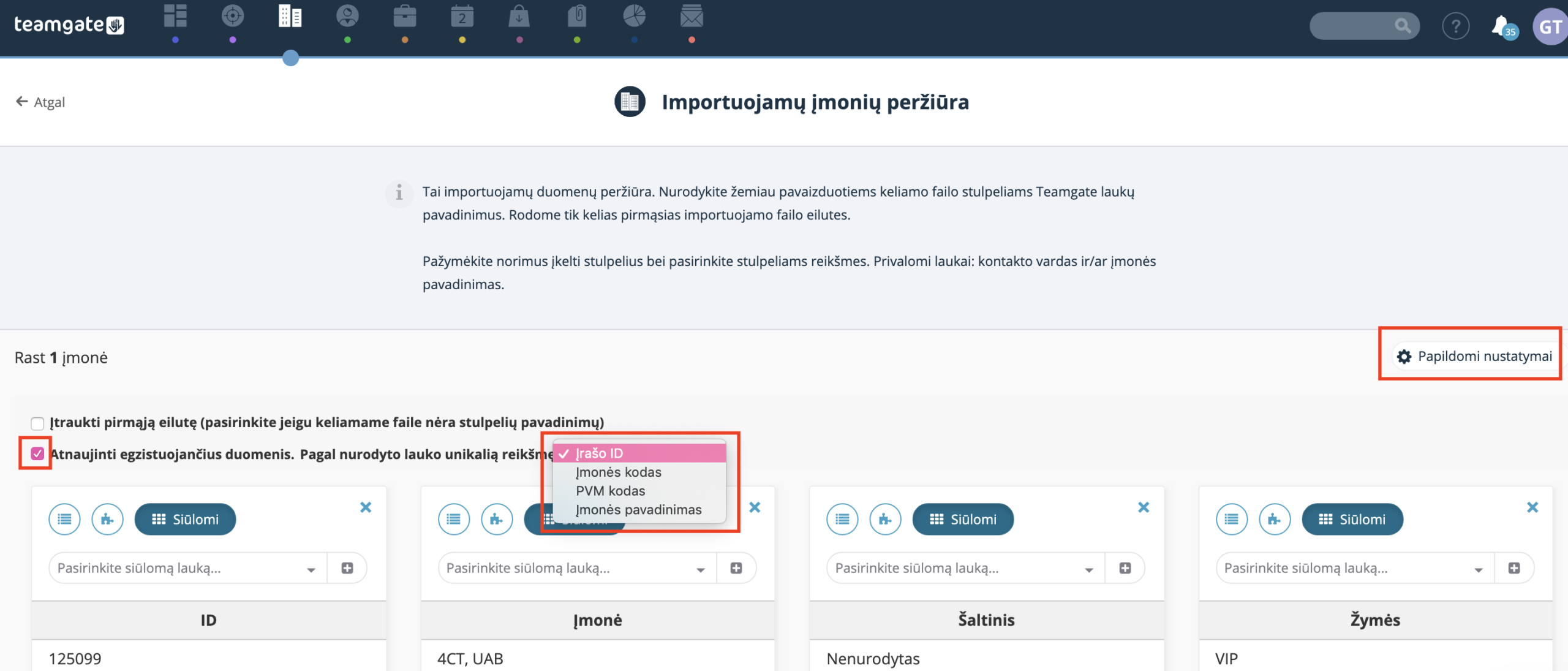
Actualice la información en los módulos de empresas, contactos y contactos fríos importando archivos en formato .csv o xlsx de forma masiva. Durante la importación, la información se puede actualizar vinculando valores de registro únicos existentes en el sistema CRM con valores existentes en el archivo de importación (para actualizar información, debe seleccionar un valor único). Los valores únicos con los que se puede vincular y actualizar registros son los siguientes: ID de registro, Nombre y apellido, Código personal, Nombre de empresa, Código de empresa, Código IVA de empresa. Durante la importación, se puede tanto complementar la información existente en CRM con nuevos registros, por ejemplo: cargar nuevas etiquetas, fuentes, direcciones de correo electrónico, etc., como cambiar/corregir registros existentes con nuevos.
NotaEste funcionalidad está disponible para Plan Enterprise usuarios.
1. ¿Cómo preparar un archivo de importación para actualizar información?
1.1. Exporte información de los módulos de empresas, contactos o contactos fríos, o cree un nuevo archivo con valores únicos.
La forma más conveniente de actualizar la información existente en CRM es exportar datos del módulo requerido y complementar el archivo exportado con nueva información. De esta manera, se asegurará de que los valores únicos necesarios para la actualización de datos sean idénticos y evitará el riesgo de actualizar la información de un registro incorrecto. Después de exportar el archivo, recomendamos eliminar todas las columnas de información innecesarias y mantener solo la columna con el valor único seleccionado (por ejemplo: ID de registro) y las columnas cuya información desea actualizar o complementar.
Si desea importar un archivo recién preparado, asegúrese de que el valor único seleccionado con el que vinculará empresas en el archivo sea idéntico al valor introducido en Teamgate CRM. Puede encontrar más información sobre cómo preparar un archivo para importación en aquí.
1.2. Valores únicos.
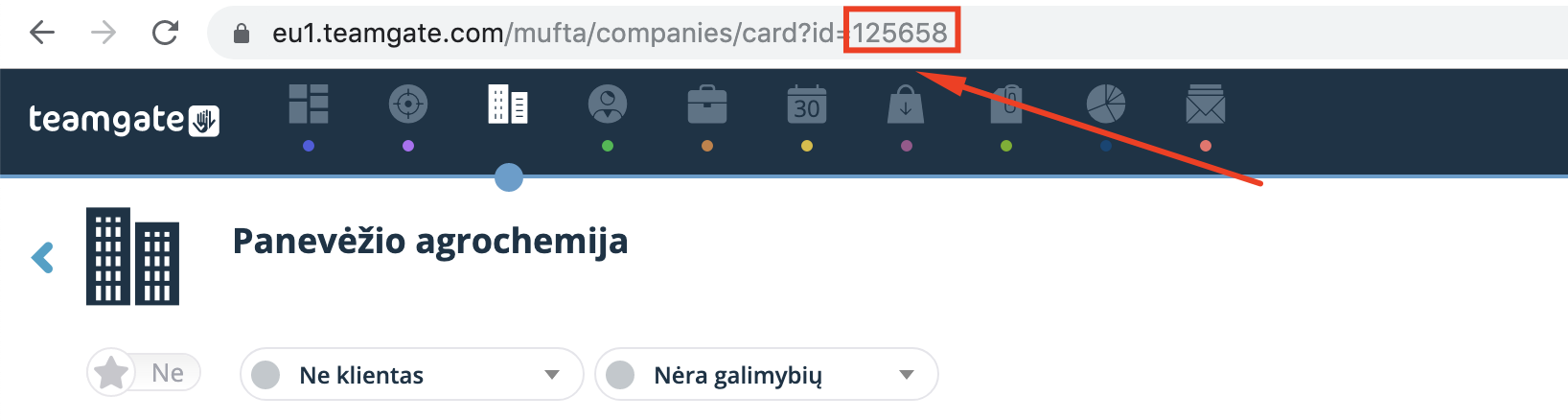
ID de registro – al exportar empresas del CRM, el ID de registro se incluirá automáticamente en el archivo de exportación e encontrará esta información en la primera columna. Al preparar el archivo manualmente, puede copiar el ID de registro del enlace cuando abre la tarjeta de empresa. Ver ejemplo:
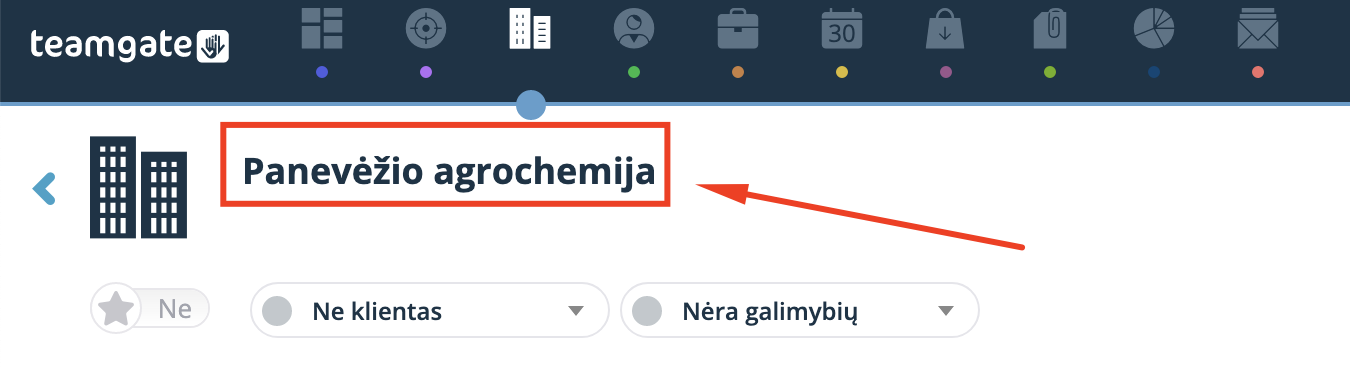
Nombre de la Empresa – es el nombre de la empresa introducido en CRM. Si completa el archivo manualmente, asegúrese de que el nombre de la empresa en el archivo sea idéntico al registrado en CRM.
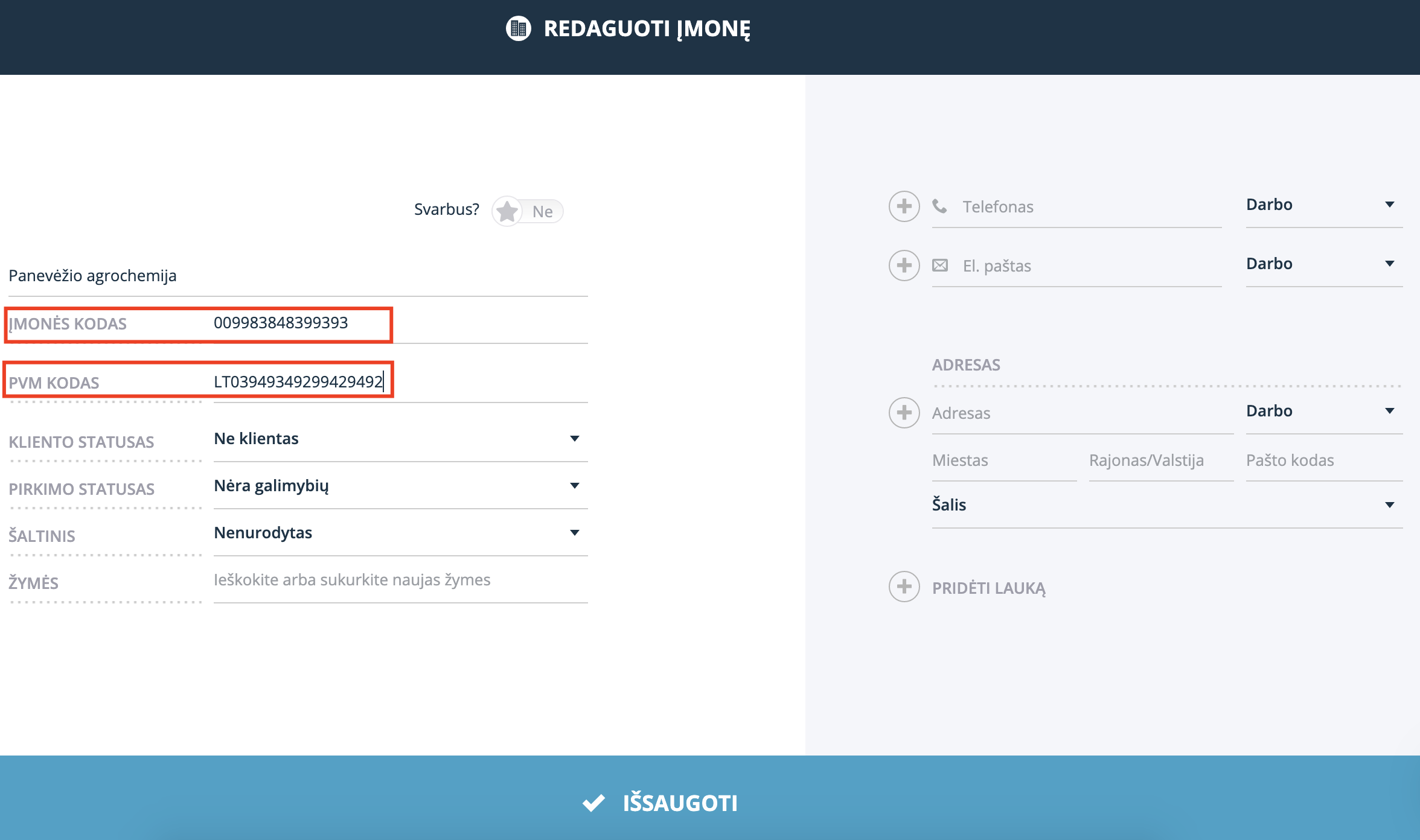
Código de empresa – campo de sistema destinado a registrar el código de empresa.
Código de IVA – campo de sistema destinado a registrar el código IVA.
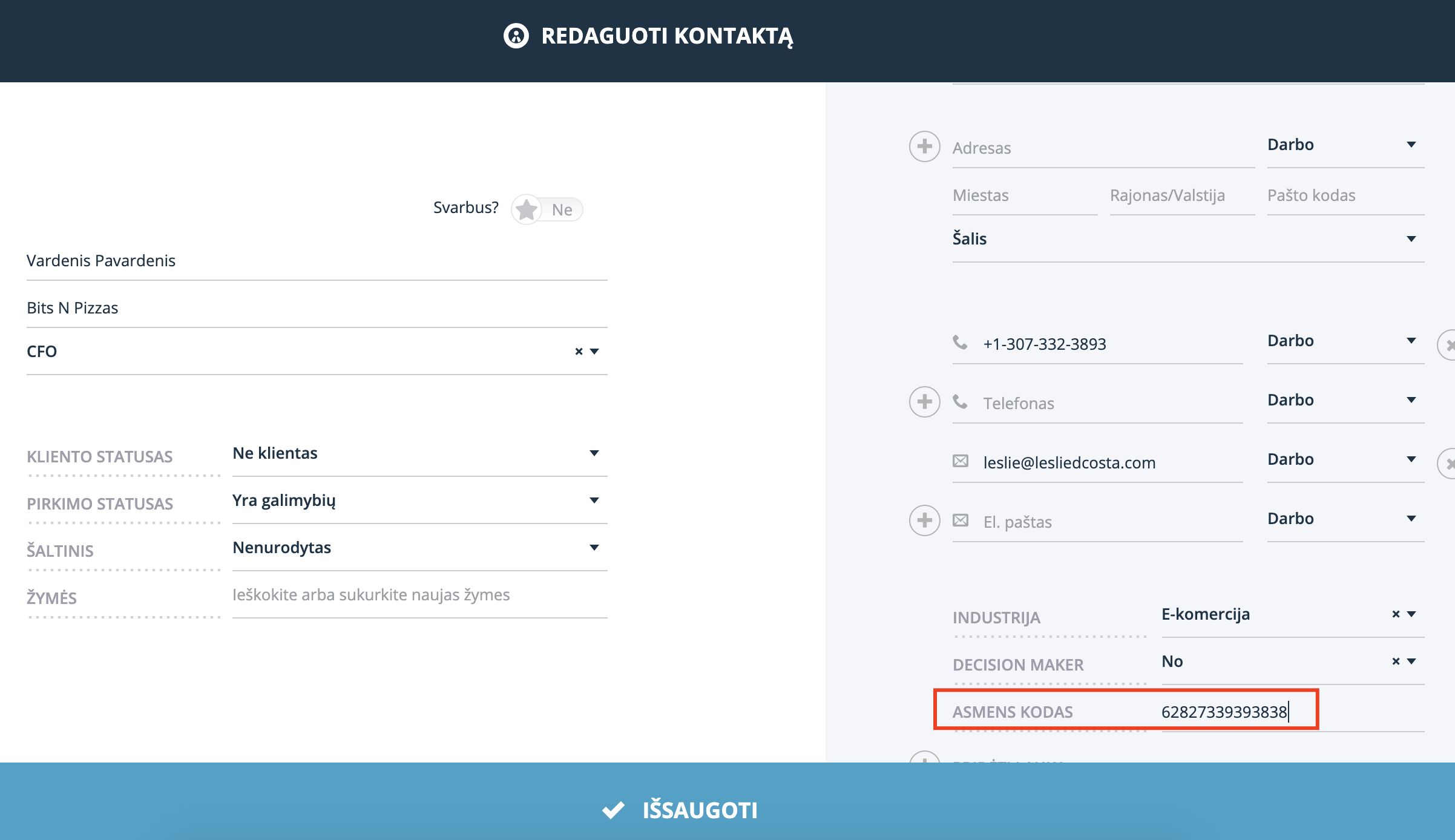
Nombre y apellido – nombre del contacto frío o contacto. Asegúrese de que el nombre y apellido en el archivo de importación sean idénticos a los existentes.

Número de identificación personal – campo de sistema destinado a registrar el código personal.
1.3. Inclusión de nuevos campos en el archivo de importación.
Para complementar la información de los registros con nuevos datos, cree una nueva columna/s con nueva información en su archivo de importación. Por ejemplo: Fuentes. Si desea cargar nueva información como campos adicionales cuyos tipos son (Una opción, muchas opciones o campos de casillas de verificación), se recomienda crear estos campos en la cuenta de Teamgate antes de la importación del archivo. Puede encontrar más información sobre la creación de campos adicionales en aquí.
1.4. Edición/complementación de información existente.
Si necesita editar o complementar campos que ya se han creado en la cuenta de Teamgate CRM, por ejemplo: etiquetas, direcciones de correo electrónico, números de teléfono, código de empresa, campos adicionales, etc. – cree una columna en el archivo con el nombre del campo existente e ingrese los valores requeridos. Si está editando un archivo exportado anteriormente, edite o complemente los valores de la columna requerida.
Recomendamos mantener en el archivo solo la columna con el valor único y la columna de información que desea sobrescribir/complementar.
Dependiendo del tipo de campo importado, la información se sobrescribirá o se completará.
Campos con un único valor posible. Campos donde solo se puede ingresar un único valor, por ejemplo: nombre de empresa, código IVA, campos adicionales (cuyo tipo sea: texto, números, dinero, fecha, texto largo, URL) se sobrescribirán con nueva información del archivo de importación después de la importación. Ejemplo: el número de registro de la empresa "uabas" introducido en el sistema CRM es 1234 y el número de registro de la empresa "uabas" introducido en el archivo de importación es 45677. Después de la importación, el número de registro de la empresa "uabas" en el sistema CRM cambiará a 45677.
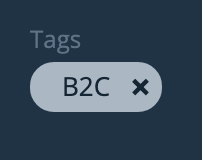
Campos con múltiples valores posibles. Campos donde se pueden ingresar múltiples valores, por ejemplo: número de teléfono, dirección de correo electrónico, etiquetas, campos adicionales (muchas opciones y campos de casillas de verificación) se completarán con nueva información del archivo de importación después de la importación. Ejemplo: la empresa "uabas" estaba marcada con etiquetas A y B, en el archivo de importación a la empresa "uabas" se le asignaron etiquetas C y D. Después de la importación, la empresa "uabas" tendrá 4 etiquetas asignadas A, B, C y D.
Ejemplos:
Campos adicionales.
|
Tipo de campo adicional |
Información después de la importación |
|
Texto |
Sobrescribe el texto existente con el texto que estaba en el archivo de importación |
|
Números |
Sobrescribe los números existentes con los números que estaban en el archivo de importación |
|
Dinero |
Sobrescribe la cantidad de dinero con la cantidad que estaba en el archivo de importación |
|
Datos |
Sobrescribe la fecha con la fecha que estaba en el archivo de importación |
|
Una opción |
Sobrescribe la selección con la que estaba en el archivo de importación |
|
Muchas opciones |
Mantiene las selecciones existentes y añade nuevas selecciones del archivo de importación |
|
Texto largo |
Reescribir la descripción en la que estaba en el archivo de importación |
|
Enlace URL |
Cambia el enlace URL al enlace que estaba en el archivo de importación |
|
Campos de etiquetas |
Mantiene las selecciones existentes y añade nuevas selecciones del archivo de importación |
Etiquetas
|
Antes de actualizar registros |
Información después de la importación |
|
Sin etiquetas asignadas o con etiquetas específicas asignadas |
Añade nuevas etiquetas del archivo de importación |
|
|
|

Direcciones. Después de la importación, la dirección existente se sobrescribe con la información que estaba en el archivo de importación. La forma de importación permite cambiar solo la ciudad, código postal, etc. Le recordamos que la calle

|
Dirección original |
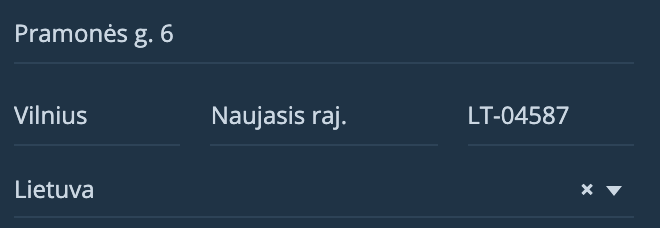 |
|
Cambiar línea de dirección |
Žalgirio g. 1236
Vilnius, Naujasis raj., LT-04587
Lituania
|
|
Cambiar ciudad |
Pramonės g. 6
Kaunas, Naujasis raj., LT-04587
Lituania
|
|
Cambiar país |
Pramonės g. 6
Vilnius, Naujasis raj., LT-04587
Estonia
|
|
Cambiar código postal |
Pramonės g. 6
Vilnius, Naujasis raj., ET-999929292
Lituania
|
Solo se puede actualizar la información del primer registro de dirección en CRM.
Números de teléfono, direcciones de correo electrónico, enlaces URL
|
Tipo de campo |
Información después de la importación |
|
Número de teléfono (cualquier tipo) |
Añade un número de teléfono adicional. No hay posibilidad de editar el número de teléfono existente. |
|
Dirección de correo electrónico (cualquier tipo) |
Añade una dirección de correo electrónico adicional. No hay posibilidad de editar la dirección de correo electrónico existente. |
|
Enlace URL (cualquier tipo) |
Añade un número de teléfono adicional. No hay posibilidad de editar el enlace URL existente. |
2. ¿Cómo importar un archivo en el sistema Teamgate?
2.1. Abra el módulo cuya información desea completar y presione el botón "Importar".
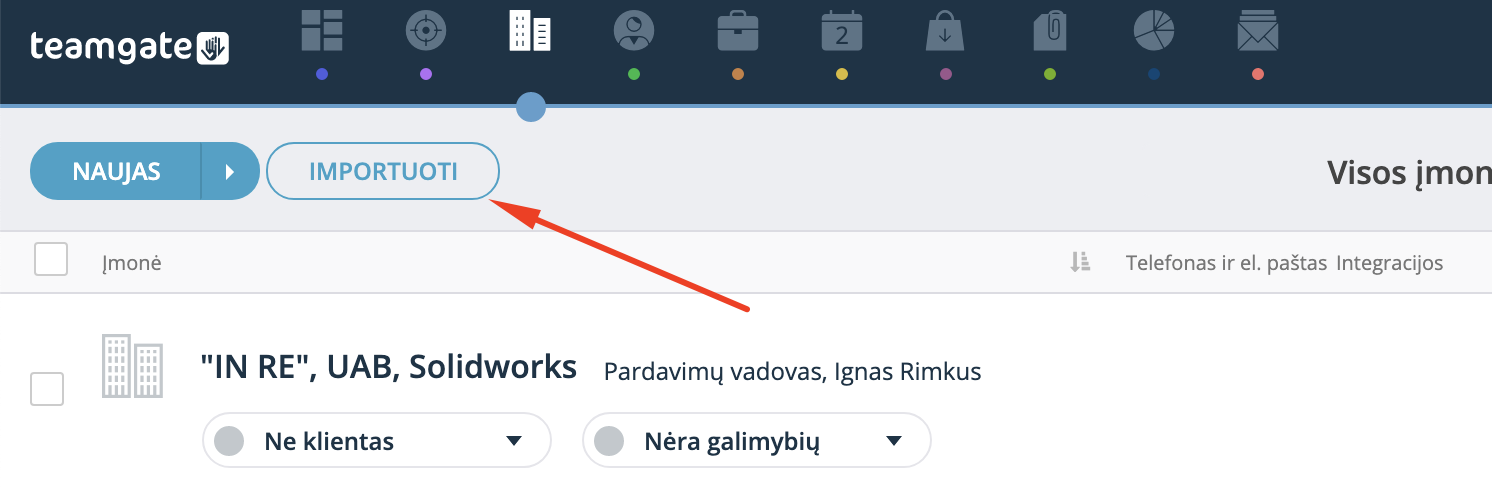
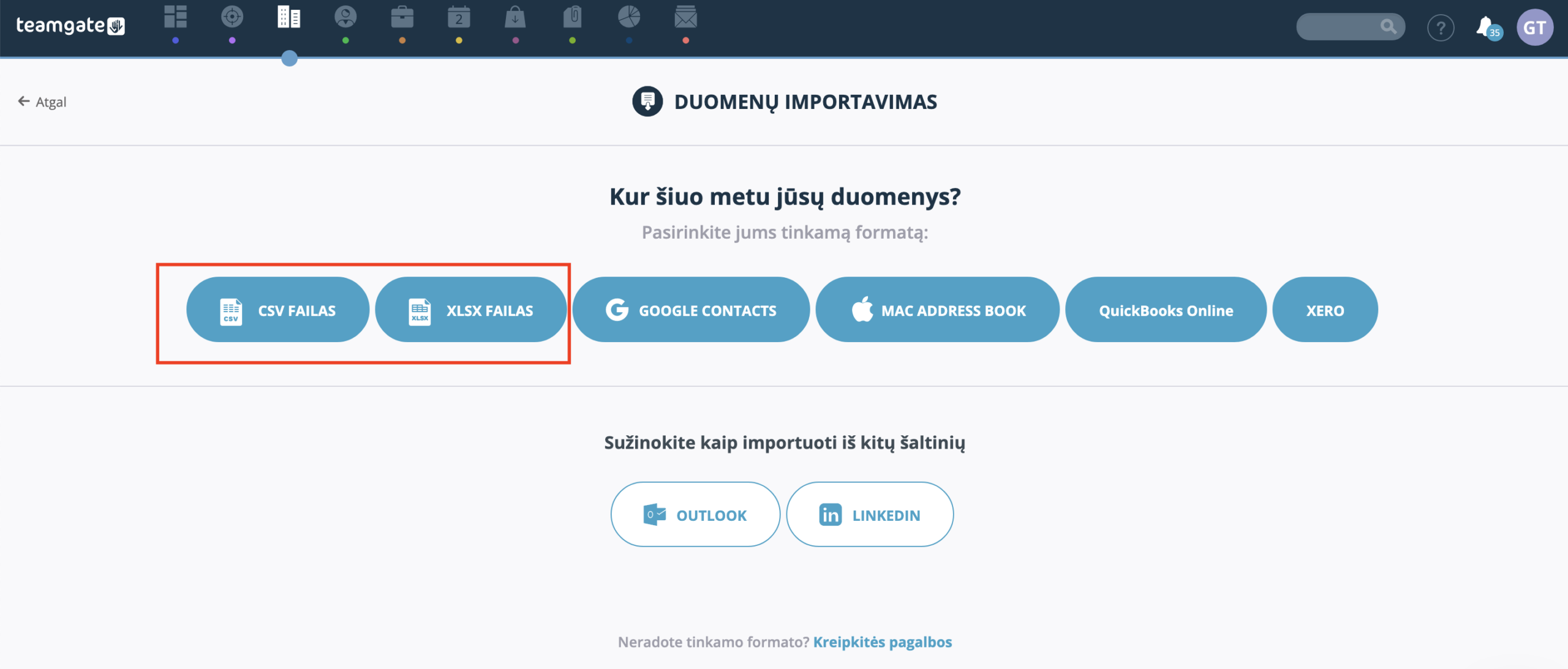
2.2. Seleccione el tipo de archivo a cargar de .csv o xlsx.
2.3. Haga clic en Configuración adicional > marque con una casilla de verificación
2.4. Vincule los campos del archivo con los campos de Teamgate. Las columnas que no desee importar, presione X.
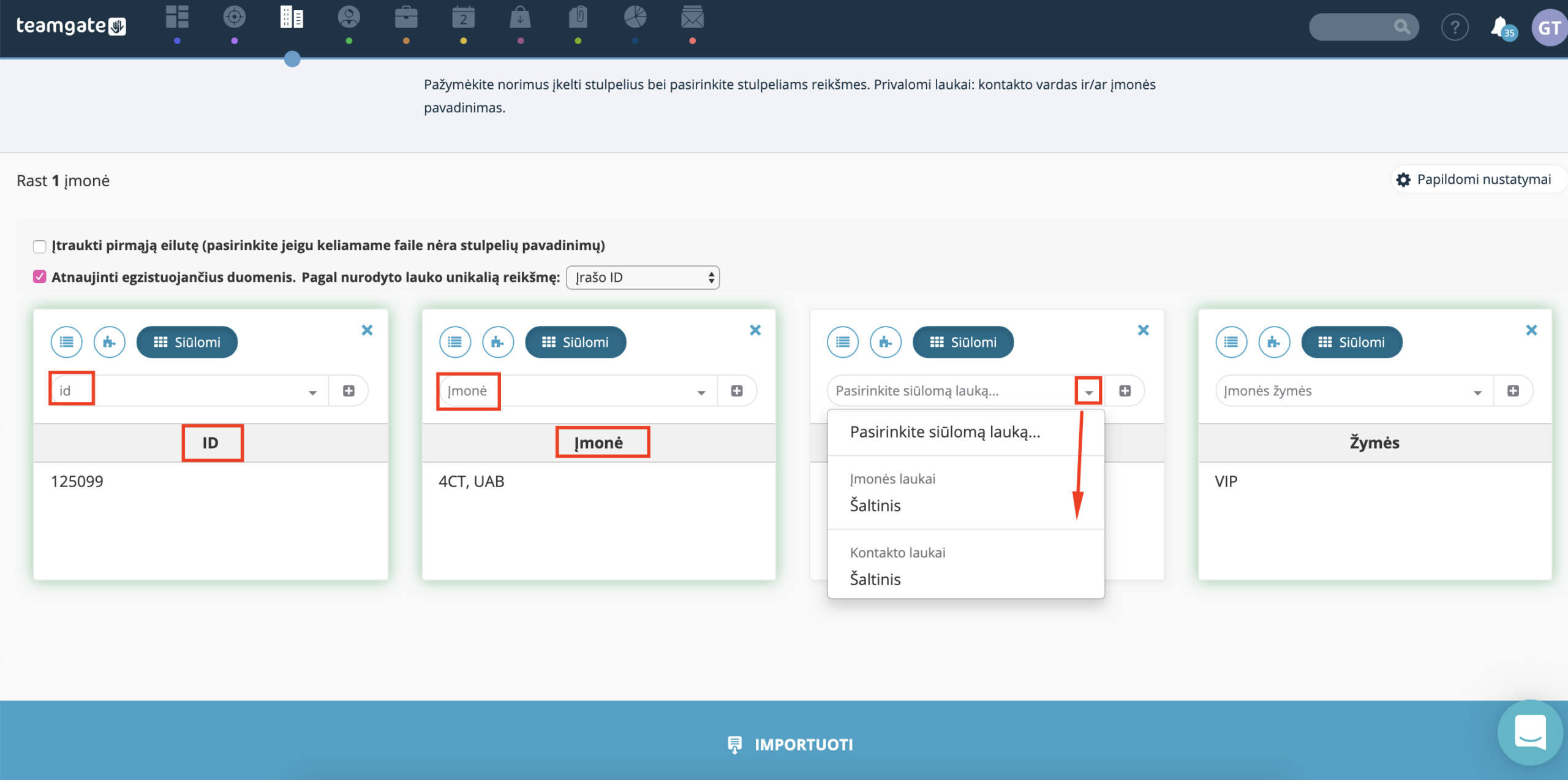
2.5. Cuando termine de vincular los valores, presione Importar.
Puede encontrar más información sobre importación de archivos y vinculación de campos aquí. También le recomendamos que vea el video cargado a continuación (en inglés).

