Por defecto, las etiquetas y campos adicionales no se transfieren al crear una venta desde la tarjeta de empresa o contacto a la tarjeta de venta. Si es necesario transferir campos adicionales y etiquetas al crear una venta, esta funcionalidad se puede activar en la configuración. Para transferir campos adicionales, también es necesario vincular los valores de los campos adicionales.
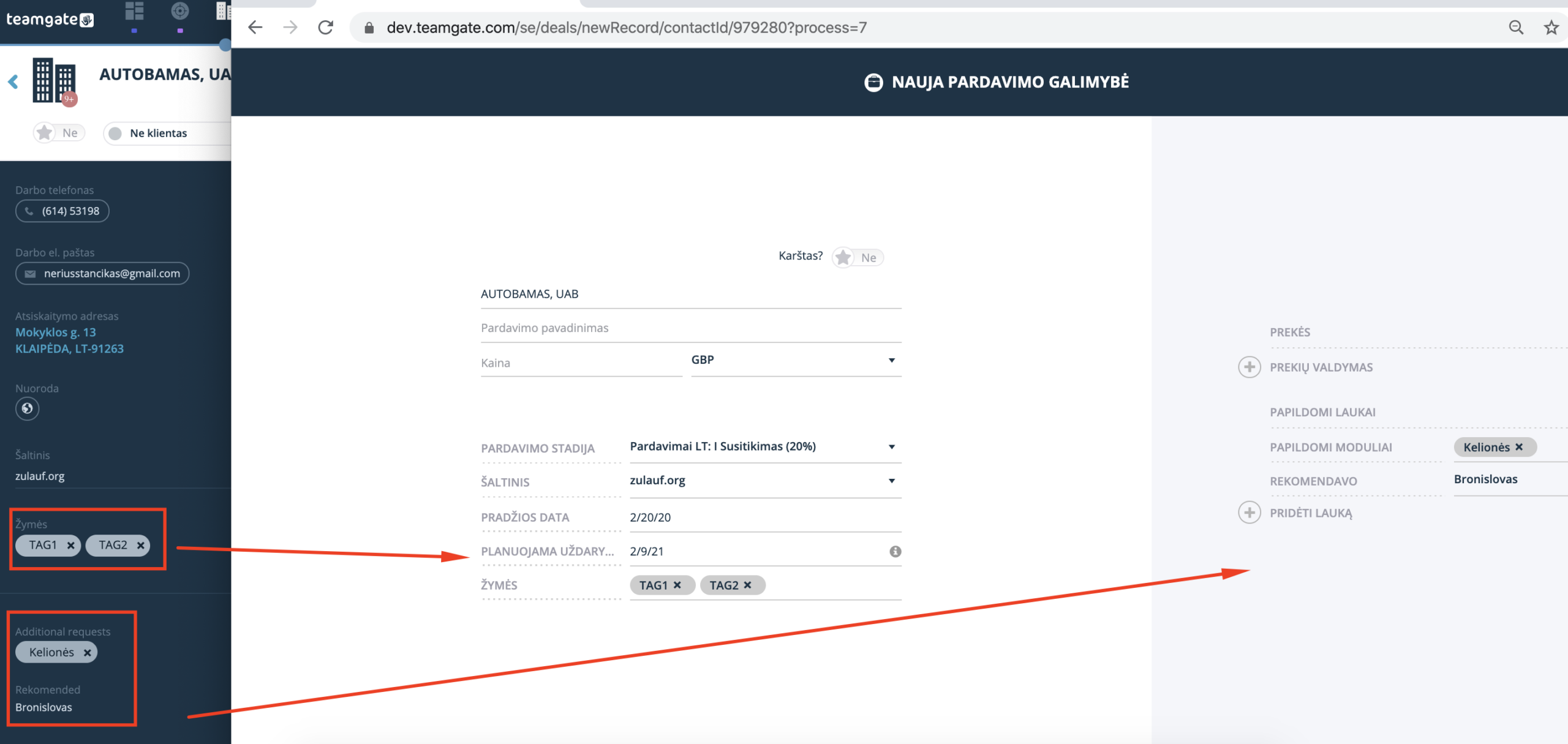
1. Configuración de ventas: transferir campos adicionales y etiquetas del comprador al crear una nueva venta.
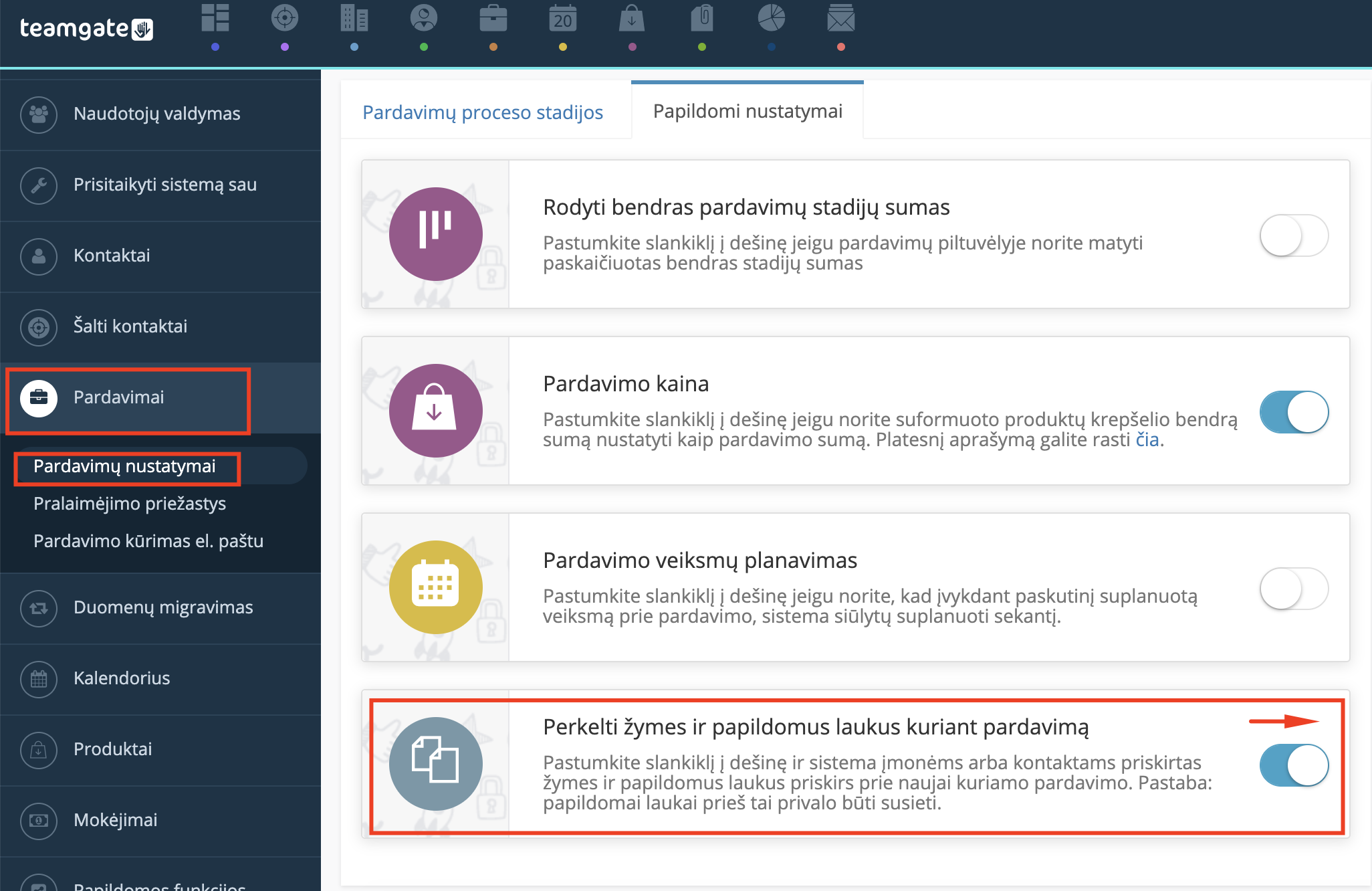
1.1. Configuración > Configuración de ventas > Configuración adicional
1.2. Para activar la configuración "Transferir etiquetas y campos adicionales al crear una venta", deslice el control hacia la derecha.
2. ¿Cómo vincular campos adicionales para que la información se transfiera del contacto/empresa a la tarjeta de venta?
Nota: Los campos adicionales pueden ser de varios tipos: texto, números, dinero, fecha, una opción, múltiples opciones, URL, campos de casillas de verificación, texto largo. Los valores de campos adicionales se pueden vincular y la información se puede transferir de una tarjeta a otra solo si los tipos de campos adicionales coinciden. Es decir, no es posible transferir información de un campo de tipo texto a un campo con múltiples opciones de selección.
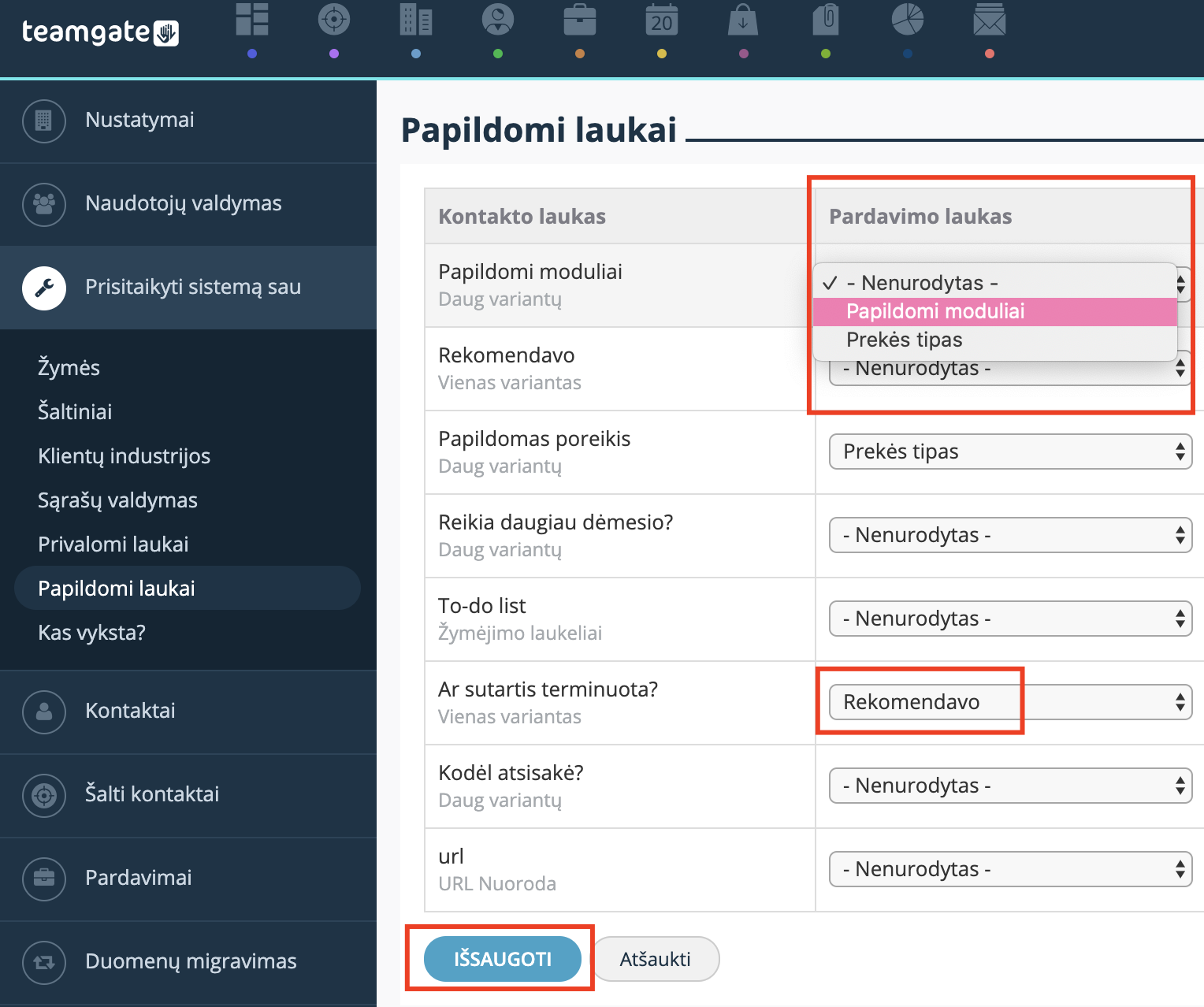
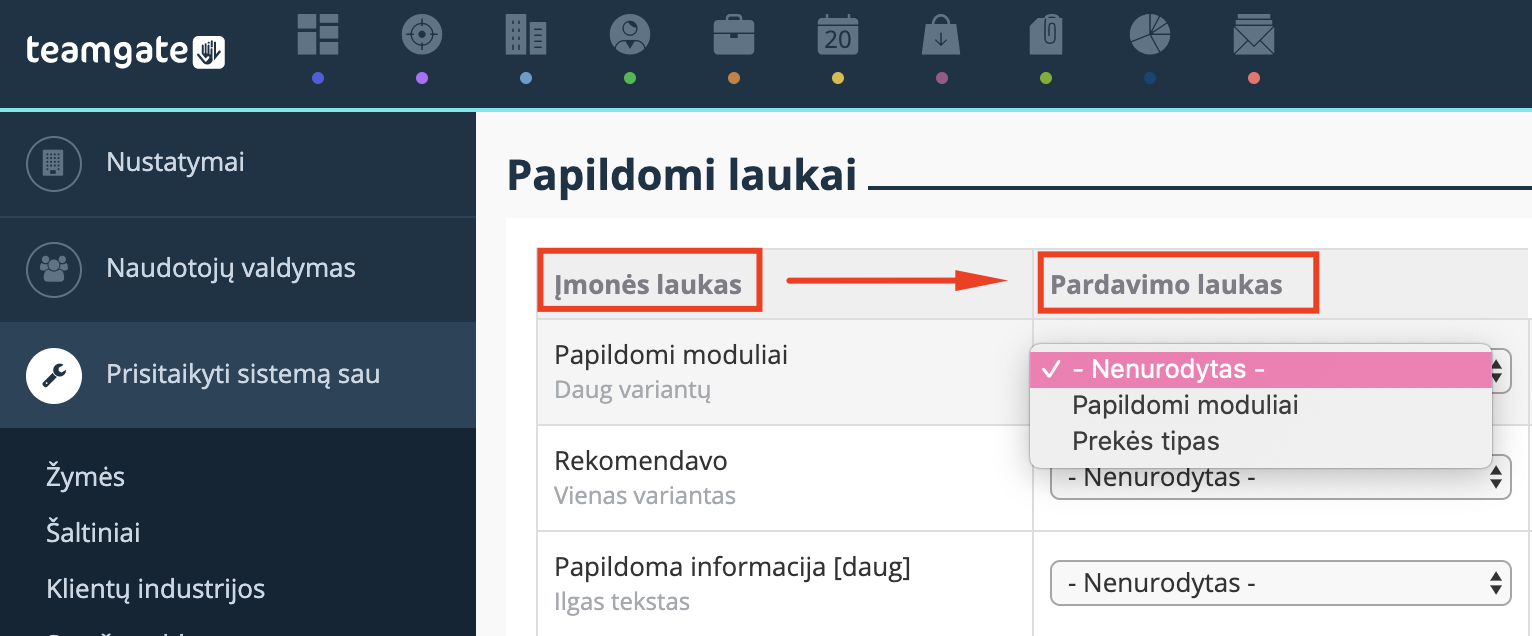
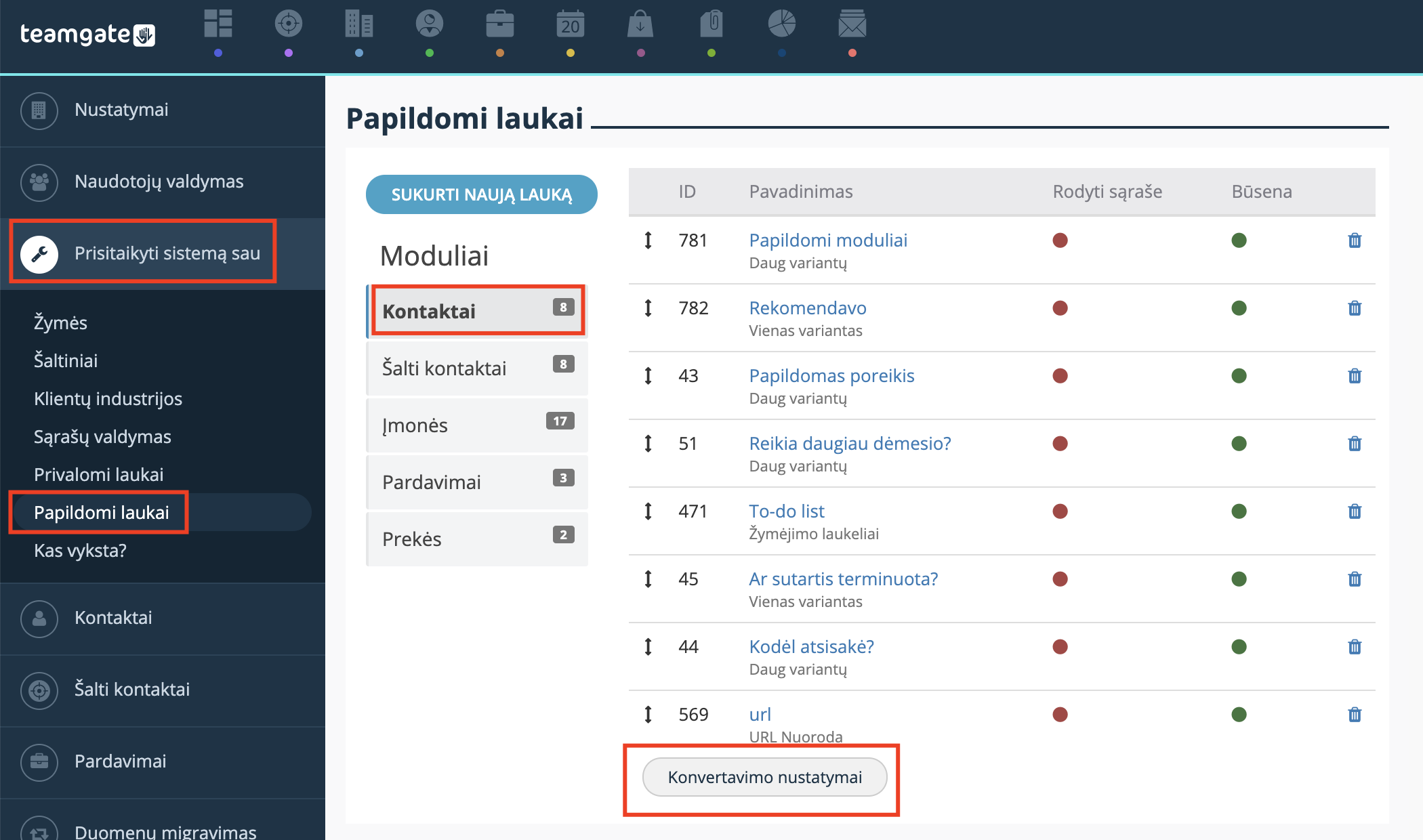
2.1. Para vincular los valores de campos adicionales, siga estos pasos: Configuración > Personalizar el sistema > Campos adicionales > seleccione empresa o contactos y en la parte inferior haga clic en Configuración de conversión.
2.2. En el lado izquierdo verá los campos adicionales de contacto/empresa y en el lado derecho verá los campos adicionales de venta. En la columna Campos de venta, seleccione el campo al que desea que se transfiera la información del comprador (empresa/contacto). Nota: si al expandir ve el mensaje "No especificado", significa que no se ha creado un campo del tipo correspondiente para la venta. Para crear un campo al que desee transferir información, vuelva a la configuración de campos adicionales y cree o copie campos adicionales. Puede encontrar más información sobre campos adicionales en aquí.
2.3. Después de vincular los campos adicionales, no olvide guardar los cambios.