Pronóstico de embudo de ventas – una forma conveniente de pronosticar los ingresos previstos y monitorear el valor de las ventas que se espera cerrar en intervalos de semanas, meses o trimestres.
1. Pronóstico
En la ventana de pronóstico de ventas se muestran todas las ventas de procesos que el usuario puede ver según los derechos que se le otorgan. Se muestran todas las ventas activas y cerradas (ganadas). Por defecto, las ventas activas se muestran al principio de la lista.
En esta lista de ventas puede realizar todas las acciones igual que en la vista de embudo de ventas habitual: utilizar búsqueda, filtrar, crear nuevas ventas y cerrarlas (ganarlas o perderlas).
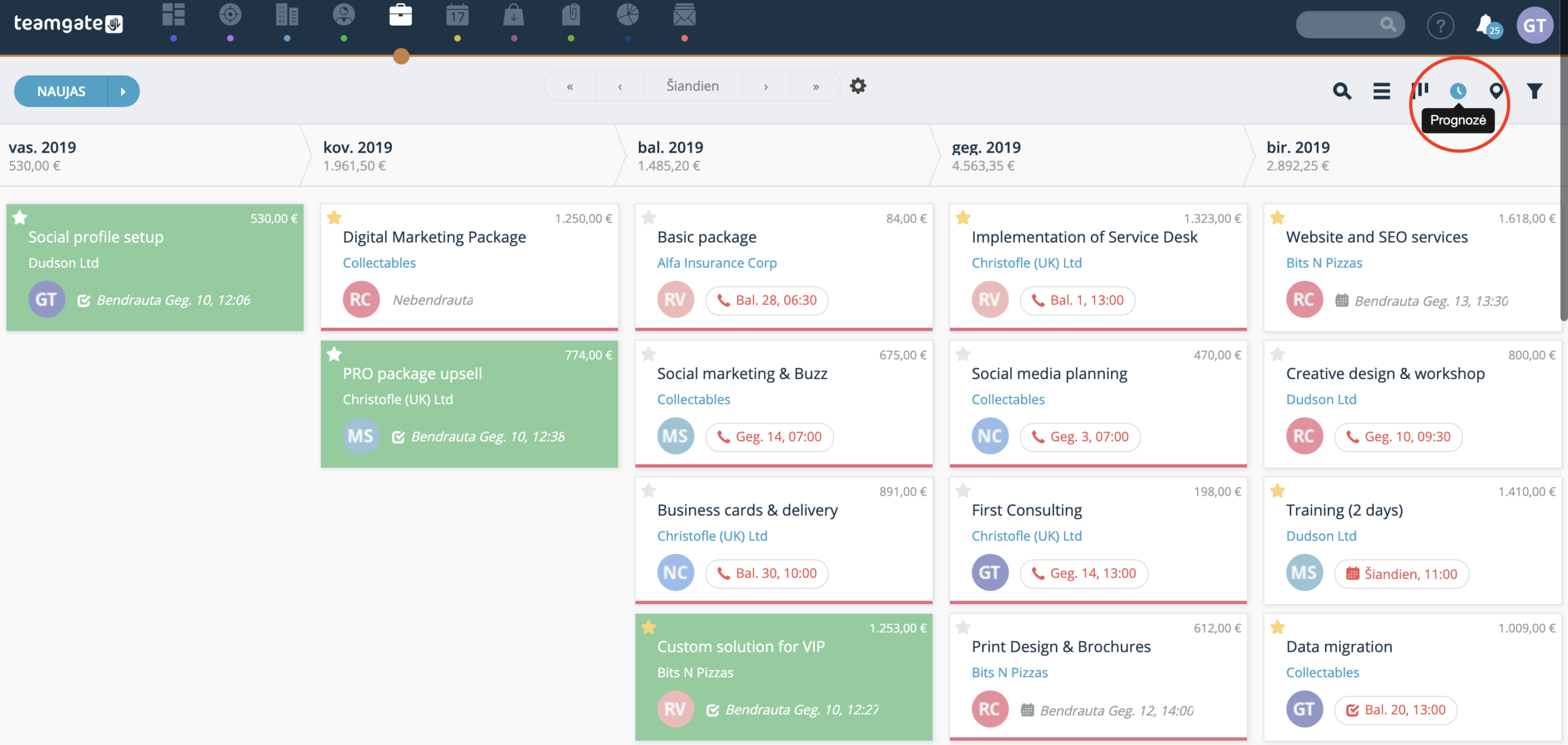
1.1. Ventas activas.
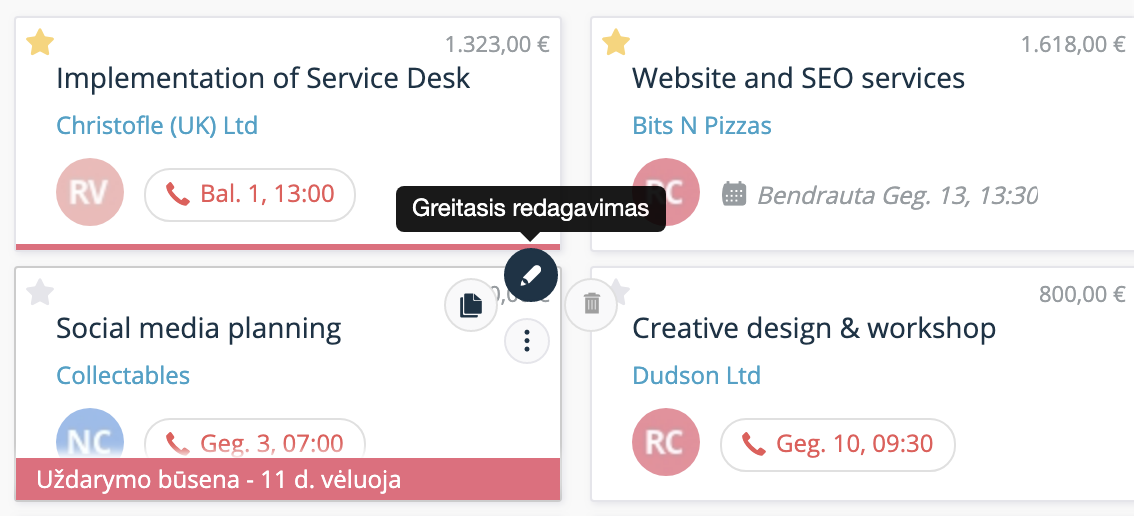
Las ventas activas se muestran de la misma manera que en el embudo de ventas. Hay la posibilidad de marcar una estrella (marcar como importante), ver la acción próxima planificada, o ver la última realizada. También puede planificar reuniones y otras tareas, ver el retraso de toda la venta, o el retraso en la etapa. También realizar acciones de edición rápida.
1.2. Ventas ganadas.
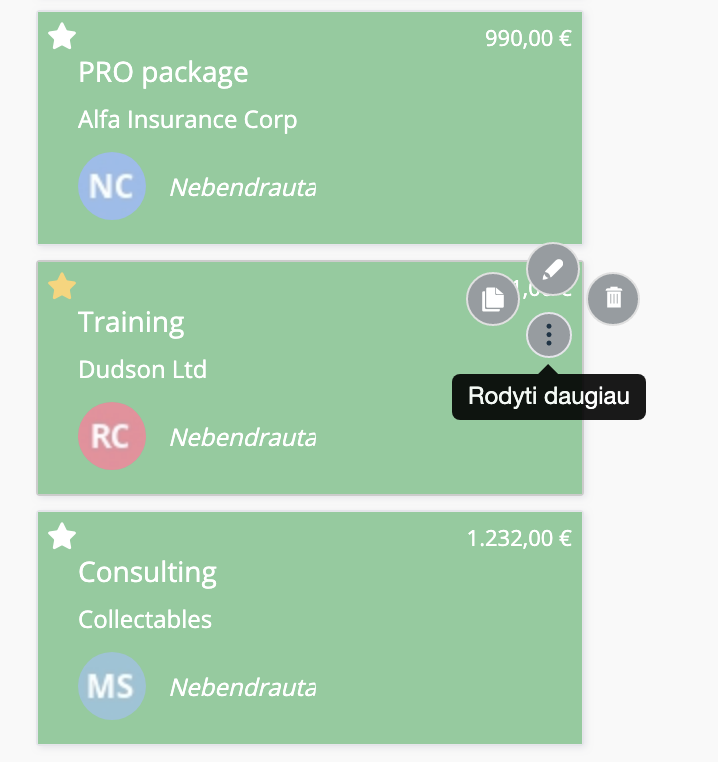
La visualización de ventas ganadas difiere de las activas en que el color de fondo del bloque de ventas es verde y no se muestran los retrasos de ventas (ni el retraso de toda la venta, ni el retraso de etapa).
1.3. Cambio de intervalos de tiempo
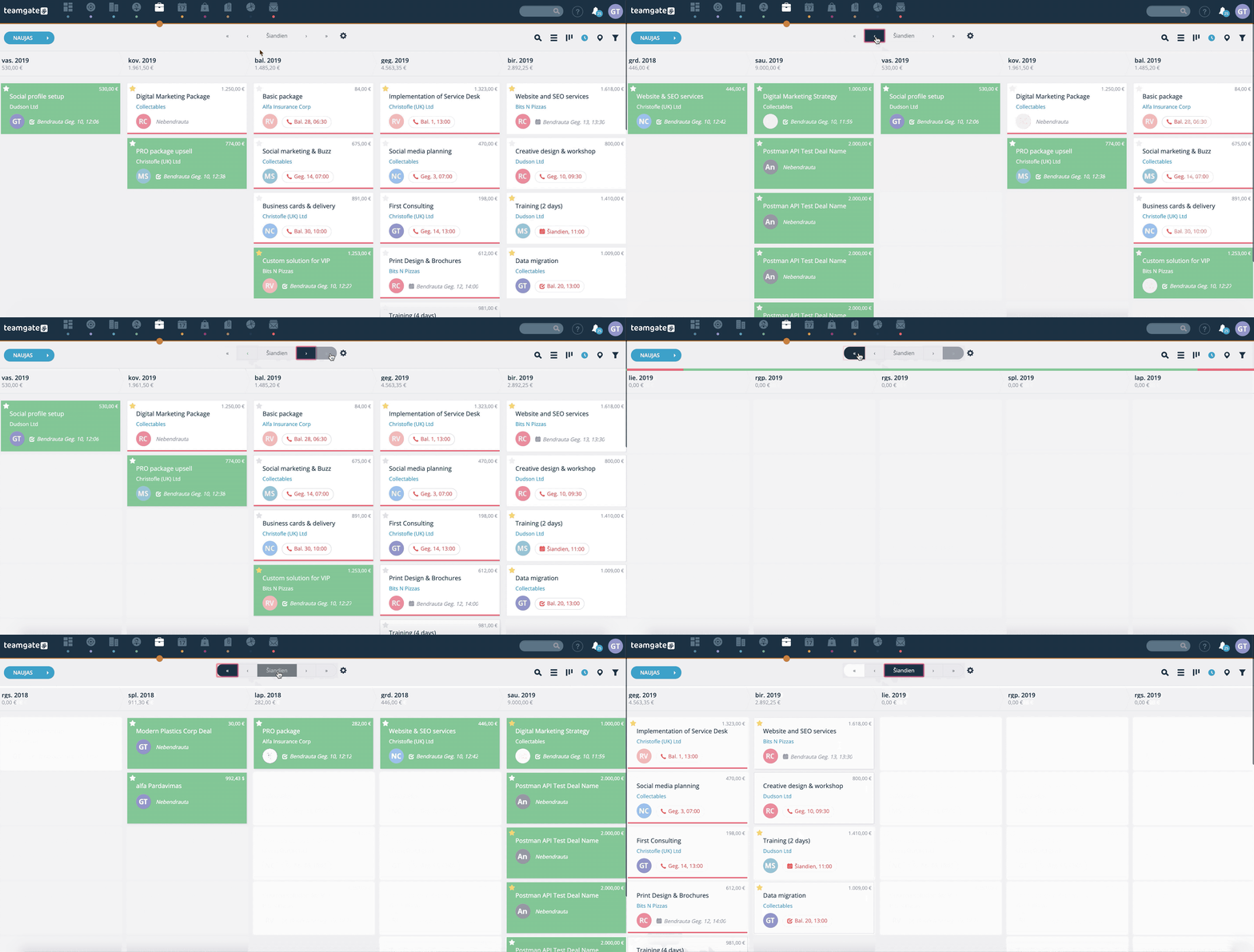
El deslizador en la barra de título le permite cambiar el intervalo de tiempo mostrado a un período anterior o posterior.
Flecha doble desplaza el intervalo hacia el lado seleccionado por tantas columnas como se muestren en la pantalla.
Flecha simple desplaza el intervalo hacia el lado seleccionado por una columna.
El botón "Hoy" devuelve la vista al valor predeterminado, es decir, la primera columna es la que cae en la fecha de hoy.
1.4. Valor potencial
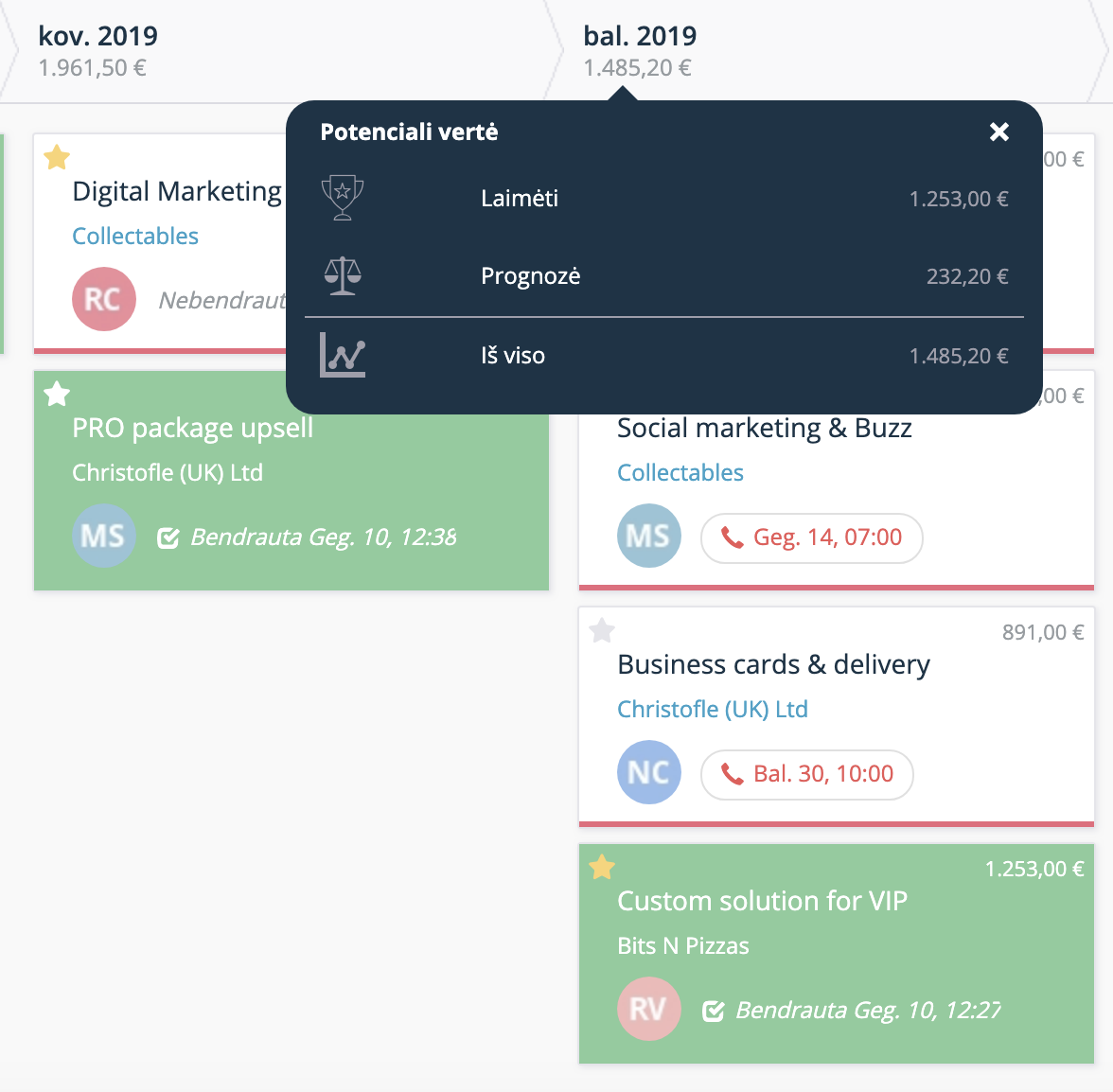
La suma mostrada en el encabezado consiste en la suma total de las ventas activas y ganadas en la columna. Las ventas ganadas se cuentan por la cantidad total, mientras que la cantidad de ventas activas se recalcula teniendo en cuenta la etapa de venta (por ejemplo, si la cantidad de venta es 750 EUR y la venta está en la etapa inicial, cuya probabilidad es del 10%, entonces 75 EUR se incluirá en la cantidad total). Al calcular la suma total, todas las ventas cuya moneda no es la moneda principal del sistema se convierten a ella.
Al hacer clic en la suma total de la etapa, se abre una ventana donde la moneda total se divide en dos partes. Una parte muestra la suma de ventas ganadas, la otra parte muestra la suma pronosticada de ventas activas, teniendo en cuenta las probabilidades de las etapas de venta.
1.5. Transferencia de ventas a otro período.
Dependiendo de la configuración seleccionada por el usuario (las opciones de configuración se explican en la parte 2 de este artículo), cada columna refleja la fecha de creación o cierre (planificada) de la venta. Por lo tanto, al arrastrar el bloque de ventas a otra columna, debe cambiar la fecha de inicio o cierre de la venta. Después de cada arrastre, se abre una ventana donde el usuario debe aclarar las nuevas fechas.
1.5.1. Cuando se muestra por fecha de cierre
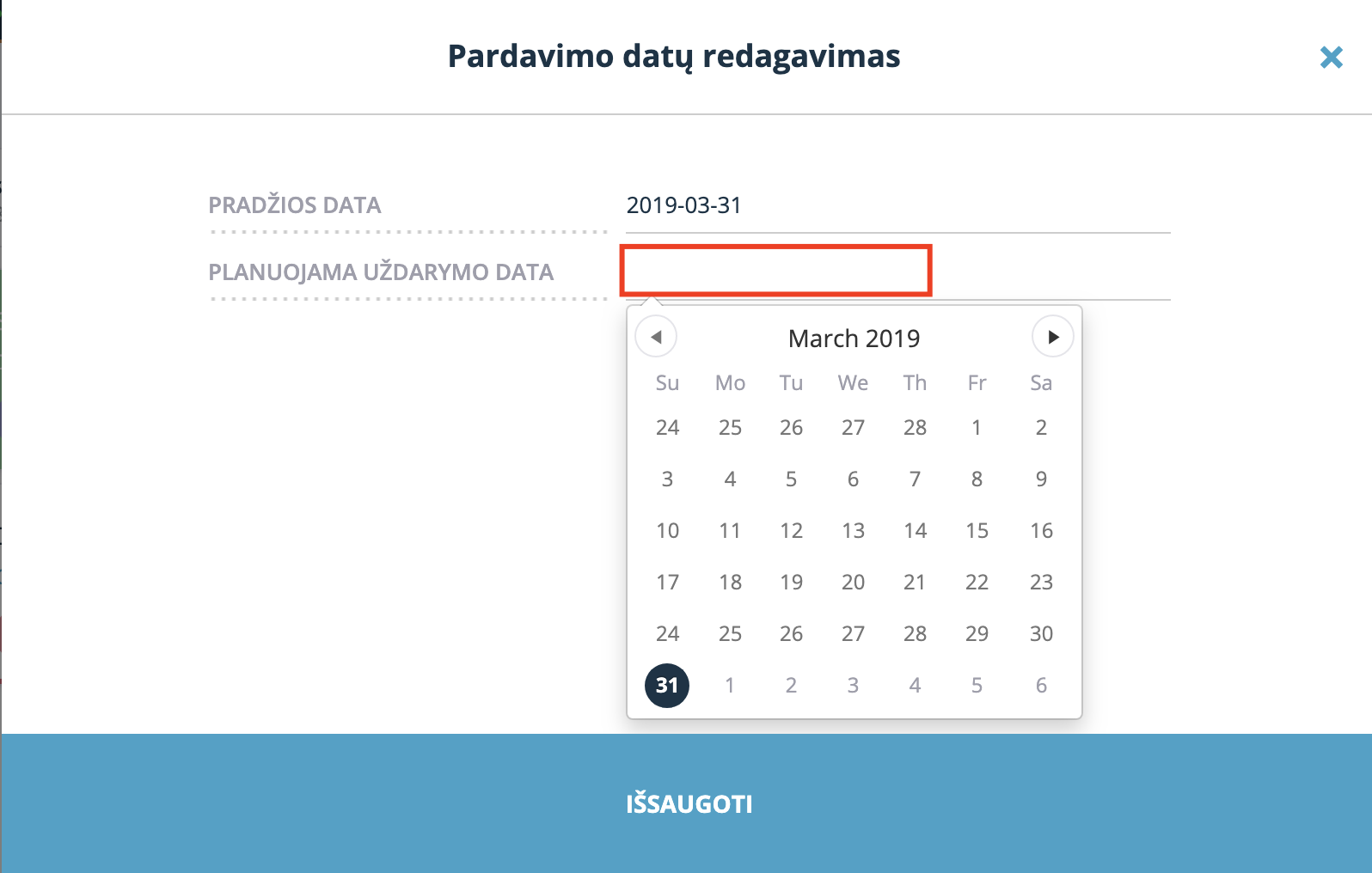
En el caso de que las ventas se dividan por la fecha de cierre o cierre planificado, en la ventana emergente se proporcionan dos campos para cambiar la fecha:
- Fecha de inicio. El campo muestra el valor actual por defecto.
- Fecha de cierre O fecha de cierre planificada (según el estado de la venta). El campo debe contener la fecha del primer día del período seleccionado (columna). Nota: la fecha de cierre de la venta no puede ser anterior a la fecha de creación de la venta.
1.5.2. Cuando se muestra por fecha de creación
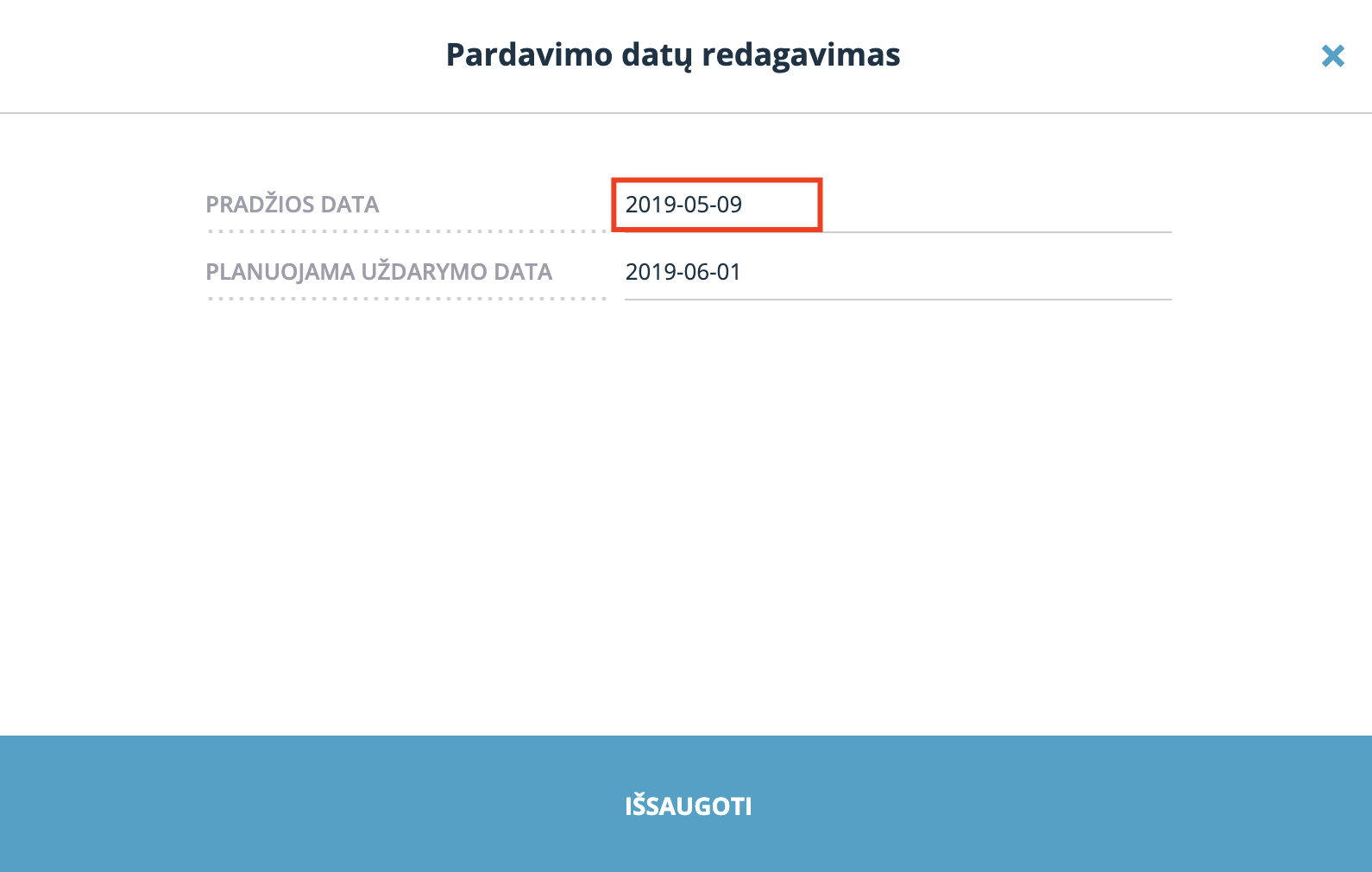
En el caso de que las ventas se dividan por fecha de creación, en la ventana emergente se proporcionan dos campos para cambiar la fecha:
- Fecha de inicio. El campo debe contener la fecha del primer día del período seleccionado.
- Fecha de cierre O Fecha de cierre planificada (según el estado de la venta). El campo muestra el valor actual por defecto. Nota: la fecha de cierre de la venta no puede ser anterior a la fecha de creación de la venta.
2. Configuración de la visualización del pronóstico.
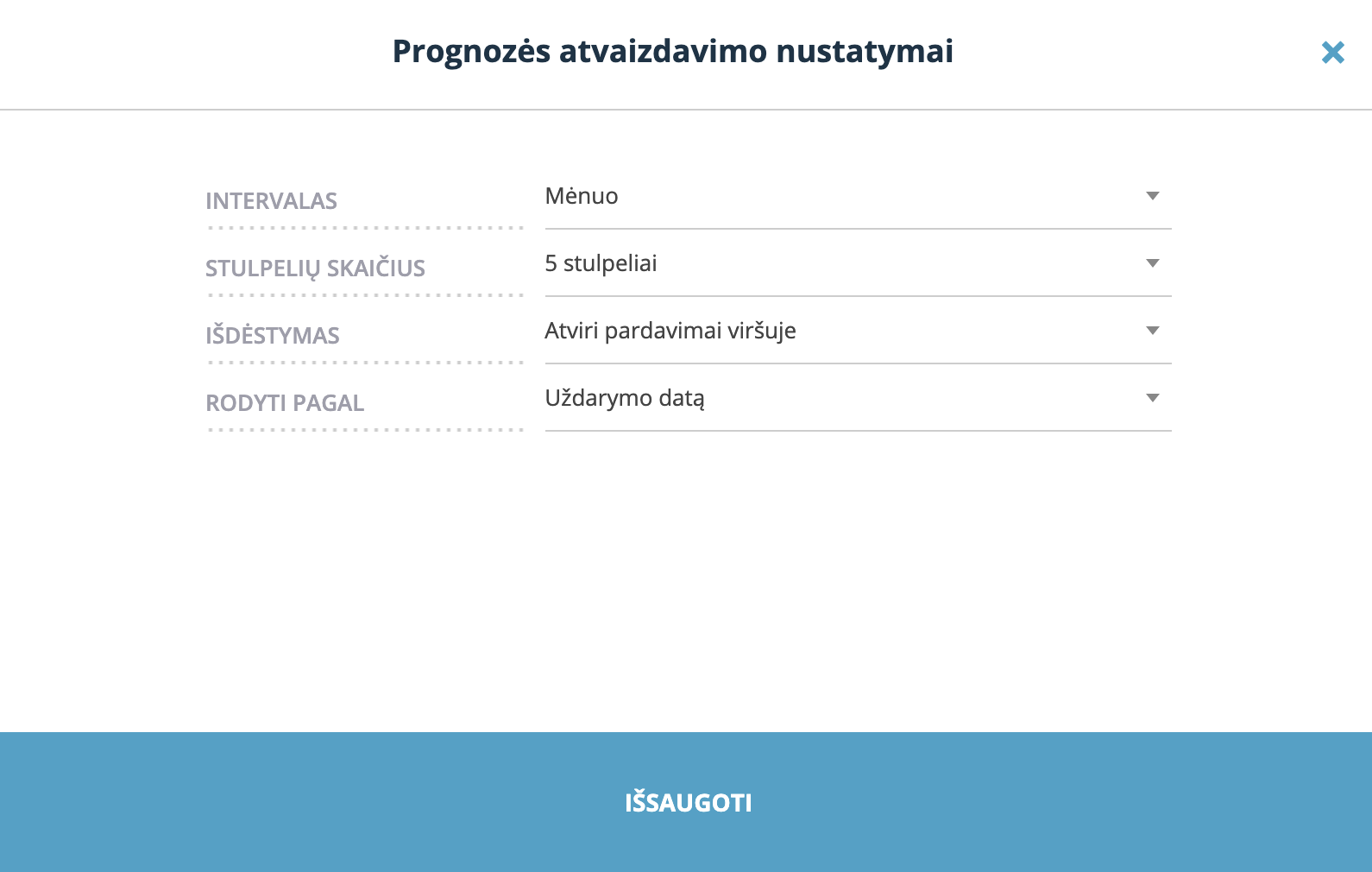
Puede cambiar la configuración haciendo clic en el icono de engranaje ubicado en la barra de título junto al deslizador. La configuración seleccionada se recordará y permanecerá igual tanto al conectarse a través de otro navegador como a través de otra computadora. Puede cambiar la configuración según sea necesario en cualquier momento. Después de realizar cambios, presione Guardar.

2.1. Intervalos
El intervalo de límites de tiempo indica la duración de una columna. Los valores posibles son:
- Semana,
- Mes,
- Trimestre.
Por defecto, se selecciona el valor: Mes.
Dependiendo de la duración del intervalo seleccionado, cambia el formato del encabezado. Las variantes posibles son:
- Cuando la división es "Semana", se muestran el número de semana y el año;

- Cuando la división es "Mes", se muestran el nombre del mes y el año;

- Cuando la división es "Trimestre", se muestran el número de trimestre y el año.

2.2. Número de columnas
Este parámetro establece en cuántas columnas se dividirá la ventana. Los valores posibles son:
- 3 columnas,
- 4 columnas,
- 5 columnas.
Por defecto, se selecciona el valor: 5 columnas.
2.3. Distribución de ventas
Este parámetro permite seleccionar la clasificación según el estado de venta. Los valores posibles son:
- Ventas ganadas arriba,
- Ventas abiertas arriba.
De forma predeterminada, se selecciona el valor: Ventas abiertas arriba.
2.4. Fechas de venta
Esta configuración permite seleccionar el parámetro por el cual se agruparán las ventas en intervalos de tiempo, es decir, en columnas. Los valores posibles son:
- Fecha de creación,
- Fecha de cierre.
En los casos en que se selecciona agrupar las ventas por fecha de cierre, en las ventas abiertas se considera la fecha de venta prevista. De forma predeterminada, se selecciona el valor: Fecha de cierre.

