1. ¿Qué son los campos personalizados?
Los campos personalizados permiten completar el perfil del cliente con información relacionada con un cliente o venta específica y relevante para el trabajo diario. En caso de que los campos del sistema no sean suficientes, le sugerimos crear campos personalizados e introducir la información en ellos.
Puede agregar ciertos tipos de campos personalizados al filtro y verlos en la lista general de clientes.
2. ¿Cómo crear un campo personalizado?
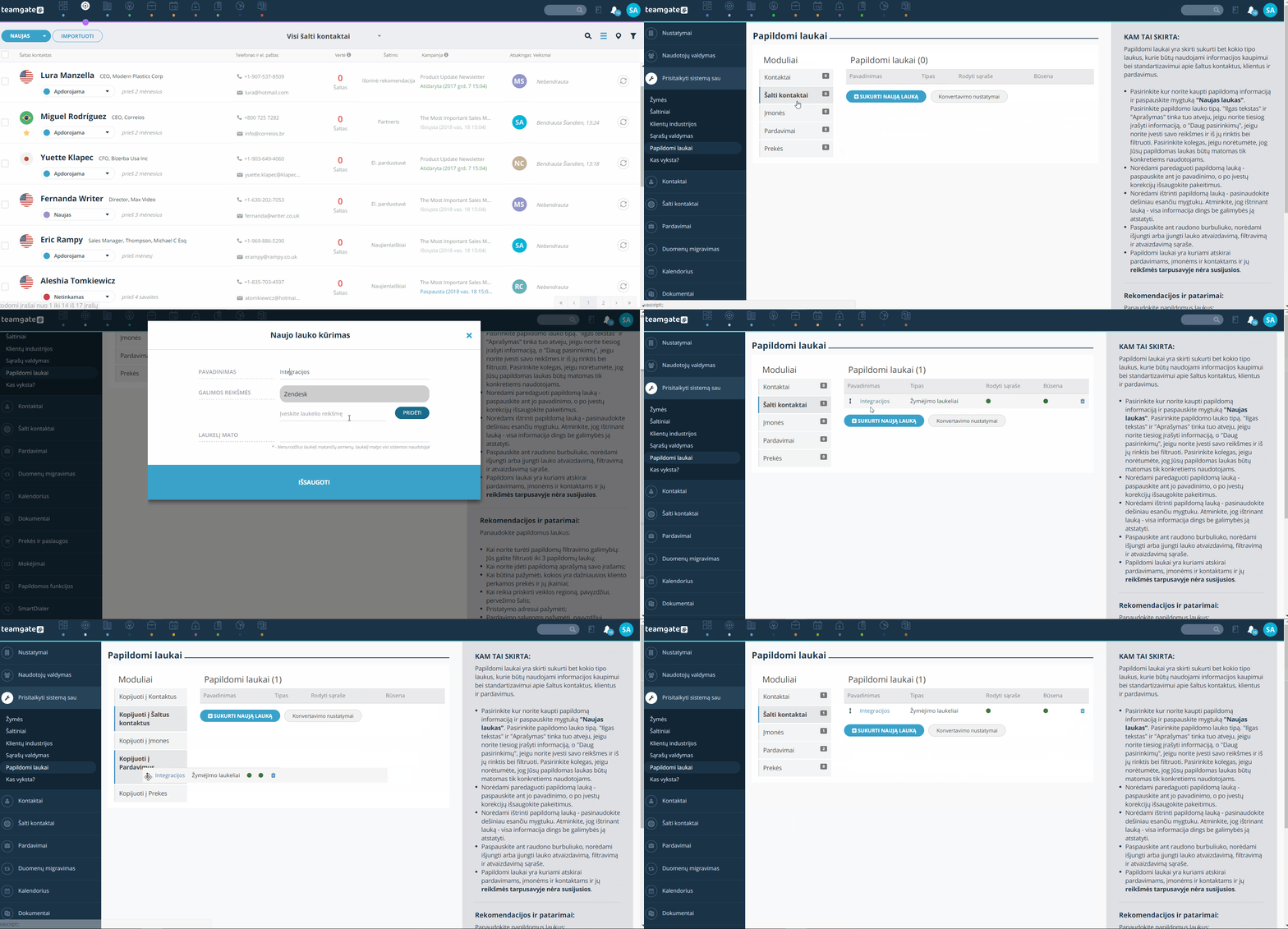
2.1. Inicie sesión en su cuenta de Teamgate
2.2. Vaya a Configuración > Personalizar el sistema > Campos personalizados
2.3. Seleccione el módulo en el que desea crear un campo personalizado y haga clic en "Crear nuevo campo".
2.4. Seleccione el tipo de campo que desea crear.
2.5. Introduzca el nombre y los valores del campo personalizado. Guarde los cambios.
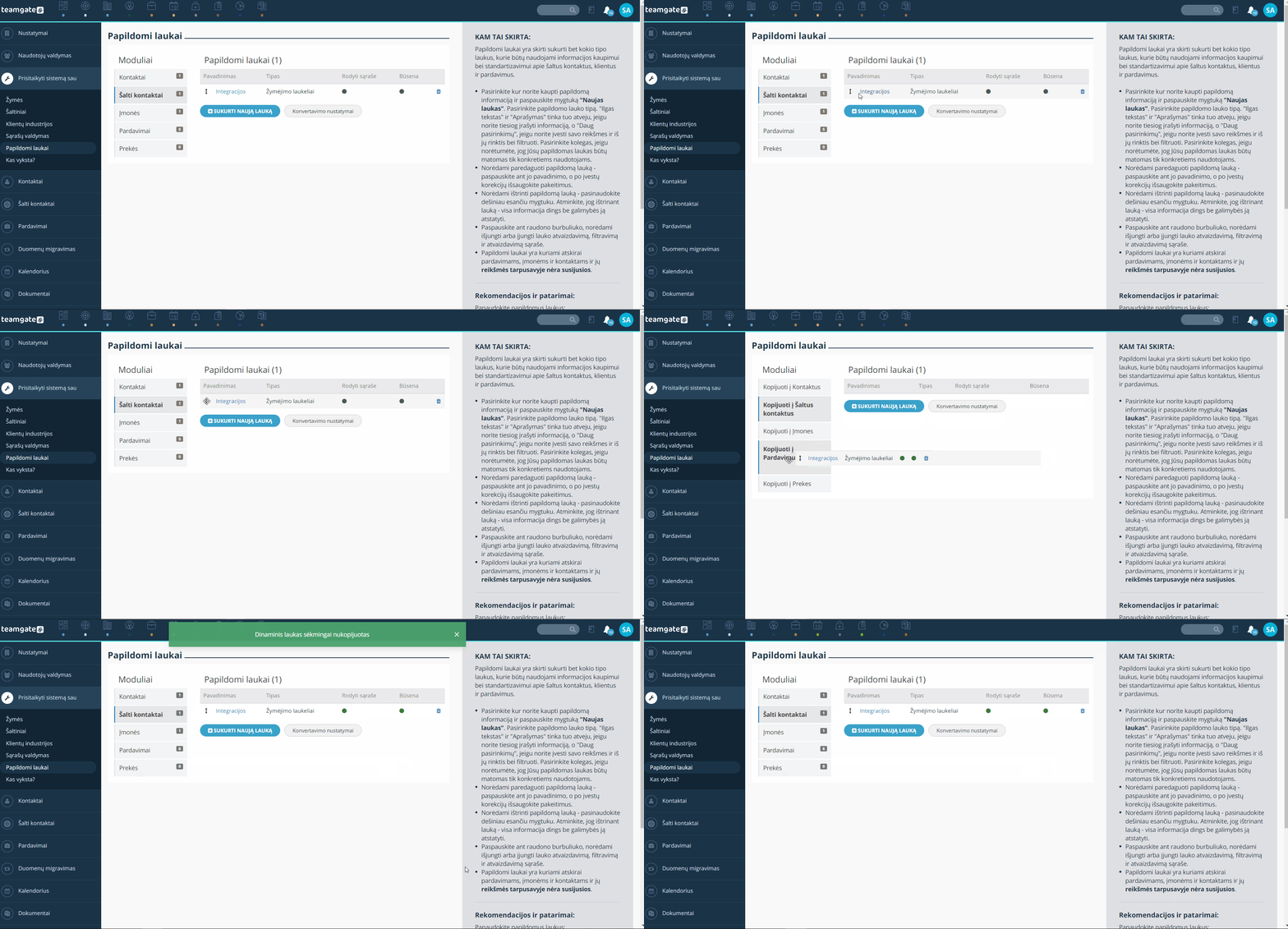
2.6. Si desea utilizar el campo personalizado en varios módulos del sistema, puede copiar el campo a otros módulos. Puede hacerlo simplemente arrastrando el campo a otro módulo.
3. ¿Qué tipos de campos personalizados puedo crear?
Texto. Un campo de tipo texto está destinado a registros de hasta 255 caracteres. Ejemplos de uso: marca, comentario, cuenta bancaria, etc.
Números. El campo "Números" está diseñado para números enteros. Ejemplos de uso: edad, número de empleados, tamaño de zapato, etc.
Dinero. Un campo de tipo dinero está destinado a cantidades con la moneda predeterminada de la empresa. Ejemplos de uso: volumen de negocio, precio, deuda, etc.
Fecha. Un campo de tipo fecha está destinado a almacenar una fecha deseada en formato estándar. Ejemplos de uso: primera visita, fecha de vencimiento, último contacto, etc.
Una opción. Los campos "Una opción" están destinados a valores cuando un registro puede tener una de ellas. Ejemplos de uso: idiomas extranjeros, servicios prestados, países de colaboración, etc. Este campo puede tener filtrado adicional.
Múltiples opciones. Los campos "Múltiples opciones" están diseñados para valores cuando un registro puede cumplir con múltiples criterios simultáneamente. Ejemplos de uso: idiomas extranjeros, servicios prestados, países de colaboración, etc. Este campo puede tener filtrado adicional.
Texto largo. Un campo de tipo texto largo está destinado a almacenar registros de hasta 6000 caracteres. Ejemplos de uso: Descripción, comentario, notas, etc.
Enlace URL. Puede cargar direcciones de sitios web.
Campos de marca. Está diseñado para información donde un valor puede tener múltiples criterios.
4. ¿Dónde encuentro los campos personalizados?
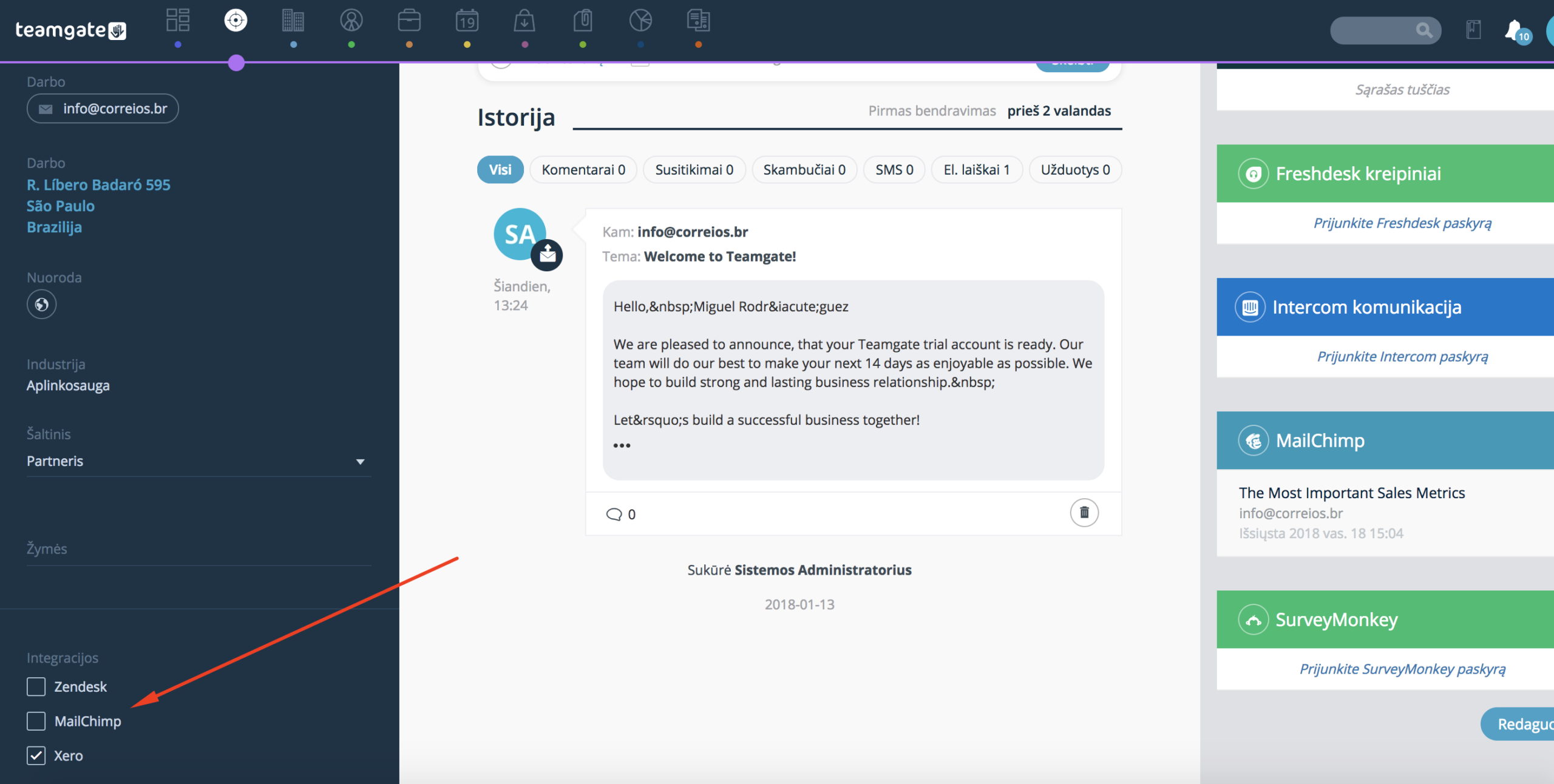
Encontrará campos personalizados en la tarjeta del cliente en el lado izquierdo. Si es necesario, puede completar y editar la información de los campos personalizados aquí.
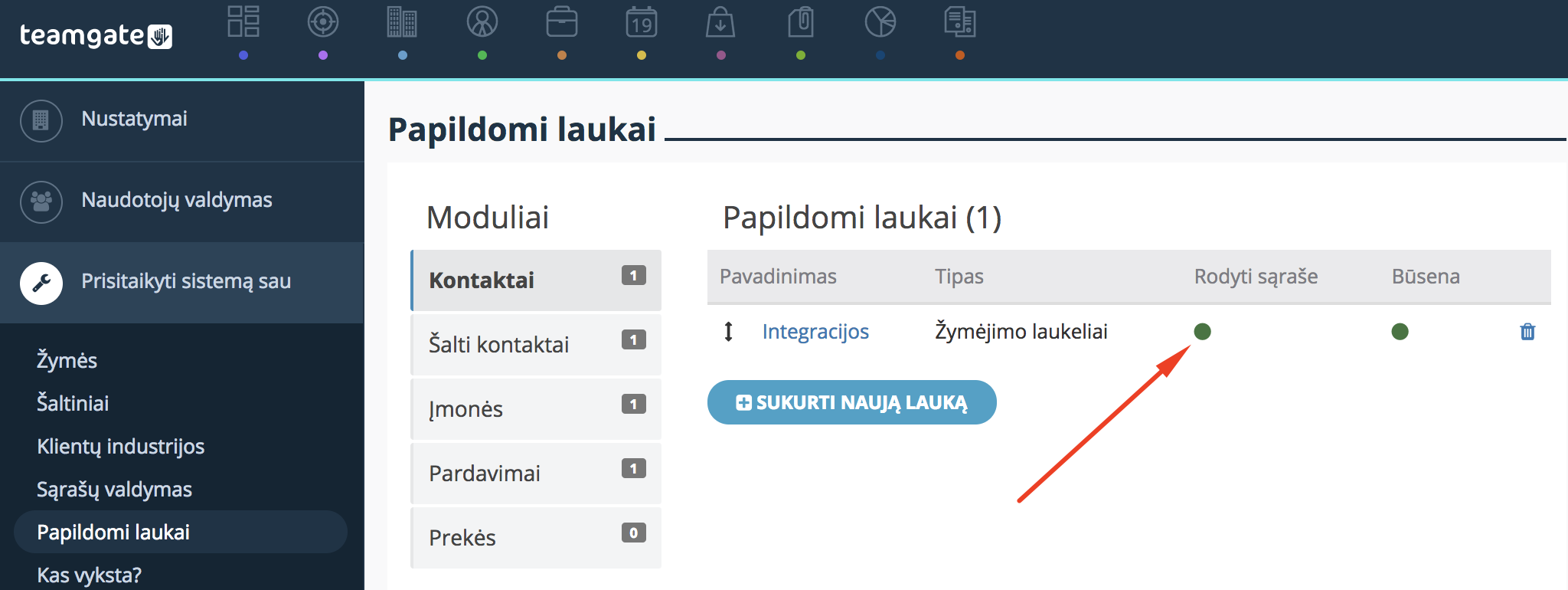
También puede ver campos personalizados en listas de clientes. Puede cargar no más de 5 campos personalizados. Para ver la información de campos personalizados en la lista de contactos, en la configuración de campos personalizados, en la columna "Mostrar en la lista" marque el campo personalizado en verde.
5. ¿Puedo filtrar por campos personalizados?
Puede agregar hasta 3 campos personalizados al filtro. Los tipos de campos personalizados que puede agregar al filtro son: "Una opción", "Múltiples opciones", "Fecha", "Campos de marca".
Puede encontrar más información sobre cómo filtrar aquí.
6. Configuración de conversión de campos personalizados de contactos fríos
Si crea campos personalizados para contactos fríos, en esta sección de configuración de Teamgate puede especificar cuáles de sus campos personalizados de contactos fríos al convertir se trasladarán a los campos personalizados de Ventas, Empresas y Contactos.
6.1. Para cada campo personalizado de contacto frío, seleccione una coincidencia en las listas de campos personalizados de Empresas, Contactos y Ventas.
6.2. Si desea crear un nuevo campo personalizado para la transferencia de datos, regrese a la sección Configuración de campos personalizados, seleccione el módulo necesario y haga clic en "Crear nuevo campo".
6.3. Después de completar todos los cambios necesarios, no olvide guardar. 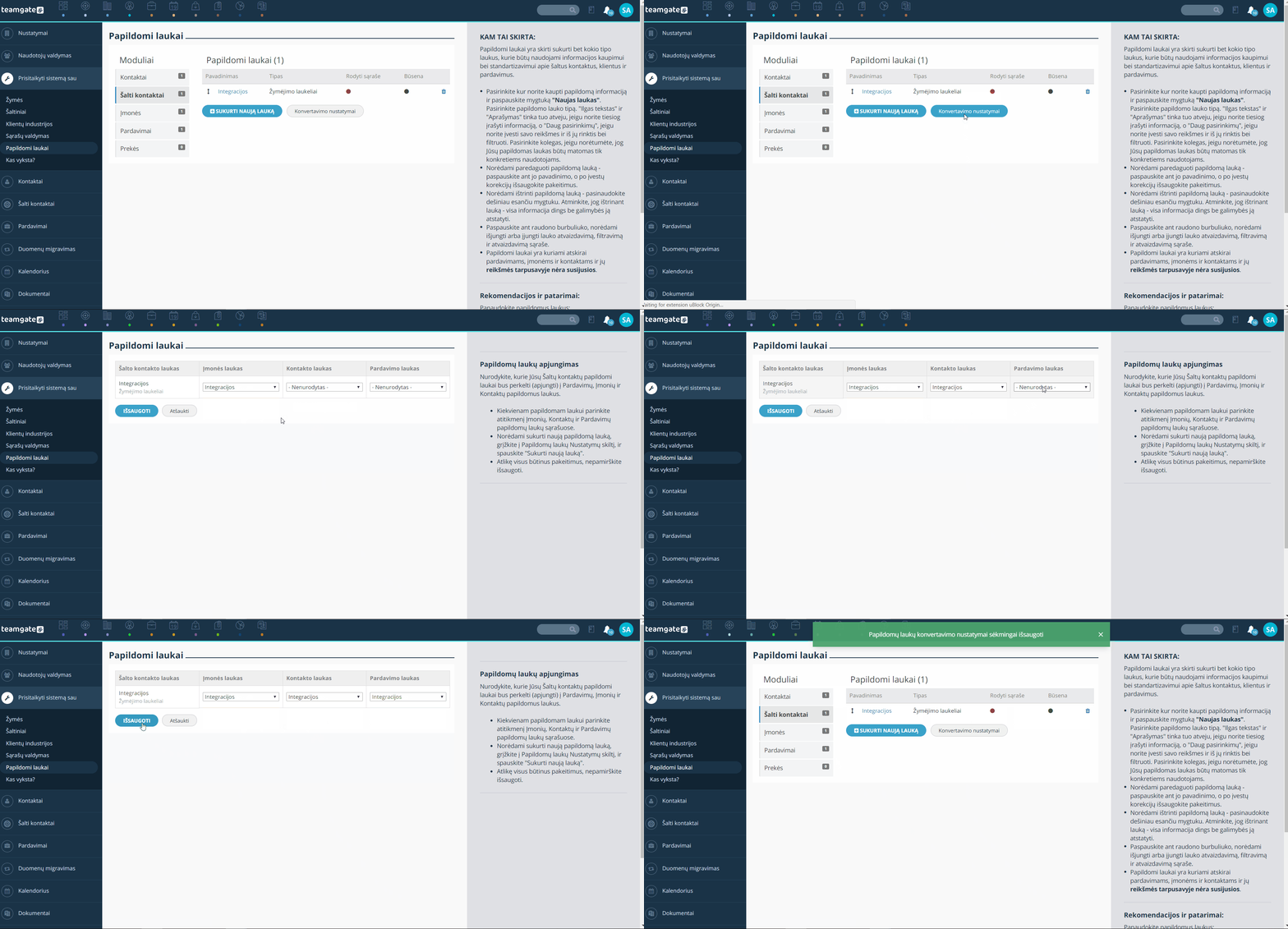
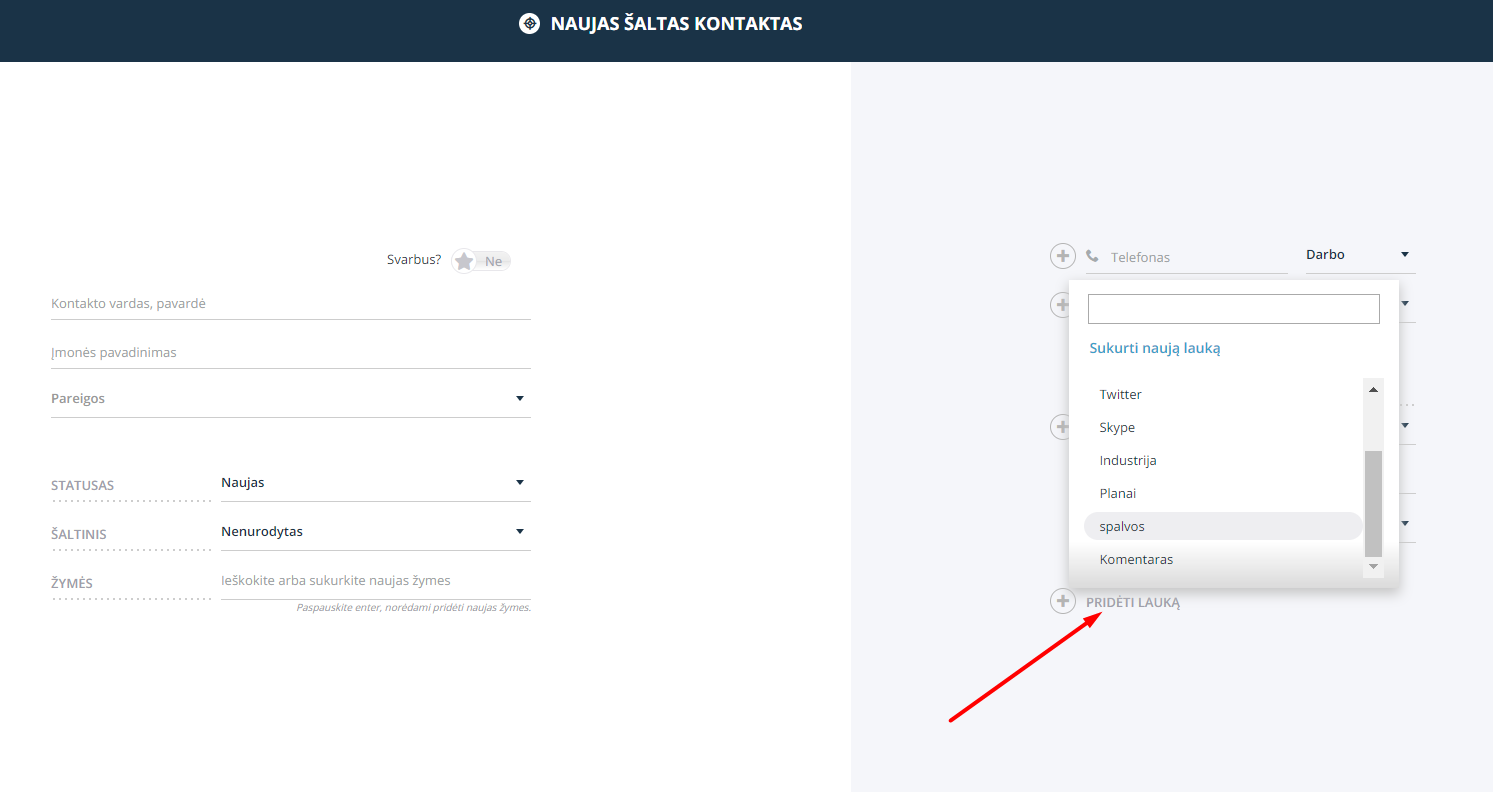
Al crear campos personalizados de contacto frío, puede agregarlos haciendo clic en "Agregar campo" y seleccionar el valor deseado de la lista.
7. ¿Cómo editar la configuración del campo personalizado?
Para editar un campo personalizado o sus valores, siga estos pasos:
7.1. Configuración > Personalizar el sistema > Campos personalizados
7.2. Seleccione el campo que editará y haga clic en su nombre:
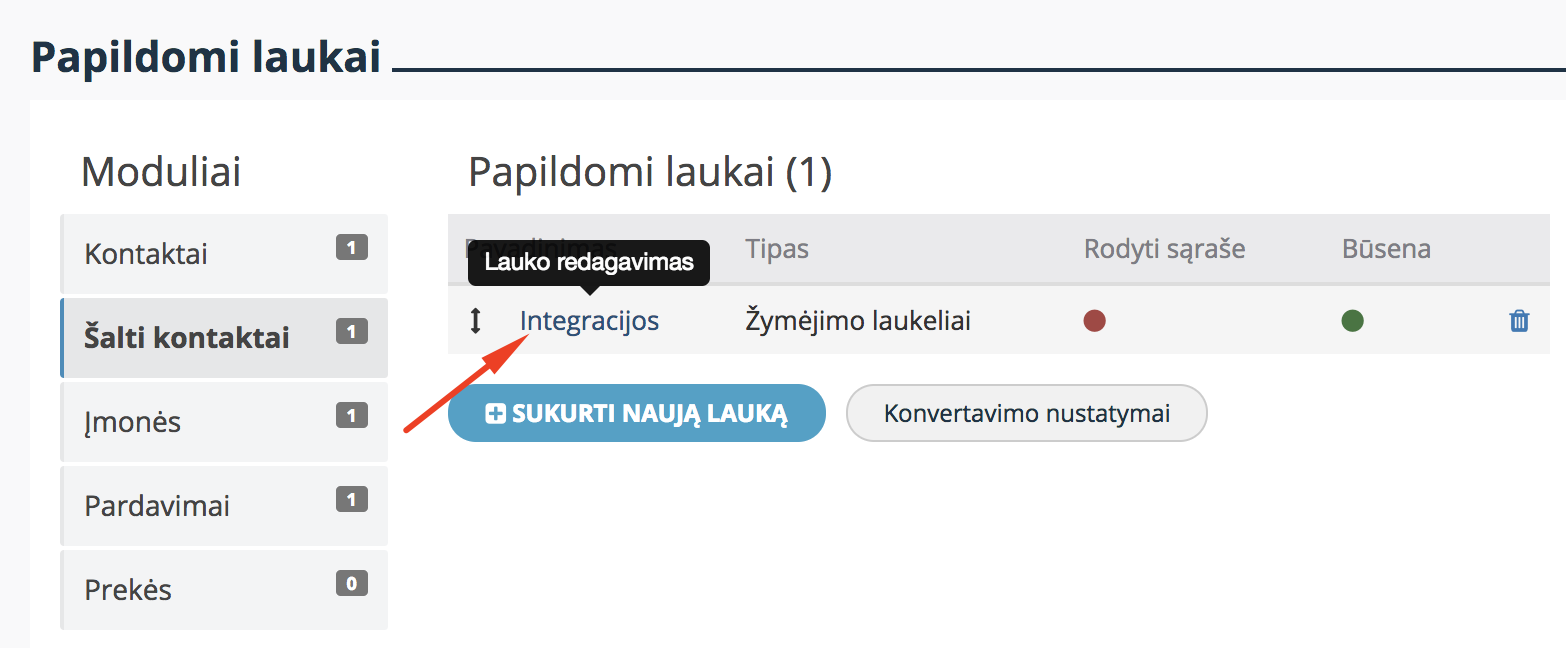
7.3. En la ventana de creación y edición de campo abierta, puede corregir el nombre del campo o presionar el botón de edición para corregir el valor del campo
7.4. Guarde.
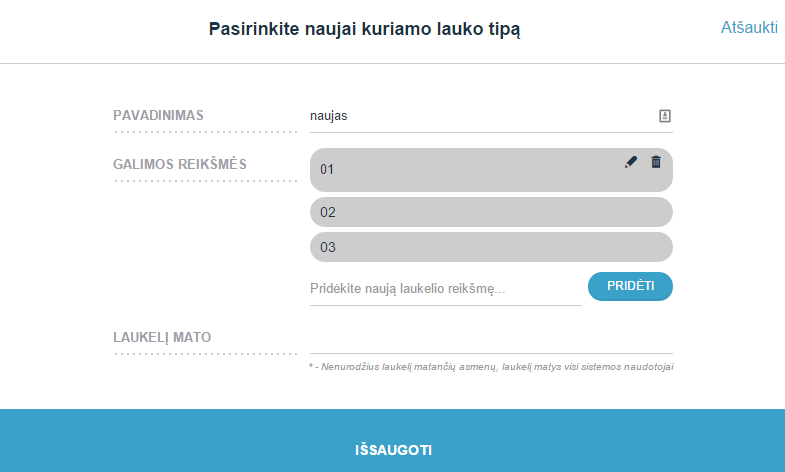
8. ¿Cómo configurar para que solo yo vea el campo adicional?
Algunos campos adicionales pueden no ser relevantes para sus colegas. Es posible que simplemente interfieran, o que contengan información confidencial que no desearía revelar a todos los empleados de la empresa.
Existe una excelente solución que le permite configurar los campos adicionales para que sean visibles solo para usted, o para usted y colegas seleccionados. Siga estos pasos:
8.1. Vaya a Configuración > Personalizar el sistema > Campos personalizados
8.2. Haga clic en el campo que desea editar
8.3. En el punto "El campo lo ve", seleccione los colegas que verán el campo.
8.4. Guarde.

Después de guardar, los colegas que vieron el campo dejarán de verlo. Y para agregar colegas adicionales a los que ven el campo, simplemente repita todos los pasos nuevamente.
9. ¿Cómo eliminar un campo adicional?
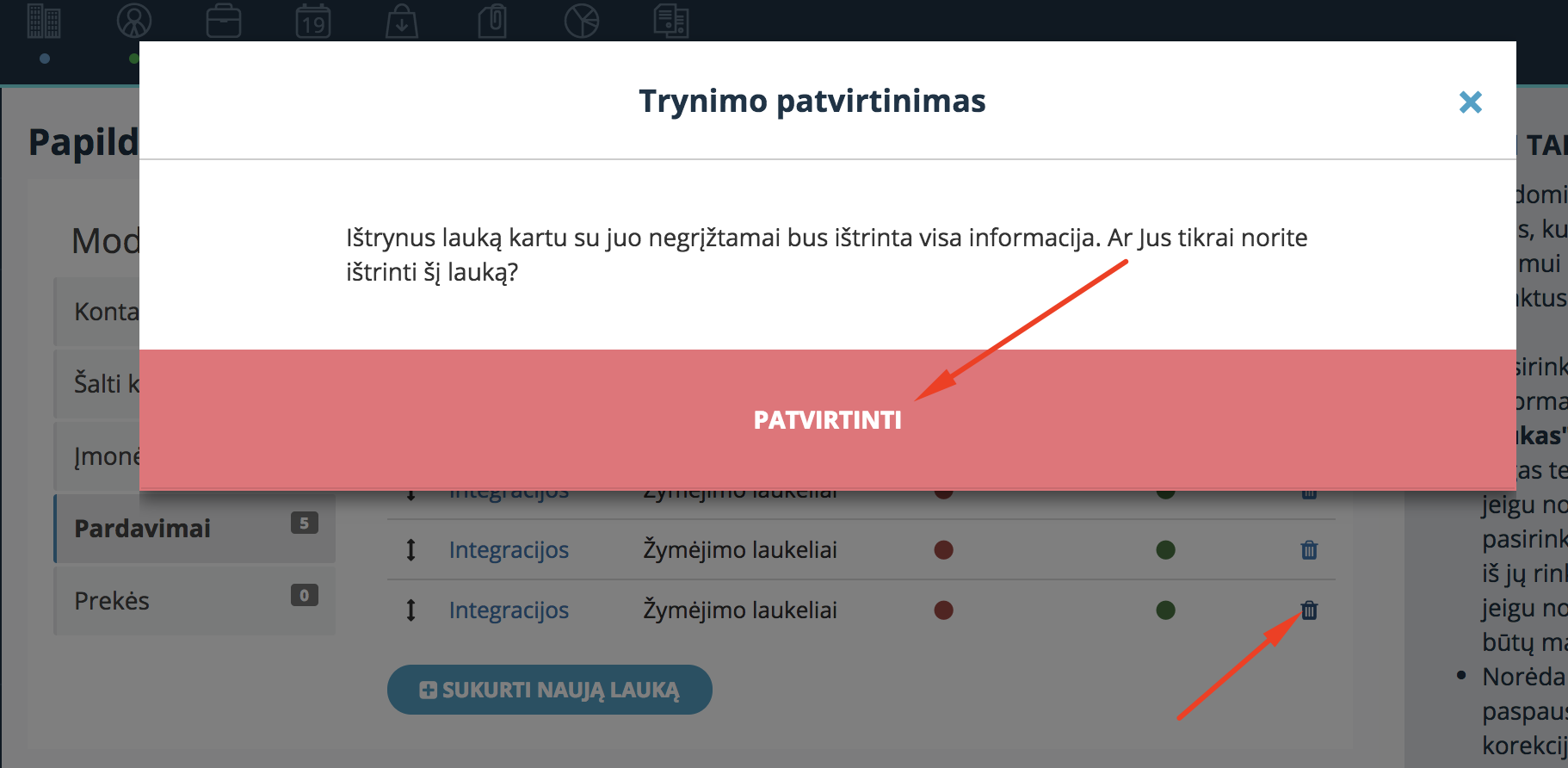
En la ventana de configuración de campos adicionales, haga clic en el icono de papelera y confirme los cambios.