Cree su propio catálogo de productos Teamgate y agregue fácilmente productos a la venta. Además, establezca automáticamente el precio de los artículos asignados a la venta como precio de venta.
Nota: El módulo de productos de Teamgate se incluye en el paquete "Empresa".
1. ¿Cómo agregar productos a la venta?
1.1. Abra Ventas módulo;
1.2. Abra tarjeta de venta;
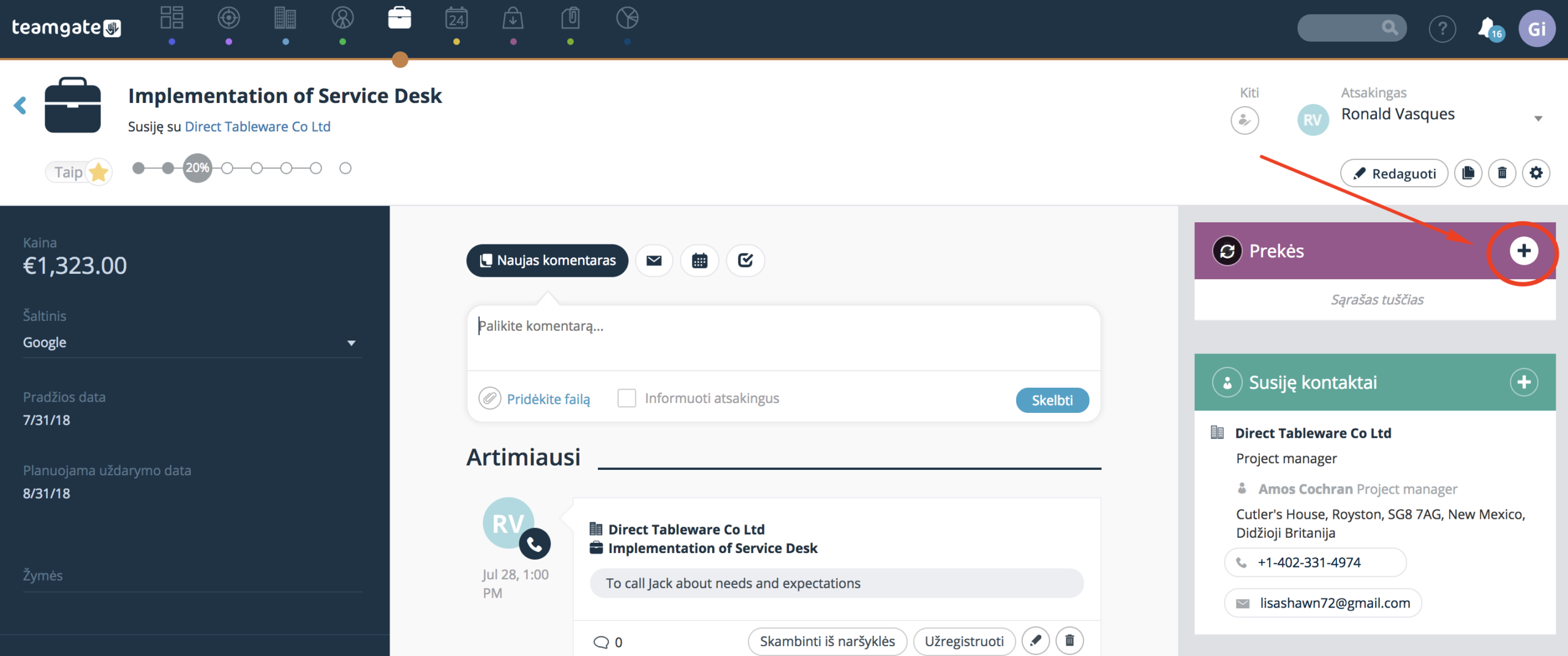
1.3. Presione + en el bloque de productos;
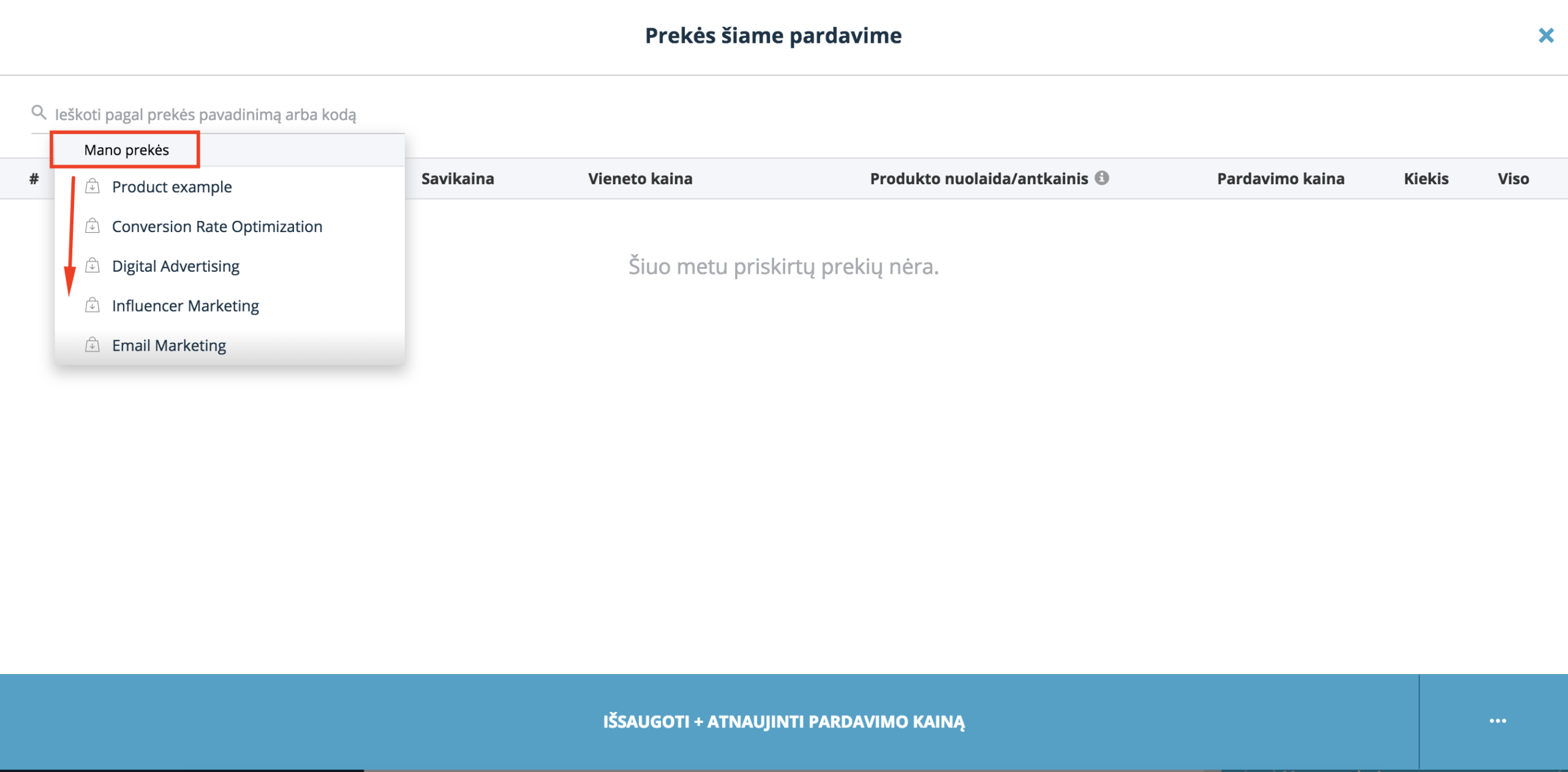
1.4. Puede asignar productos a su equipo de ventas de los cuales serán responsables de vender. En caso de que el vendedor tenga un catálogo de productos del cual es responsable, el sistema mostrará primero los productos asignados a él en la lista y verá el nombre en la parte superior de la lista Mis productos. Si es necesario asignar otros productos o el vendedor no tiene productos asignados, ingrese en el campo de búsqueda nombre del producto o código del producto. La búsqueda comienza a mostrar resultados cuando se ingresan al menos tres caracteres en el campo de búsqueda.
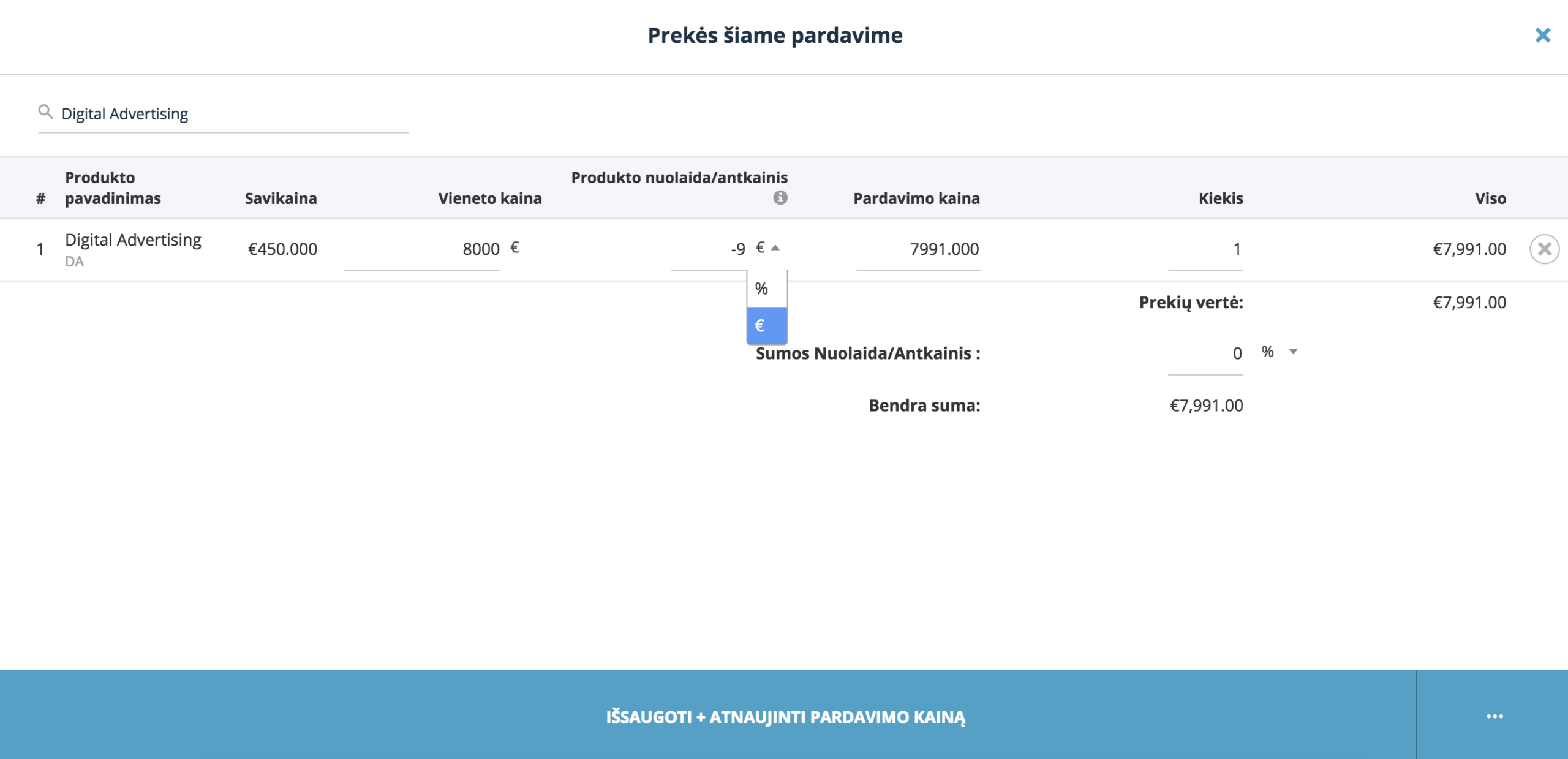
1.5. Al agregar productos a la venta, puede cambiar:
- Precio unitario;
- Aplicar descuento / recargo en porcentaje o en términos de dinero;
- Ajustar el precio de venta;
- Especificar la cantidad de productos;
- Aplicar descuento / recargo en porcentaje o en términos de dinero a todo el carrito de productos.
1.6. El precio de venta no tiene que coincidir con el precio del carrito de productos. Si desea establecer el monto del carrito de productos asignado como monto de venta, presione los tres puntos en la esquina inferior derecha y haga clic en Guardar + actualizar precio de venta. Esta configuración también puede ser predeterminada.
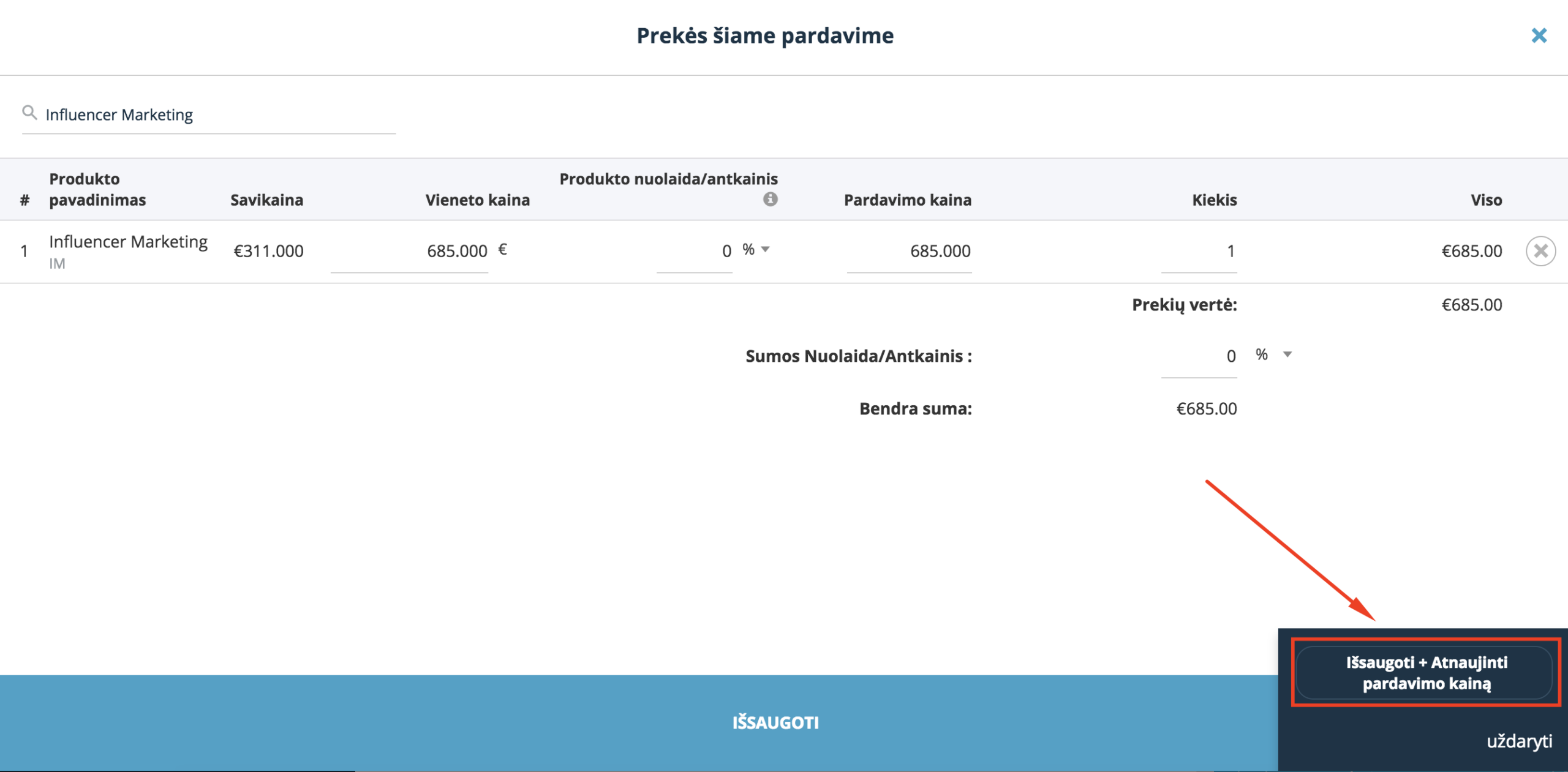
2. ¿Dónde podré ver la información de que la venta tiene productos asignados?
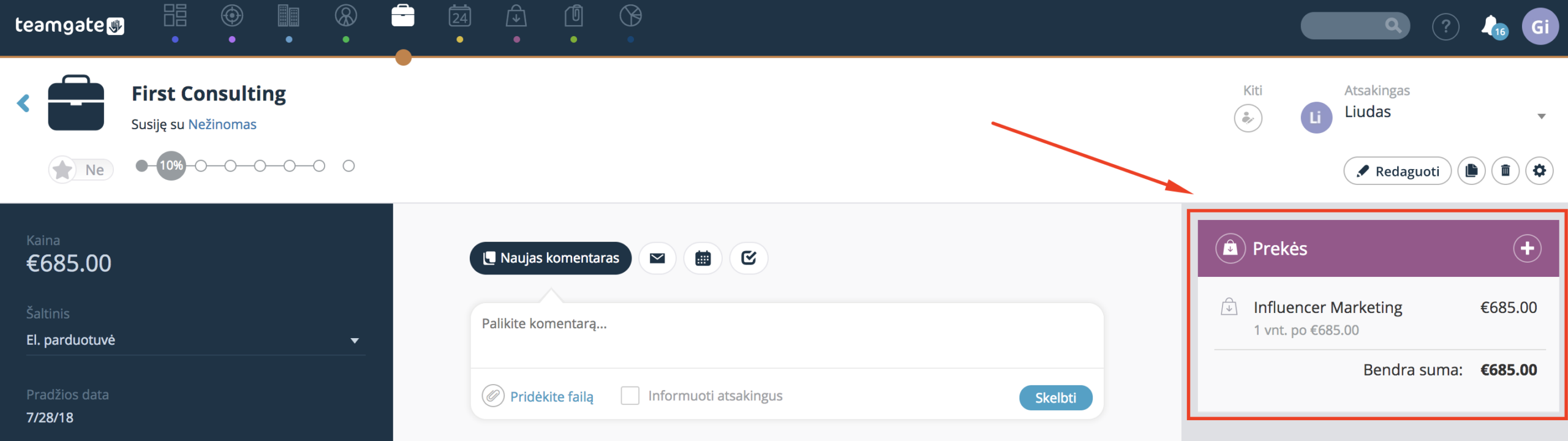
2.1. La información sobre productos asignados a la venta será visible en la tarjeta de venta, en el bloque de productos designado especialmente.
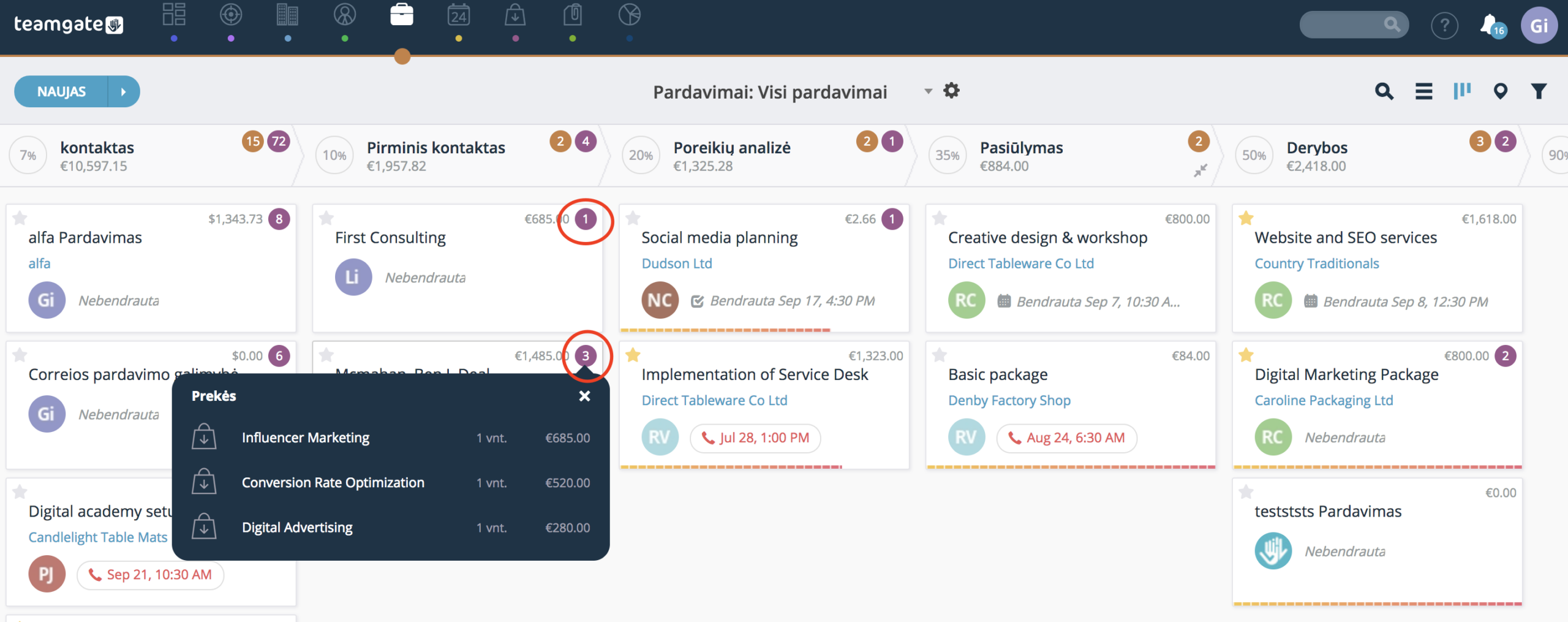
2.2. Los productos asignados a la venta también se muestran en el embudo de ventas. Junto a la venta, verá un icono de color violeta con un número que indica cuántas unidades de producto se asignan a una venta específica. Al hacer clic en el icono que muestra la cantidad de productos, verá la lista de productos.
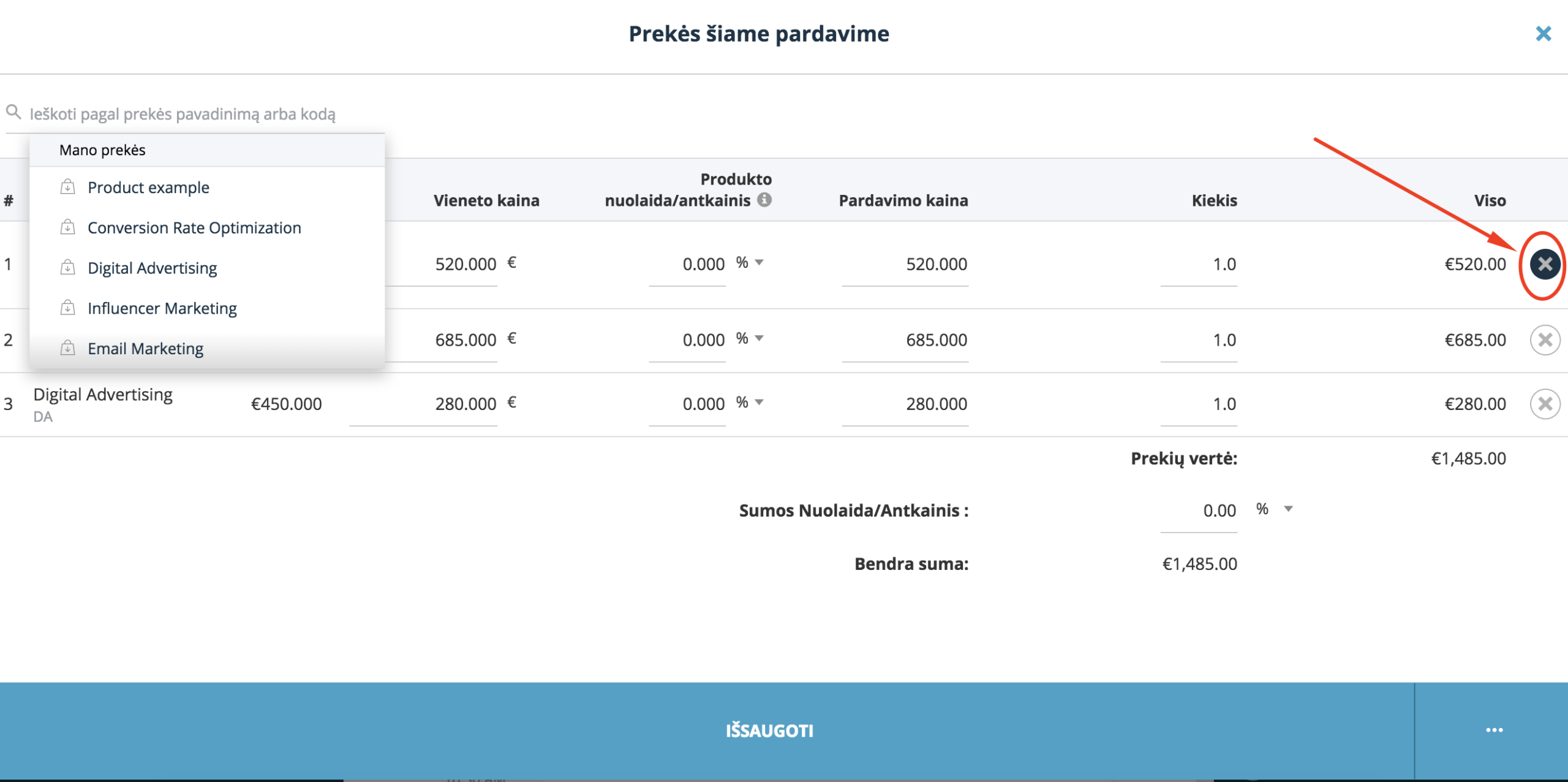
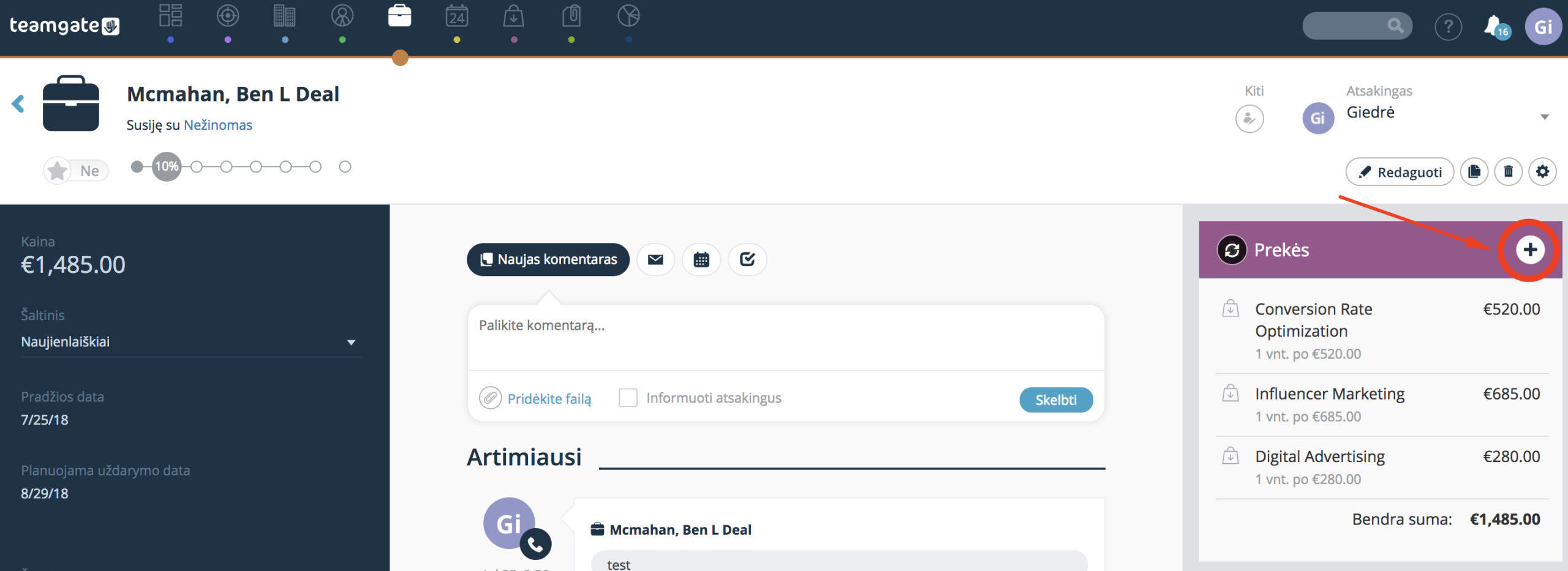
3. ¿Cómo editar o eliminar productos que se asignaron a la venta?
3.1. Abra la tarjeta de venta;
3.2. En el bloque de productos, presione + icono;
3.3. En la ventana de edición de producto, presione X junto a los productos que desea eliminar, o edite la información requerida y guarde los cambios.