Una gran historia de comunicación con los clientes se acumula en los correos electrónicos. Teamgate ofrece acumular esta información no solo en el buzón de correo electrónico habitual, sino también en las tarjetas de cliente. Más información sobre cómo funciona el adjunto de correos electrónicos se puede encontrar aquí.
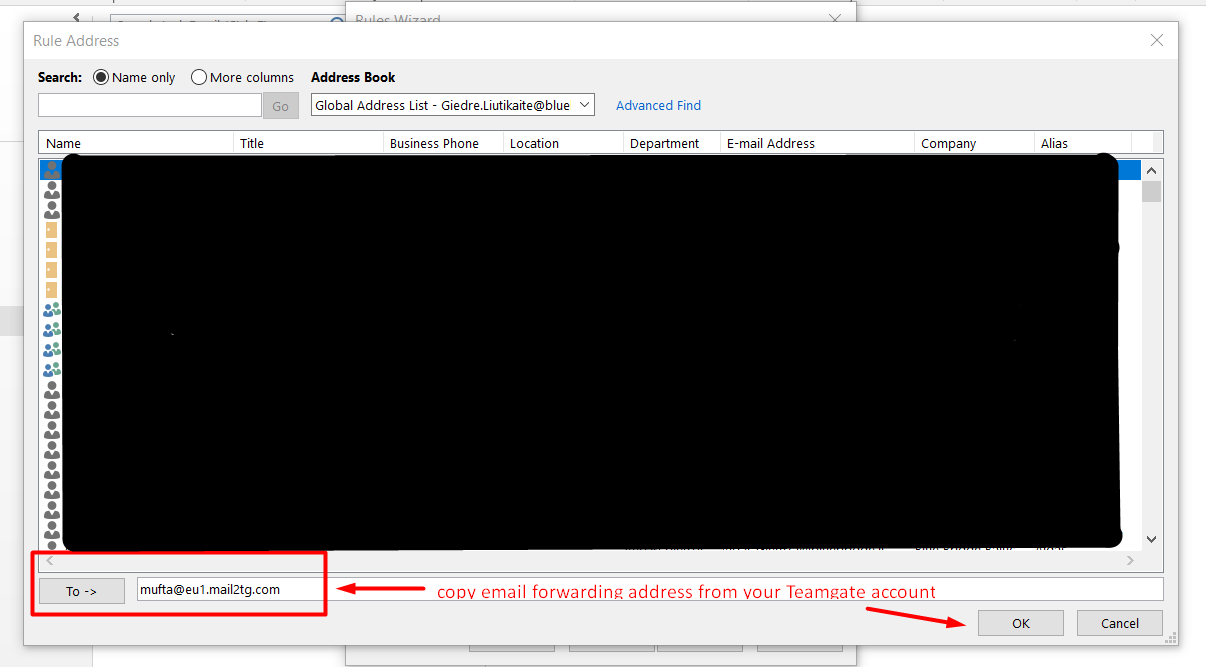
Para que al enviar correos electrónicos a los clientes los correos se reenvíen automáticamente también a Teamgate, en su cuenta de Outlook debe crear una regla de reenvío automático de correos electrónicos (en inglés, "rule on messages I send";") Es decir, para que en la línea CC se adjunte cada vez que se envíen correos electrónicos la dirección de reenvío de correos electrónicos de Teamgate.
La dirección necesaria para adjuntar correos electrónicos se encuentra así: Mi perfil > Configuración de correo electrónico > Integración de correo electrónico > copie la dirección presionando el icono de copia.
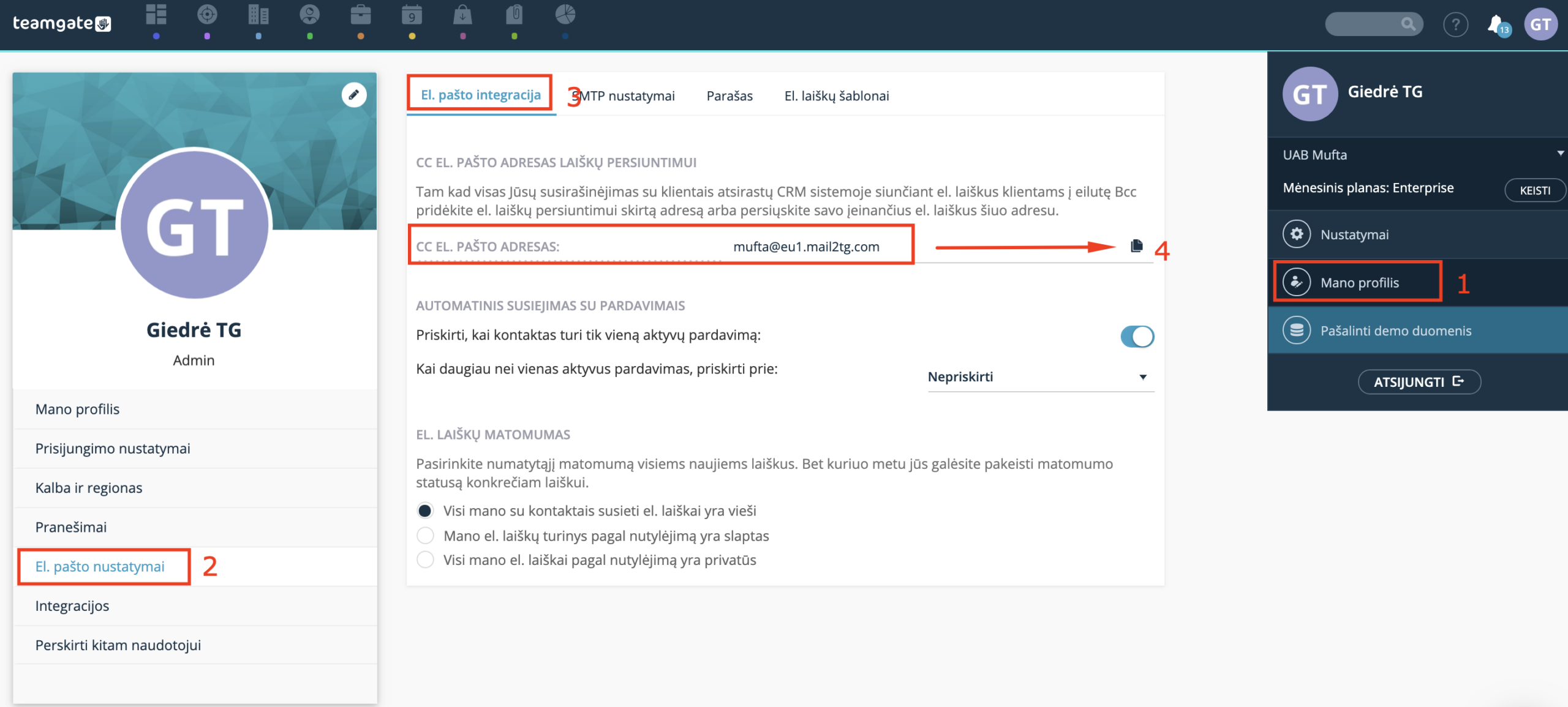
La aplicación Outlook tiene muchas versiones y en cada una de ellas la configuración puede ser diferente. A continuación se presenta un ejemplo de cómo crear una regla de reenvío automático de correos electrónicos para correos enviados adecuada para las versiones Outlook 2010 y 2013.
Si la configuración de su versión de Outlook es diferente, le recomendamos que solicite ayuda a la sección de ayuda de Outlook.
Instrucciones (En inglés)
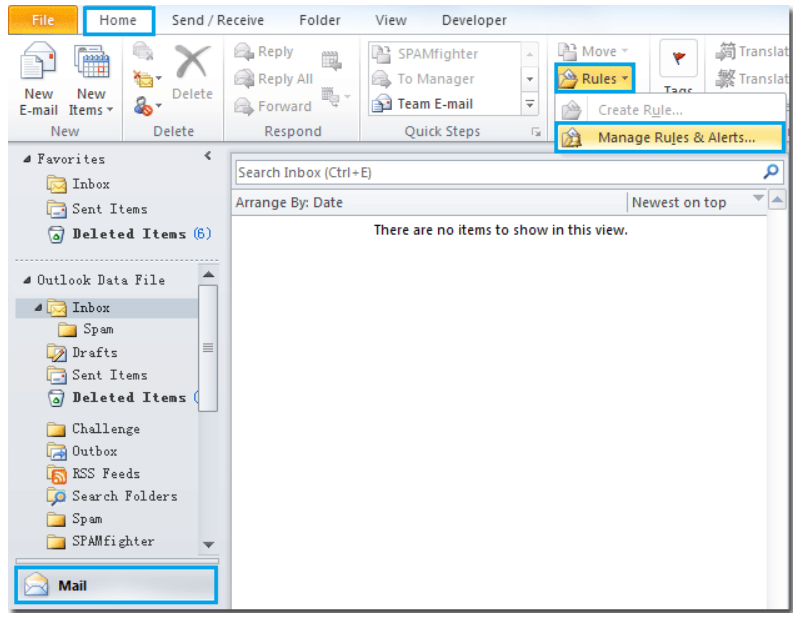
1. Abre Outlook 2013 o 2010, y asegúrate de que estés en la sección de correo . Luego, haz clic en Inicio > Reglas > Administrar reglas y alertas. Consulta la captura de pantalla:
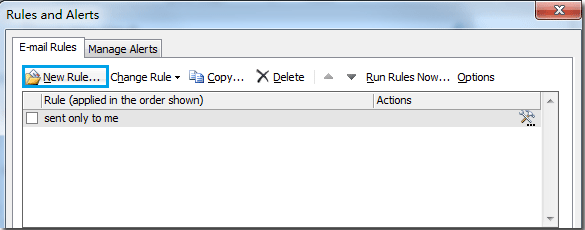
2. Después de seleccionar la opción Administrar reglas y alertas , se abrirá el diálogo de Reglas y alertas . En Reglas de correo electrónico haga clic en Nueva regla opción.
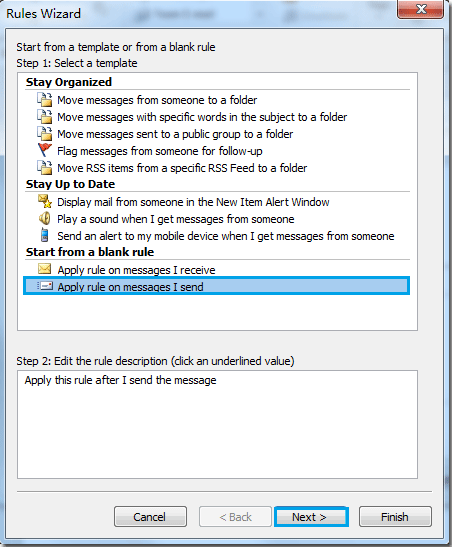
3. En el Asistente de reglas haga clic en Aplicar regla en los mensajes que envío luego haz clic Siguiente para continuar.
4. Se abrirá otro diálogo.
-
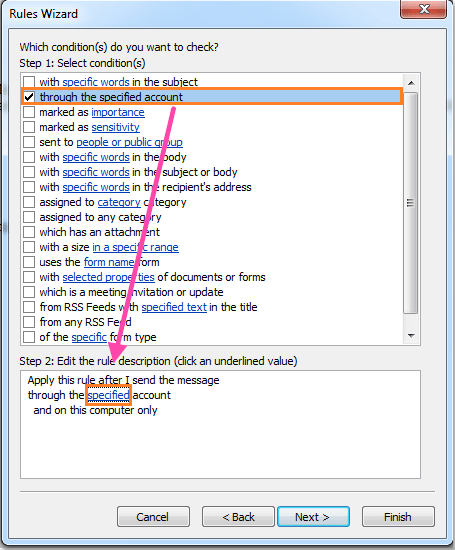
(1.) En Paso 1 marca a través de la cuenta especificada casilla. En Paso 2 haz clic en la palabra – especificada.
-
(2.) Y luego haz clic en la Cuenta lista desplegable para elegir la cuenta a la que deseas aplicar esta regla. Consulta las capturas de pantalla:
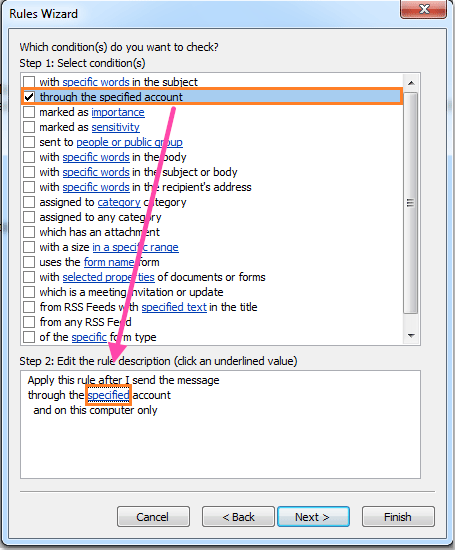
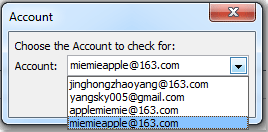
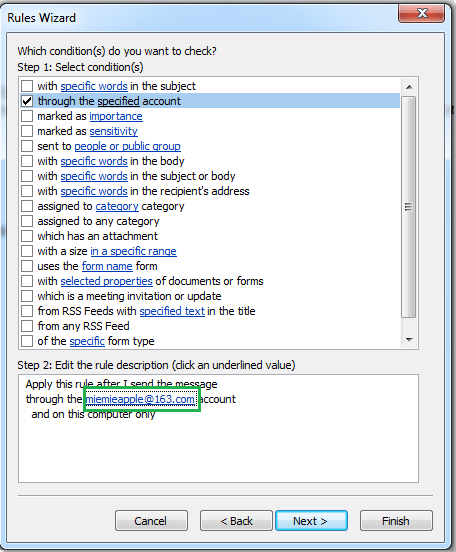
5. Después de seleccionar la cuenta y hacer clic en Aceptar para volver a la ventana anterior, verás la cuenta seleccionada en Asistente de reglas. Luego, haz clic en Siguiente botón.
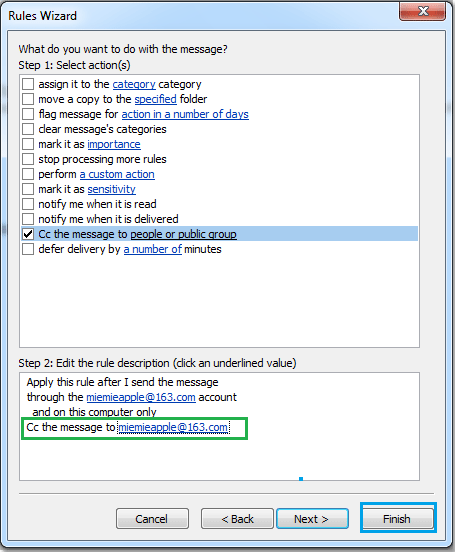
6. (1.) En este asistente marca Enviar copia del mensaje a personas o grupo público casilla y luego haz clic en personas o grupo público en el paso 2.
(2.) En el diálogo de Dirección de regla haz doble clic en tu destinatario de copia para agregar la dirección a Para-> cuadro de texto, (Si quiero enviarme una copia, seleccionaré o escribiré mi propia dirección de correo electrónico en el Para-> columna.) finalmente, haga clic en Aceptar. Ver capturas de pantalla:
7. Luego vuelve a la ventana anterior y puede ver la dirección del destinatario de copia apareciendo. Luego haga clic en el Finalizar botón. Ver captura de pantalla:
8. Ahora vuelve al cuadro de diálogo inicial. Haga clic en el Aceptar botón, luego se creará la regla de copia. Si no desea habilitar la regla, desmarquela.
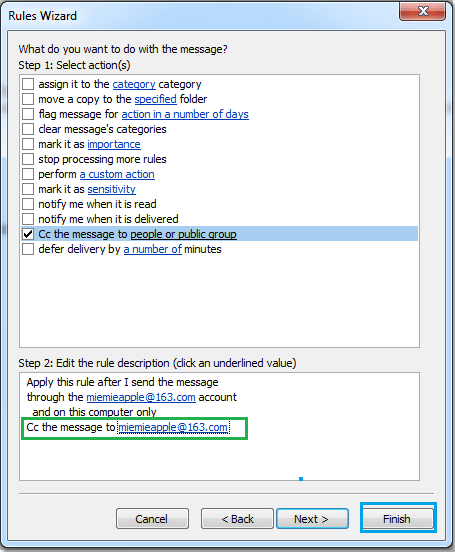
Después de enviar o reenviar un mensaje de correo electrónico a otros con su cuenta especificada, su cuenta o su destinatario de copia específico siempre recibirá el mismo mensaje.

