¿Por qué se necesitan configuraciones de roles y permisos?
Los roles y permisos están diseñados para determinar qué usuarios de su sistema Teamgate pueden utilizar toda la funcionalidad y a quiénes se les deben restringir estas capacidades.
La mayoría de nuestros clientes desearían que los empleados no pudieran eliminar registros (empresas, contactos o ventas), no vieran módulos innecesarios para ellos (por ejemplo, el módulo de Información), no pudieran exportar datos, etc.
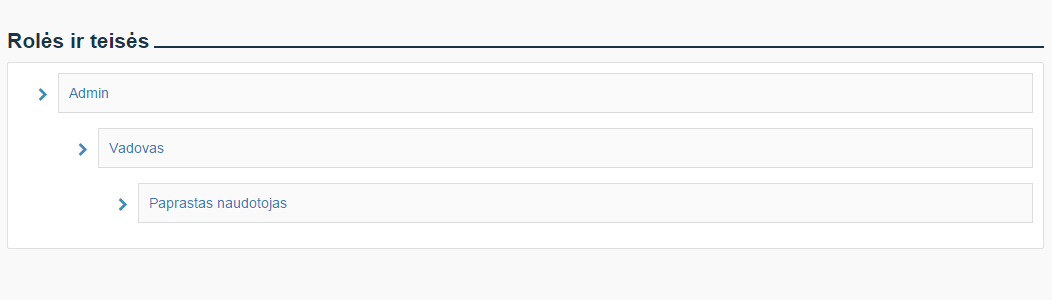
El sistema de roles y permisos funciona según el principio de jerarquía.
El principio jerárquico significa que un usuario del sistema con el rol "Admin" tiene todos los permisos posibles. El rol inferior puede tener los mismos permisos o menos, el rol aún más inferior puede tener los mismos permisos o menos que el rol superior, y así sucesivamente.
|
Información: Si desea ajustar los permisos para algún rol y no encuentra la configuración, verifique si el rol superior tiene estos ajustes. |
¿Dónde encontrar la configuración de roles y permisos?
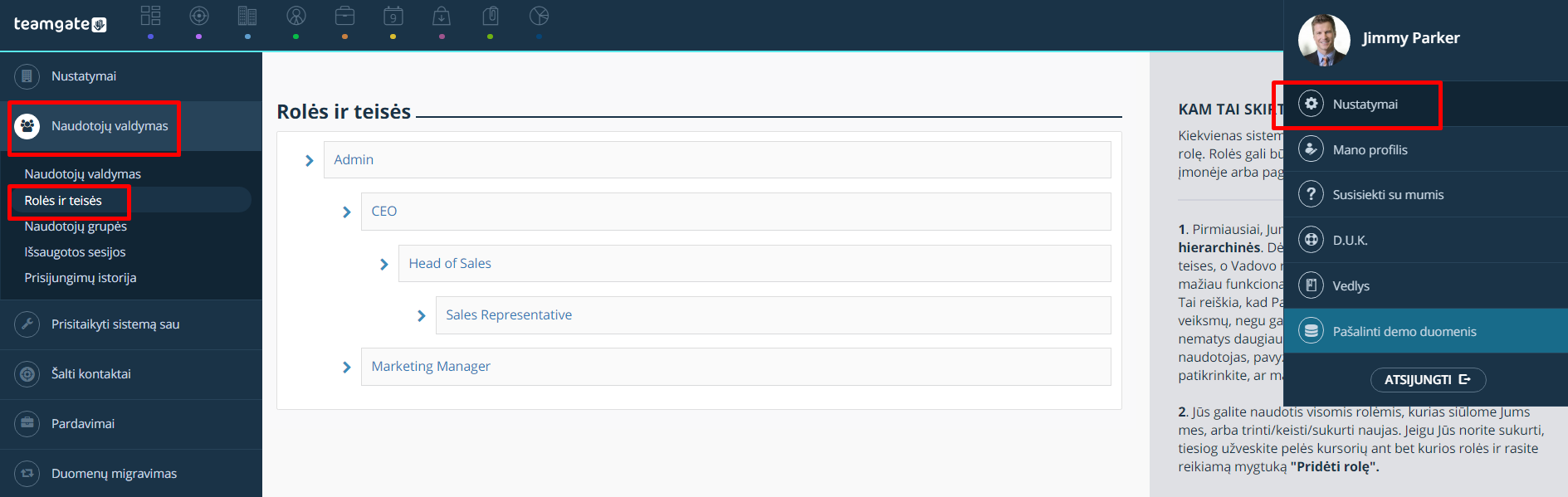
Configuración > Gestión de usuarios > Roles y permisos
¿Cómo crear un nuevo rol?
En el lugar donde desea agregar un rol adicional, pase el cursor del ratón sobre el nombre del rol y presione "Agregar rol".
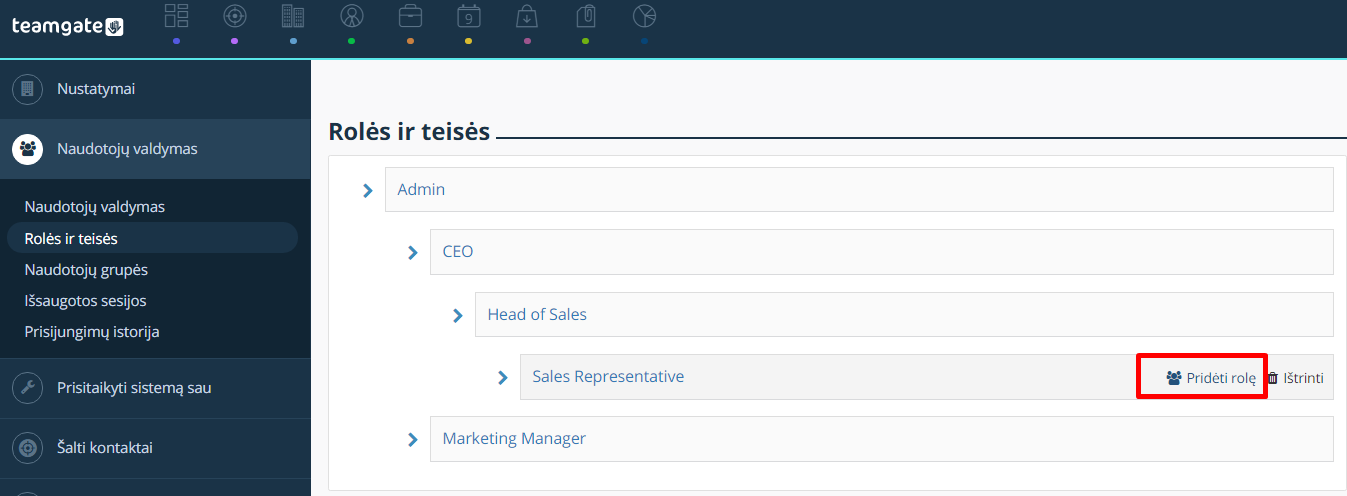
El sistema copiará todos los permisos del rol en el que presionó "Agregar rol". Nombre el nuevo rol y, si es necesario, elimine los permisos que el nuevo rol no debe tener. Como los roles y permisos funcionan según el principio jerárquico, el nuevo rol puede tener los mismos permisos o menos. Después de realizar los cambios necesarios, presione "Guardar".
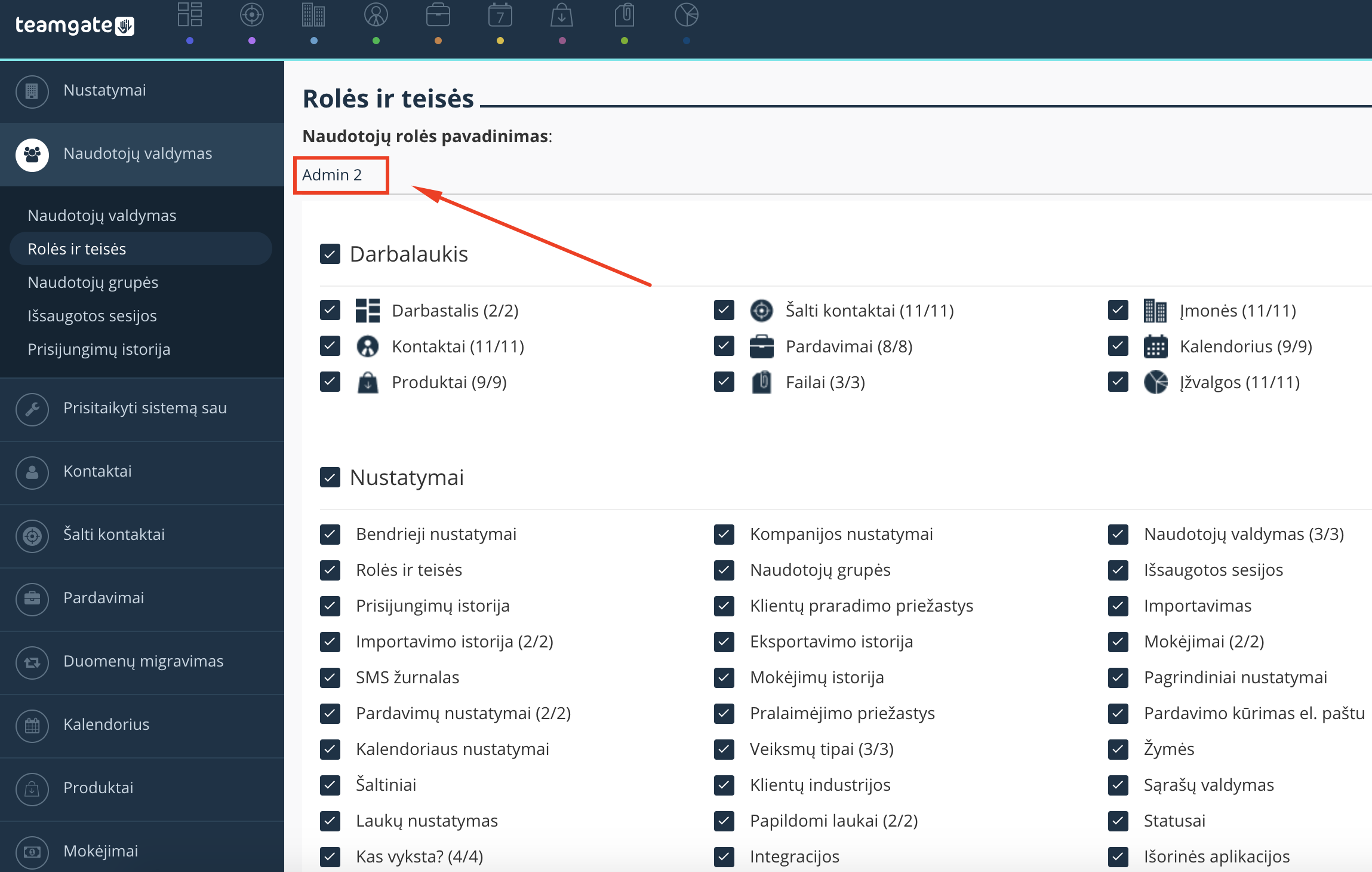
¿Cómo asignar permisos a cada rol?
Agregue marcas de verificación en los lugares donde se requieren los permisos del usuario.
En la ventana de configuración de roles y permisos encontrará las siguientes secciones:
1. Escritorio
Estos ajustes le permitirán restringir el acceso a los módulos del sistema Teamgate o restringir ciertas acciones dentro de los módulos.
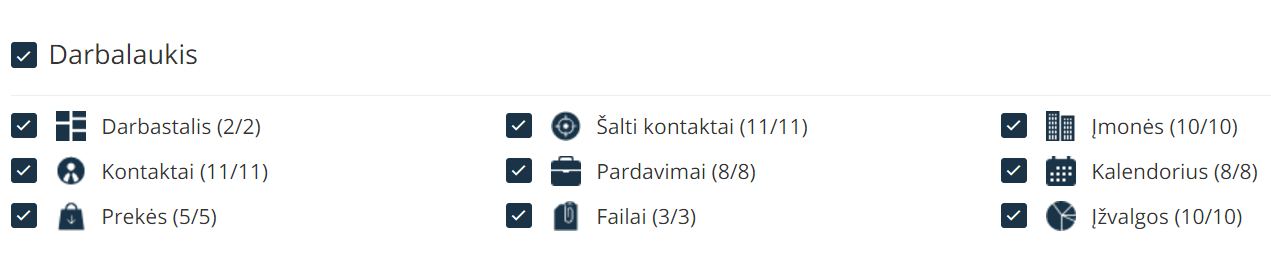
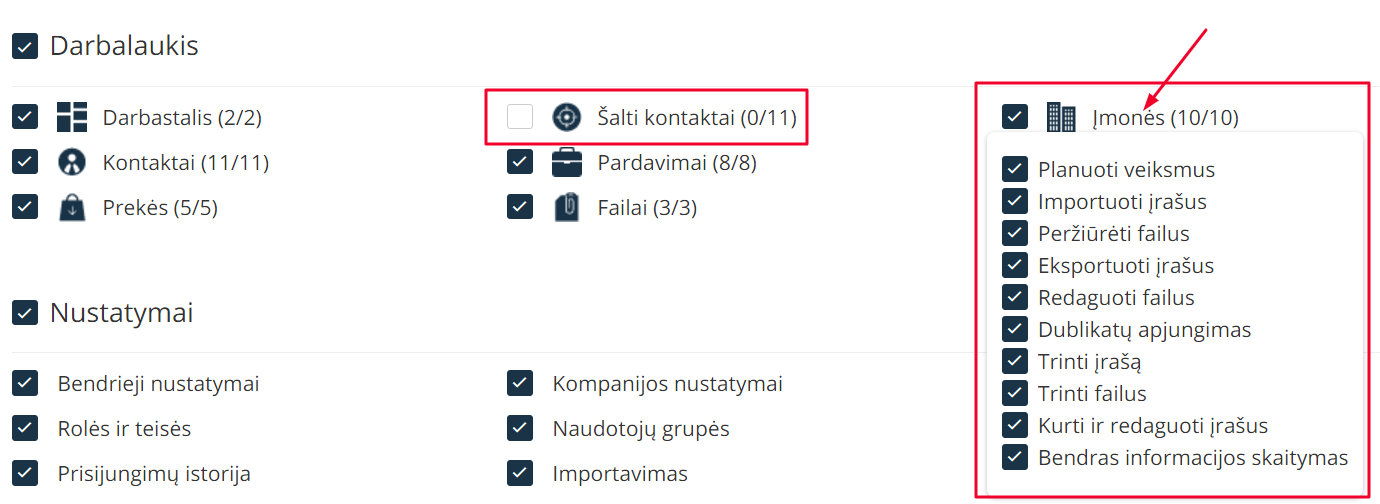
- Al desmarcar la casilla junto al módulo, deshabilitará el acceso a ese módulo específico para ese rol.
- Al hacer clic en el nombre del módulo, restringirá ciertas acciones. Si el primer número junto al nombre del módulo es menor que el segundo, ciertos ajustes del módulo están deshabilitados.
- Una casilla de verificación con fondo azul significa que el permiso está habilitado, una casilla de verificación con fondo blanco significa que el permiso está deshabilitado.
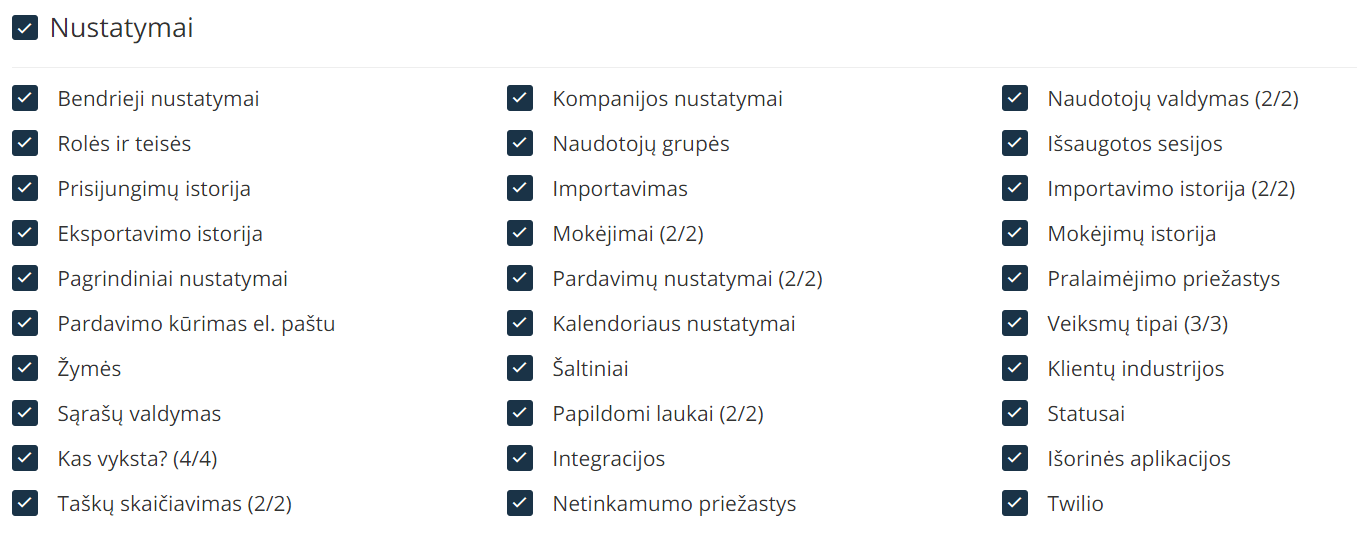
2. Configuración
En esta sección, puede restringir el acceso del usuario a toda la configuración o solo a ubicaciones de configuración específicas. Una casilla de verificación con fondo azul significa que el permiso está habilitado, una casilla de verificación con fondo blanco significa que el permiso está deshabilitado.
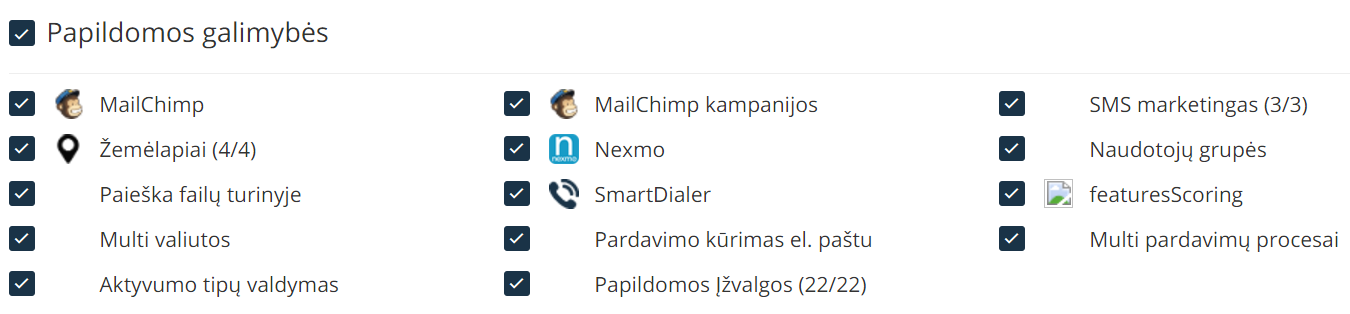
3. Funcionalidades adicionales
En esta sección, puede asignar o restringir varias funcionalidades adicionales. Una casilla de verificación con fondo azul significa que la funcionalidad está habilitada, una casilla de verificación con fondo blanco significa que la funcionalidad está deshabilitada.