El complemento de formularios Teamgate CRM para WordPress le permite conectar su sitio web de WordPress con su cuenta de Teamgate. Con los formularios proporcionados por Teamgate, puede automatizar la creación de nuevos contactos fríos, contactos, empresas u oportunidades de venta en su cuenta de Teamgate.
Con los formularios proporcionados por Teamgate, puede crear suscripciones, formularios de registro y otros. Según los datos ingresados por sus clientes en el sistema, podrá crear automáticamente un nuevo contacto frío, contacto u oportunidad de venta. Este método garantizará que nunca pierda sus clientes potenciales. También podrá dedicar más tiempo a trabajar con los datos del cliente en lugar de pensar en nuevas oportunidades de atracción de clientes.
¿Cómo instalar el complemento?
Para instalar el complemento de formularios Teamgate en su sitio web de WordPress, primero asegúrese de tener instalado el complemento de formulario de contacto (Contact Form 7). El complemento de Teamgate creará un código corto que deberá copiar en WordPress.
1.
- Instale el complemento desde WordPress: Complementos > Añadir nuevo > en el cuadro de búsqueda escriba Teamgate > Instalar ahora
O:
- Si ha descargado un archivo .ZIP > haga clic en Subir complemento > Elegir archivo desde su computadora > Instalar ahora (Descargar aquí)
2. Active el complemento a través del menú "Complementos" de WordPress: Complementos > Complementos instalados > Buscar Complemento de gestión de contactos Teamgate CRM > Activar.
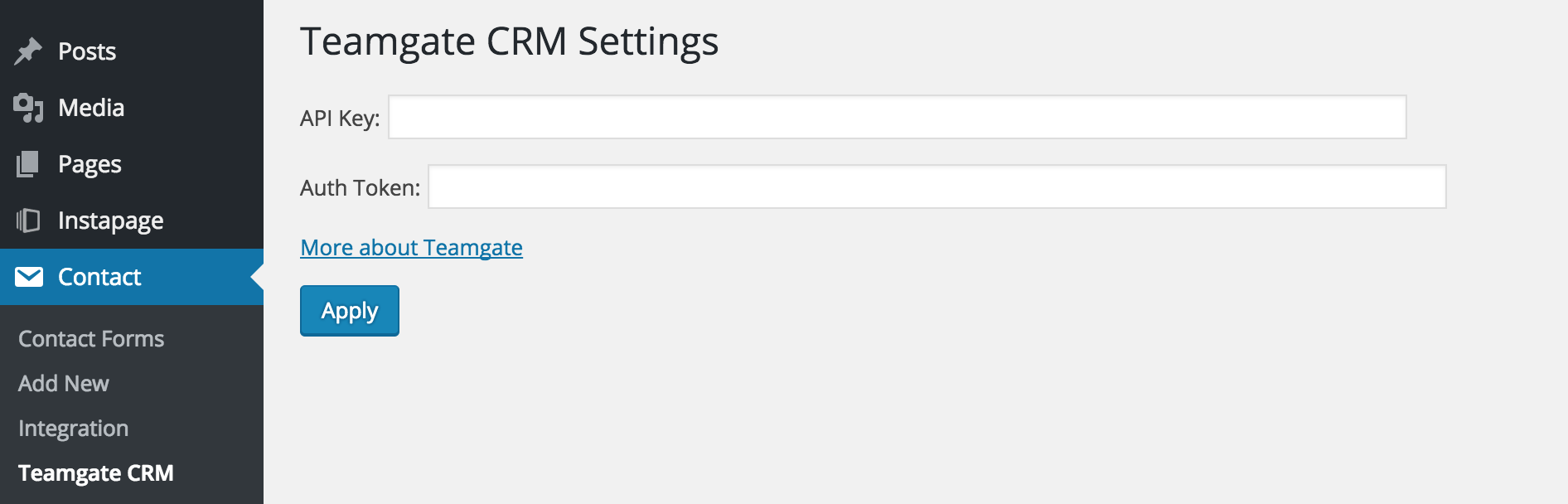
3. Vaya a Contacto > Teamgate CRM> ingrese Token de autenticación. clave API y Encontrará la clave API y el token de autenticación en su cuenta de Teamgate:
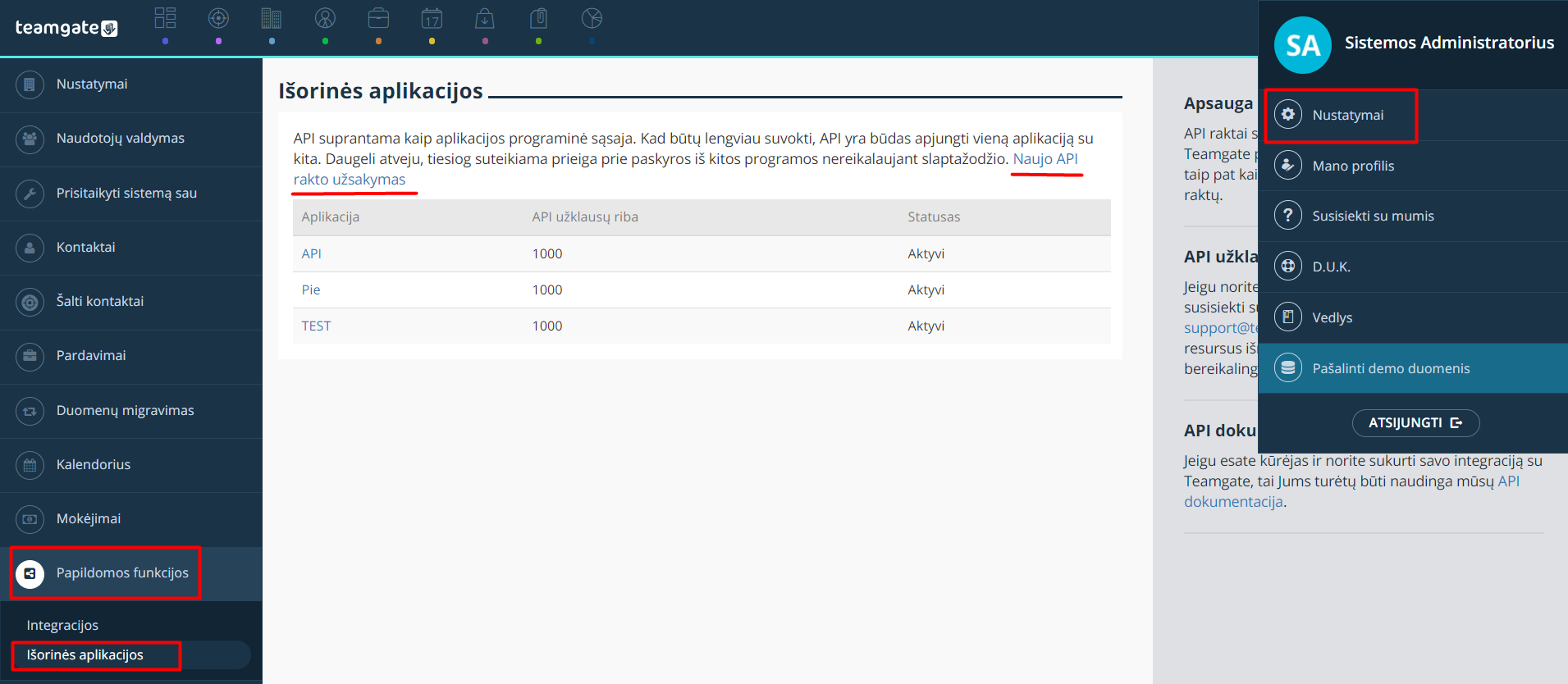
Clave API: Configuración > Funciones adicionales > Aplicaciones externas > Solicitar nueva clave API > ingrese el nombre de la aplicación > haga clic en "crear".
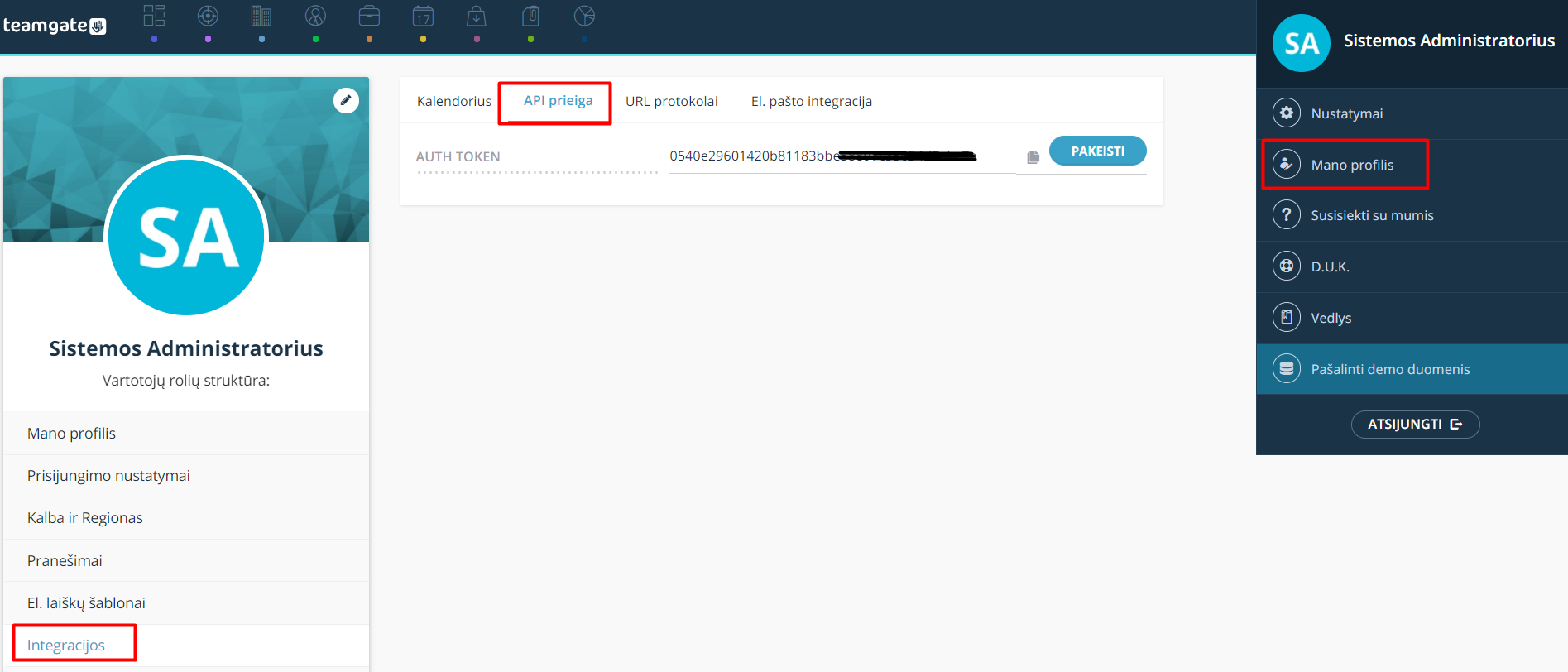
Token de autenticación:
Mi perfil > Integraciones > Acceso API 4. Todos los campos del formulario deben tener el prefijo de Teamgate. Por ejemplo:
[tel* teamgate-phone] </label>
<label> Tu teléfono
4.2. La segunda parte del nombre del campo debe nombrarse según se indica en la documentación de la API de Teamgate. Por ejemplo: teamgate[tel* teamgate-phone] </label>
4.3. El botón de envío de datos del formulario (Submit) debe ser un botón Teamgate especial: [teamgatesubmit entry:leads "Enviar"] El complemento de formularios Teamgate CRM para WordPress le permite conectar su sitio web de WordPress con su cuenta de Teamgate. Con los formularios proporcionados por Teamgate, puede…El complemento de formularios Teamgate CRM para WordPress le permite conectar su sitio web de WordPress con su cuenta de Teamgate. Con los formularios proporcionados por Teamgate, puede automatizar la creación de nuevos contactos fríos, contactos…
<label> Tu teléfono
wordpress-plugin-teamgate-settings.pngmy-profile-apie-prieiga-teamgate.png] </label>
4.3. El botón de envío de formularios (ing. Submit) debe ser un botón Teamgate especial: [teamgatesubmit entry:leads "Send"]
<label> Tu nombre (requerido)
[text* teamgate-name] </label>
<label> Tu correo electrónico
[email teamgate-email] </label>
<label> Tu teléfono
[tel* teamgate-phone] </label>
<label> Tu mensaje
[textarea teamgate-customFields-121] </label>
[teamgatesubmit entry:leads "Enviar"]

