La integración de Teamgate y QuickBooks permite ver y crear facturas de QuickBooks desde el sistema Teamgate así como copiar datos de clientes de un sistema a otro.
Las instrucciones sobre cómo instalar QuickBooks las encontrará aquí.
Cuando QuickBooks esté conectado- en las fichas de Empresas, Contactos y Ventas encontrará un bloque vacío de QuickBooks. Para ver la información de QuickBooks, debe vincular el contacto de Teamgate con el contacto de QuickBooks. En caso de que importe contactos de QuickBooks a Teamgate, se vincularán automáticamente.

Para ver datos de QuickBooks es necesario vincular el contacto de QuickBooks con el contacto de Teamgate. Si importó la lista de contactos desde QuickBooks, los contactos se vincularán automáticamente.
1. ¿Cómo vincular un contacto de QuickBooks con un contacto de Teamgate?
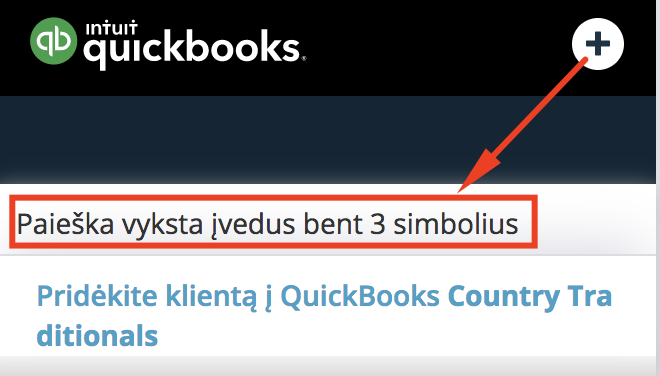
1.1. En caso de que el contacto esté ingresado en QuickBooks presione el icono "+" e ingrese en el campo de búsqueda el nombre del contacto que desea vincular.
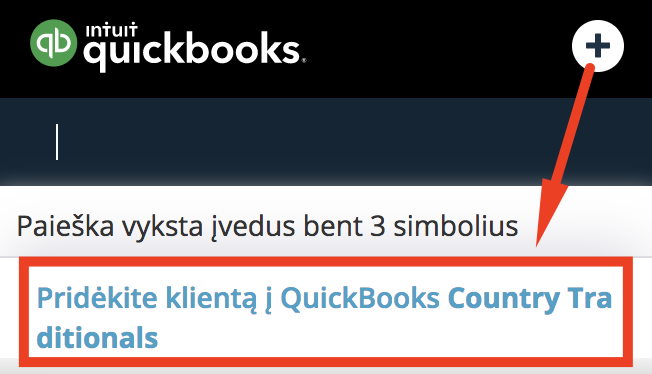
1.2. En caso de que el contacto no esté en QuickBooks presione el icono "+" y seleccione "Agregar cliente a QuickBooks".
2. Estados de las facturas.
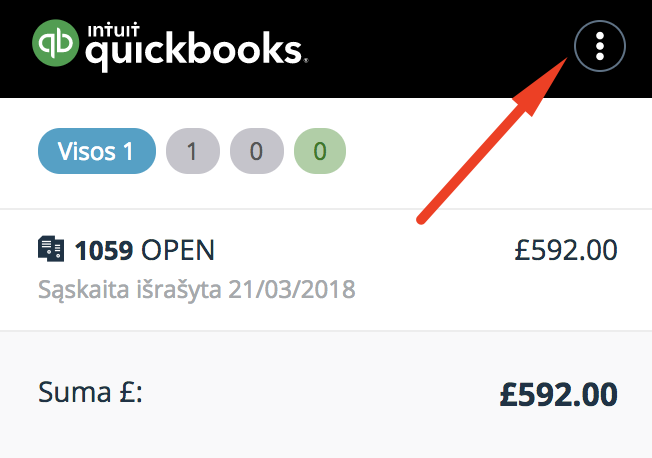
Después de vincular los clientes, el bloque de QuickBooks comenzará a mostrar facturas según su estado:
Abiertas – significa que la factura fue creada, pero no fue enviada al cliente.
Vencidas– facturas cuyo plazo de pago ha vencido;
Pagadas – facturas completamente pagadas.
Monto – monto total de facturas emitidas en QuickBooks. Si las facturas fueron emitidas en diferentes monedas, el monto total se mostrará en la moneda que está configurada como moneda principal en QuickBooks.
3. Otras funciones:
En el bloque de facturas de QuickBooks, al hacer clic en los tres puntos se abrirá el menú:
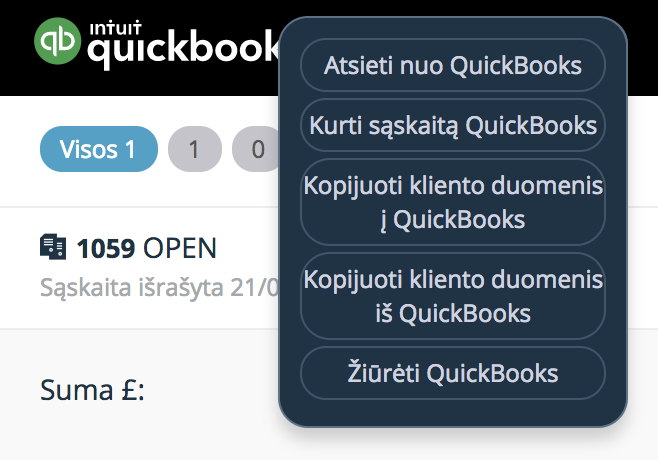
3.1. Desvincularse de QuickBooks– el cliente ya no estará vinculado con Teamgate. Esta función puede resultar útil en caso de que el cliente haya sido vinculado por error o desee vincular otro.
3.2. Crear factura– en la ventana emergente complete los datos necesarios para la factura y presione "guardar". Para abrir la factura creada simplemente presione sobre su nombre.
También puede crear la factura en el momento en que gane una venta.
3.3. Copiar datos del cliente a QuickBooks:
-nombre de empresa o nombre y apellido del contacto;
-dirección;
-dirección de correo electrónico;
-número de teléfono.
3.4. Copiar datos del cliente desde QuickBooks:
-nombre de empresa o nombre y apellido del contacto;
-dirección;
-dirección de correo electrónico;
-número de teléfono.
3.5. Abrir QuickBooks– el borrador de la factura se abrirá en QuickBooks.

