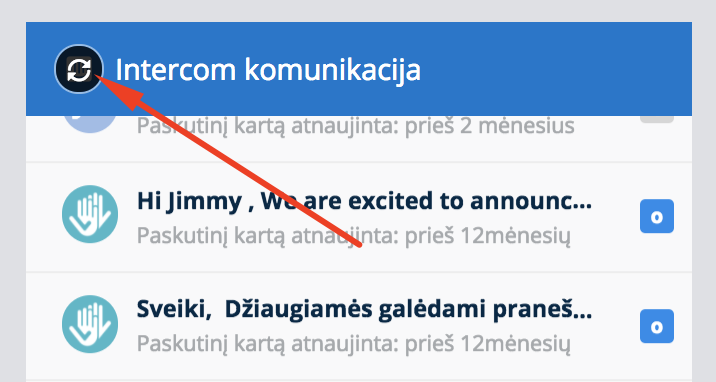
Integrando Intercom e Teamgate en un único lugar podrá ver toda la información más importante relacionada con los clientes. Una vez integrado Intercom, en el bloque especialmente destinado para esta integración podrá ver las conversaciones con clientes realizadas a través de este programa. El bloque mostrará todos los tipos de conversaciones: a través del programa de chat en vivo, mensajes enviados como correo electrónico y mensajes internos del sistema (en inglés: in-app messages).
1. ¿Cómo utilizar la integración?
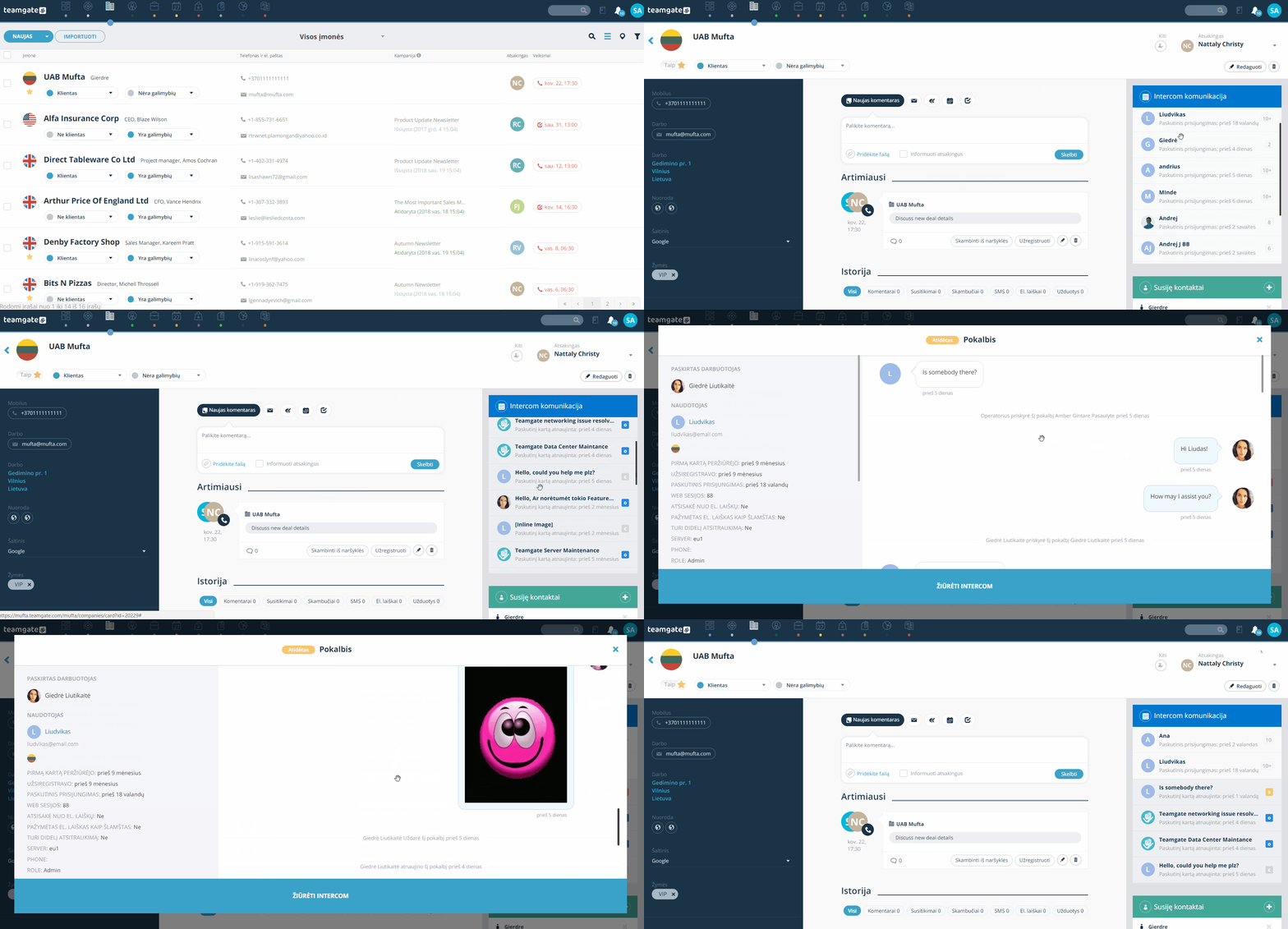
Después de integrar correctamente la aplicación Intercom fusión en las tarjetas de contactos fríos, contactos y empresas aparecerán bloques de Intercom: "Comunicación de Intercom".
1.1. Tarjetas de empresa.
Las conversaciones en la tarjeta de empresa se identifican por el nombre de la empresa. Esto significa que los nombres de las empresas en las aplicaciones Intercom y Teamgate deben coincidir. En el bloque de comunicación de Intercom verá todos los clientes que están asignados a la empresa en Intercom y con los que se ha comunicado, así como el número total de conversaciones que ha tenido con un cliente específico y la última vez que el cliente inició sesión en el sistema donde utiliza Intercom.
Al hacer clic en el nombre del cliente, se desplegarán todas las conversaciones. Junto a la conversación verá su estado "O- abierto", "C- cerrado" y "S-pospuesto" así como la hora en que la conversación se actualizó por última vez. Al hacer clic en el nombre de la conversación, podrá verla en una ventana separada. También, al hacer clic en "Ver Intercom", será redirigido a la aplicación Intercom donde podrá ver la conversación allí.
2. Módulos de contactos fríos y contactos.
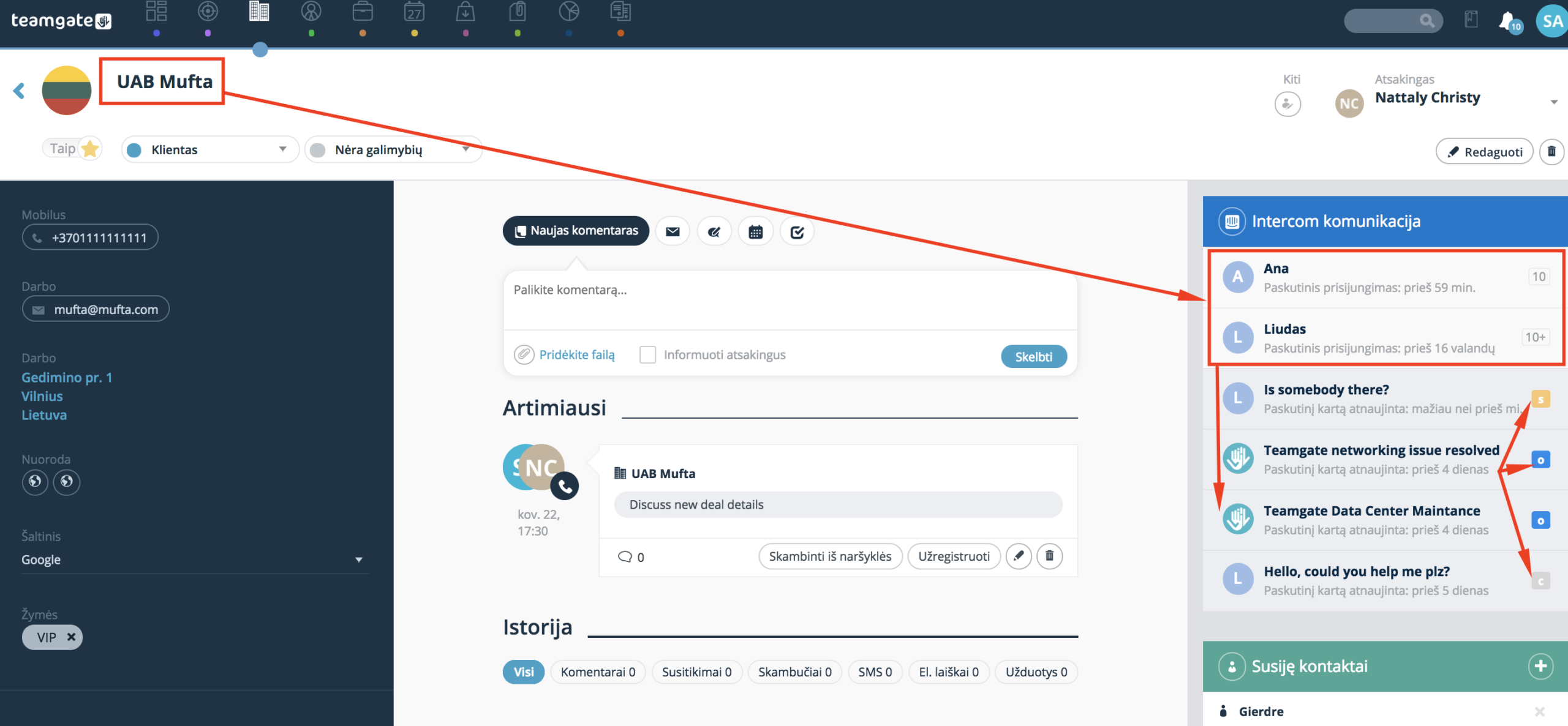
En estos módulos, el bloque de comunicación de Intercom muestra las conversaciones según la dirección de correo electrónico coincidente. Esto significa que la dirección de correo electrónico del cliente debe coincidir en las aplicaciones Intercom y Teamgate.
En el bloque de comunicación de Intercom verá las 10 conversaciones más recientes. Para ver más, presione "Cargar más" en la parte inferior del bloque. En el bloque verá el nombre de la conversación, la fecha en que la conversación se actualizó por última vez y el estado: "O-abierto", "C-cerrado", "S-pospuesto". Al hacer clic en el nombre de la conversación, podrá verla en una ventana separada.
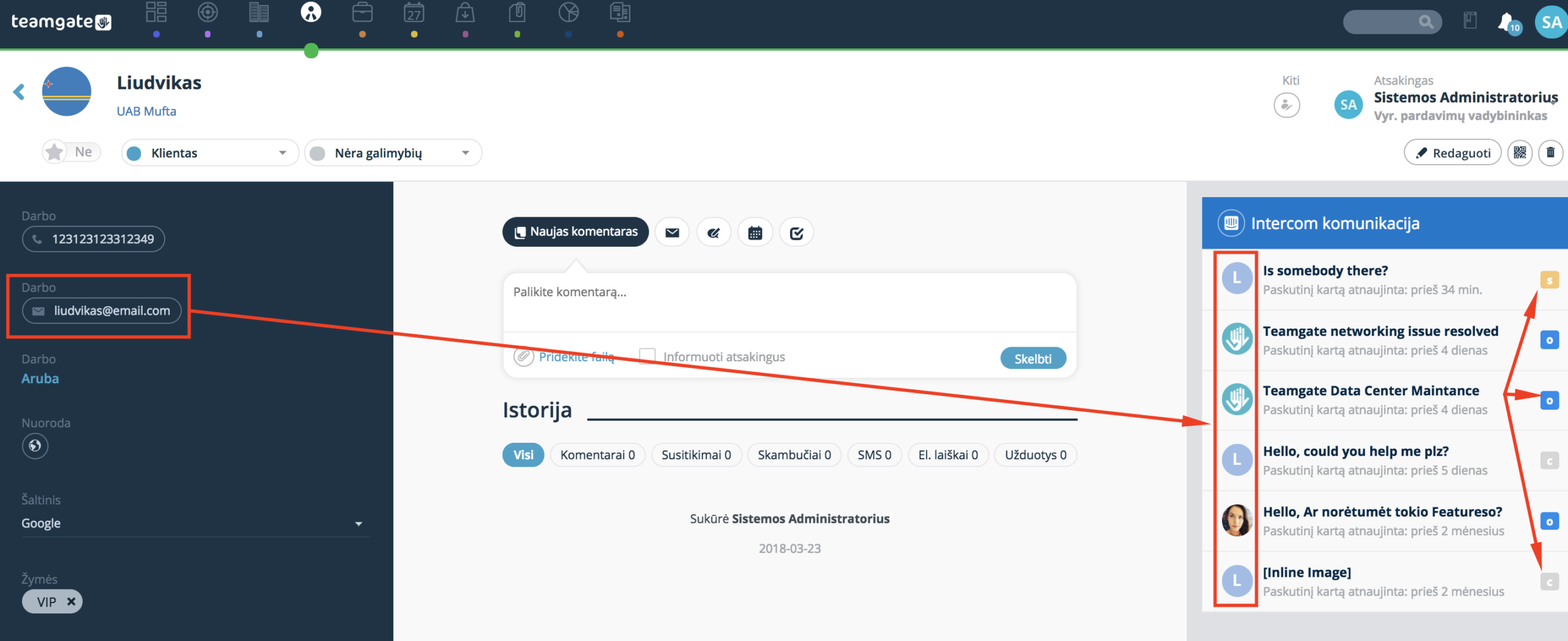
En caso de que no haya conversaciones para la dirección de correo electrónico asignada, verá el siguiente mensaje:

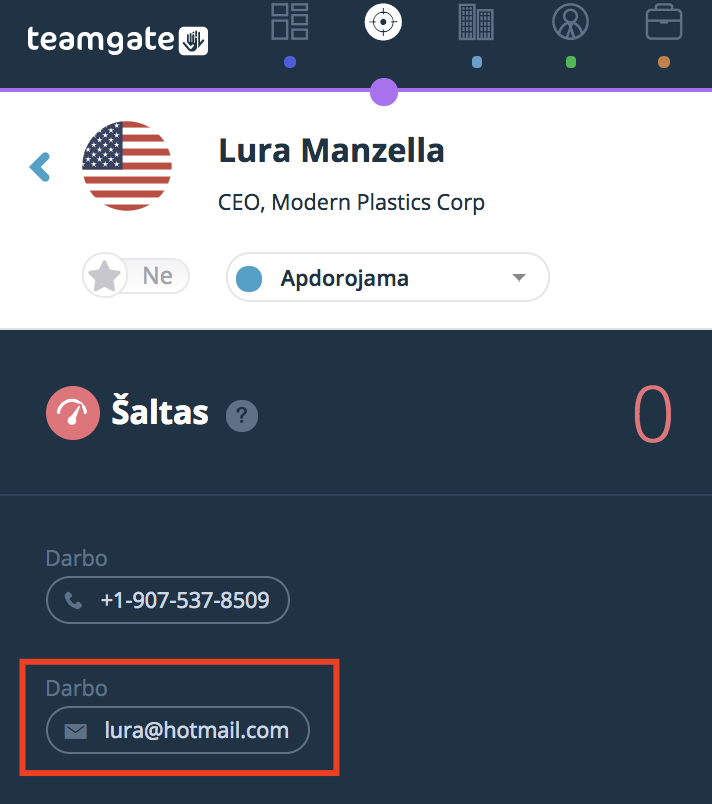
Intercom muestra las conversaciones según la dirección de correo electrónico. En la tarjeta de contacto frío o contacto, verifique:
- si se ha introducido la dirección de correo electrónico;
- si la dirección de correo electrónico introducida coincide con la dirección de correo electrónico del mismo cliente en la aplicación Intercom;
- si la dirección de correo electrónico se ha introducido sin errores.
3. ¿Qué información se muestra en la ventana de conversación?
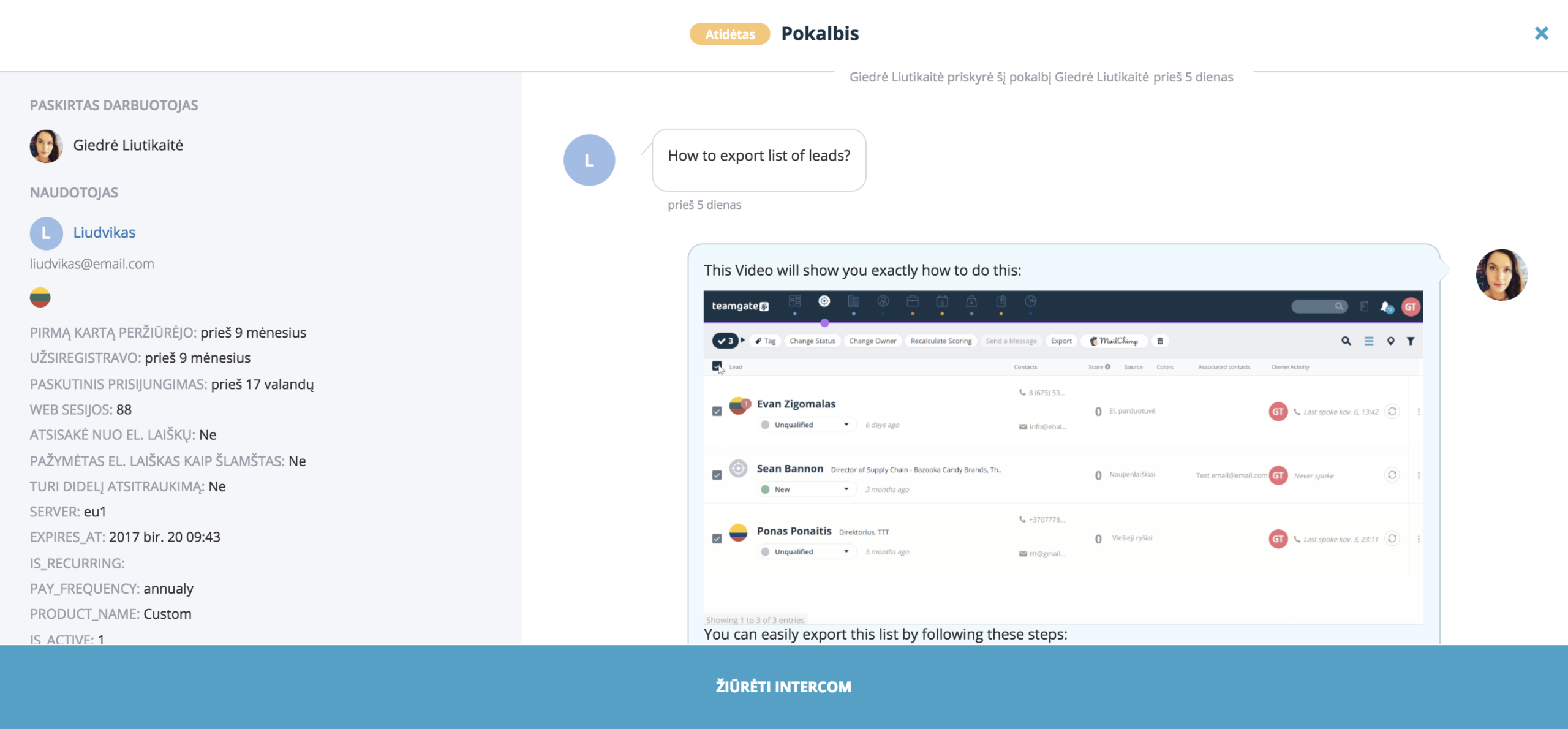
En la parte superior de la ventana de conversación verá el nombre de la conversación y su estado. En caso de que la conversación no tenga nombre, se llamará "Conversación".
En el lado izquierdo se proporciona información del perfil del cliente de Intercom: empleado asignado– empleado responsable de la conversación; usuario– cliente con el que se mantuvo la conversación y sus datos de contacto, para ver información sobre el cliente en Intercom, haga clic en el nombre del cliente; otra información del sistema de la aplicación Intercom.En el lado izquierdo puede ver toda la conversación entre el empleado asignado y el cliente.
Al presionar "Ver Intercom", será redirigido a la ventana de conversación en la aplicación Intercom.
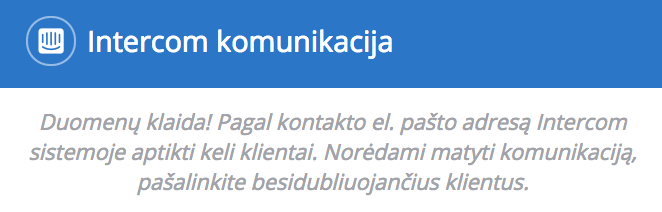
4. El bloque de comunicación de Intercom muestra el mensaje: ¡Error en los datos! Se han detectado varios clientes en el sistema Intercom según la dirección de correo electrónico del contacto. Para ver la comunicación, elimine los clientes duplicados. ¿Cómo resolver?
Dado que Intercom muestra las conversaciones según la dirección de correo electrónico, este mensaje indica que existe más de un cliente (People) en la aplicación Intercom con la misma dirección de correo electrónico. Para ver las conversaciones en el sistema Teamgate, cambie las direcciones de correo electrónico de los clientes duplicados o elimínelos de Intercom. Después de realizar los cambios, recargue el bloque de comunicación de Intercom para actualizar la información:
Al integrar las aplicaciones Intercom y Teamgate en un único lugar, podrá ver toda la información más importante relacionada con los clientes.