Importe fácilmente toda la base de datos de clientes de Xero directamente en Teamgate. Esta funcionalidad le permite ahorrar mucho tiempo, ya que no tendrá que crear contactos manualmente. Además, después de importar la base de datos de clientes, los contactos de Xero se asociarán automáticamente con los contactos de Teamgate.
1. ¿Qué información del cliente se importará a Teamgate?
Según los datos de Xero, aparecerán los siguientes datos en Teamgate:
Empresa y contacto-en caso de que se ingrese el nombre de la empresa y el nombre y apellido del contacto en Xero.
Solo empresa– en caso de que solo se ingrese el nombre de la empresa en Xero.
Solo contacto– en caso de que solo se ingrese el nombre y apellido del contacto en Xero.
Al cliente creado se le asignará la siguiente información:
-número de teléfono;
-dirección;
-dirección de correo electrónico;
-URL.
2. ¿Cómo importar contactos a Teamgate?
2.1. Puede importar datos desde la lista de Empresas/Contactos o accediendo a la configuración:
-
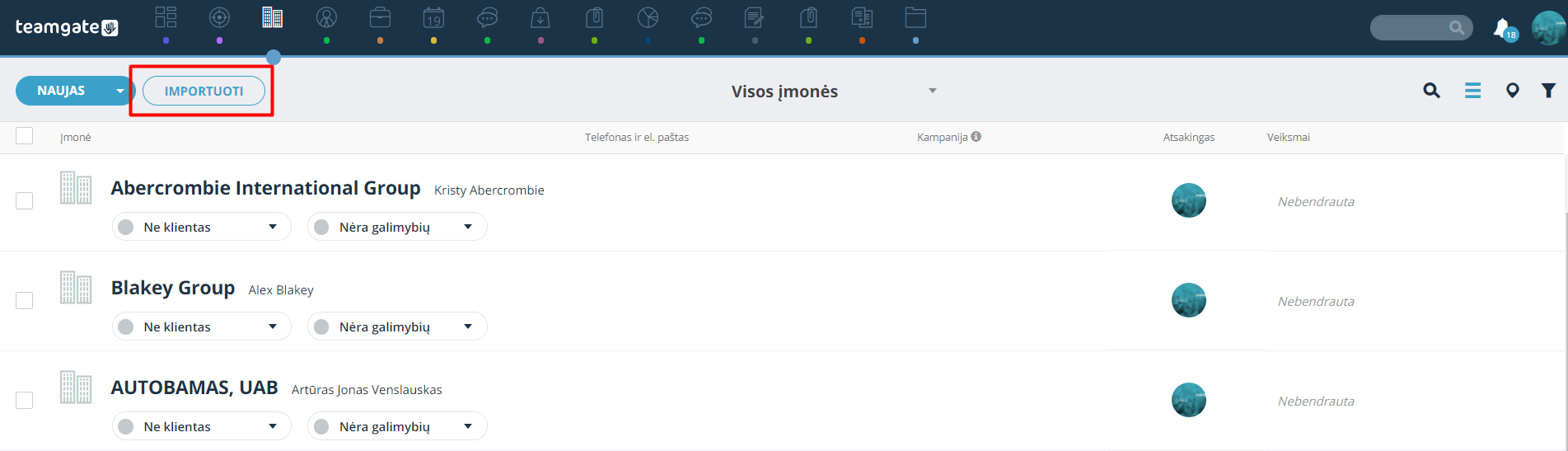
En la lista de Empresas o Contactos, presione "Importar";
O
-
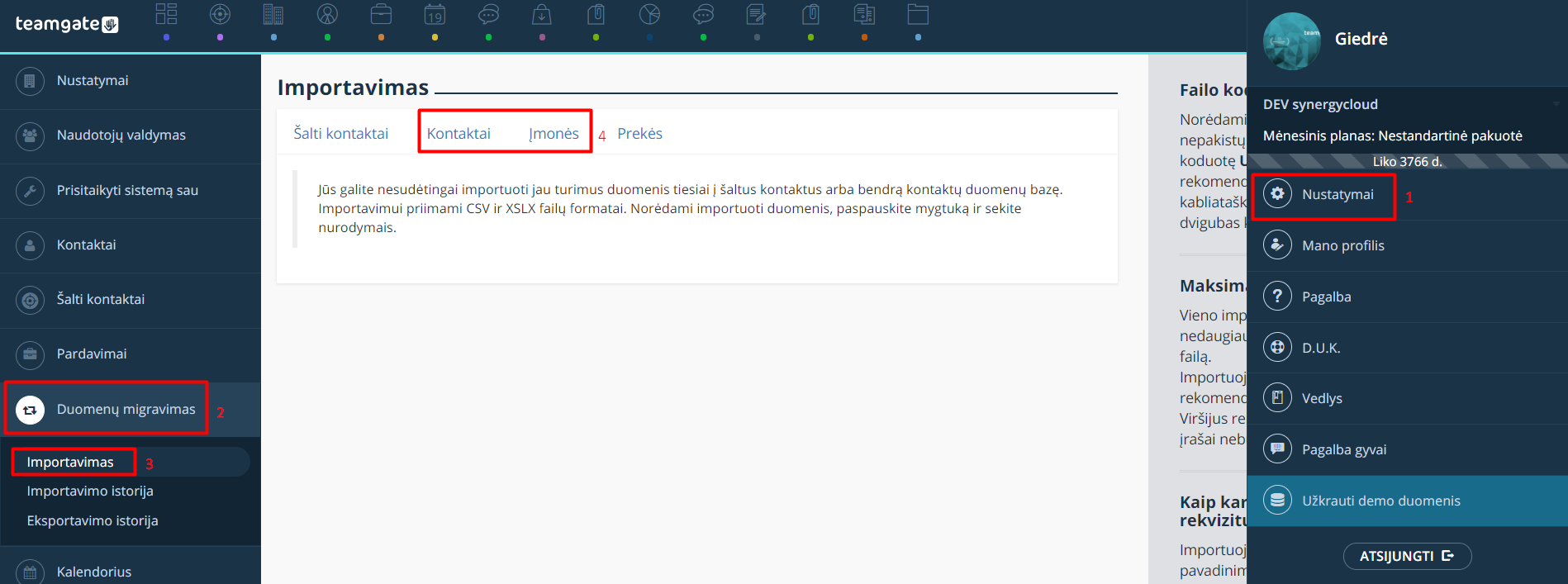
Configuración > Migración de datos > Importación > seleccione empresa o contactos.
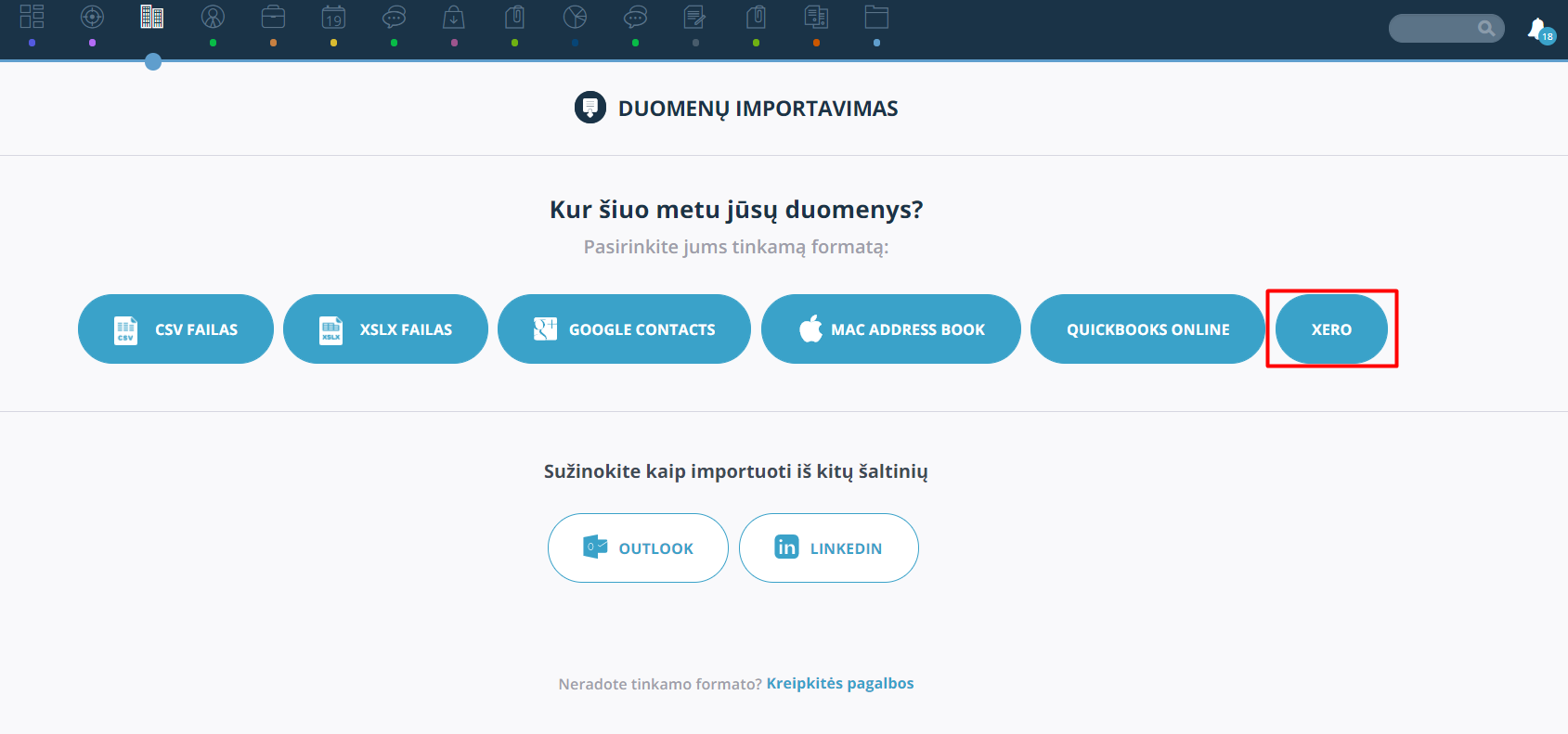
2.2. En la ventana de importación, haga clic en "Xero".
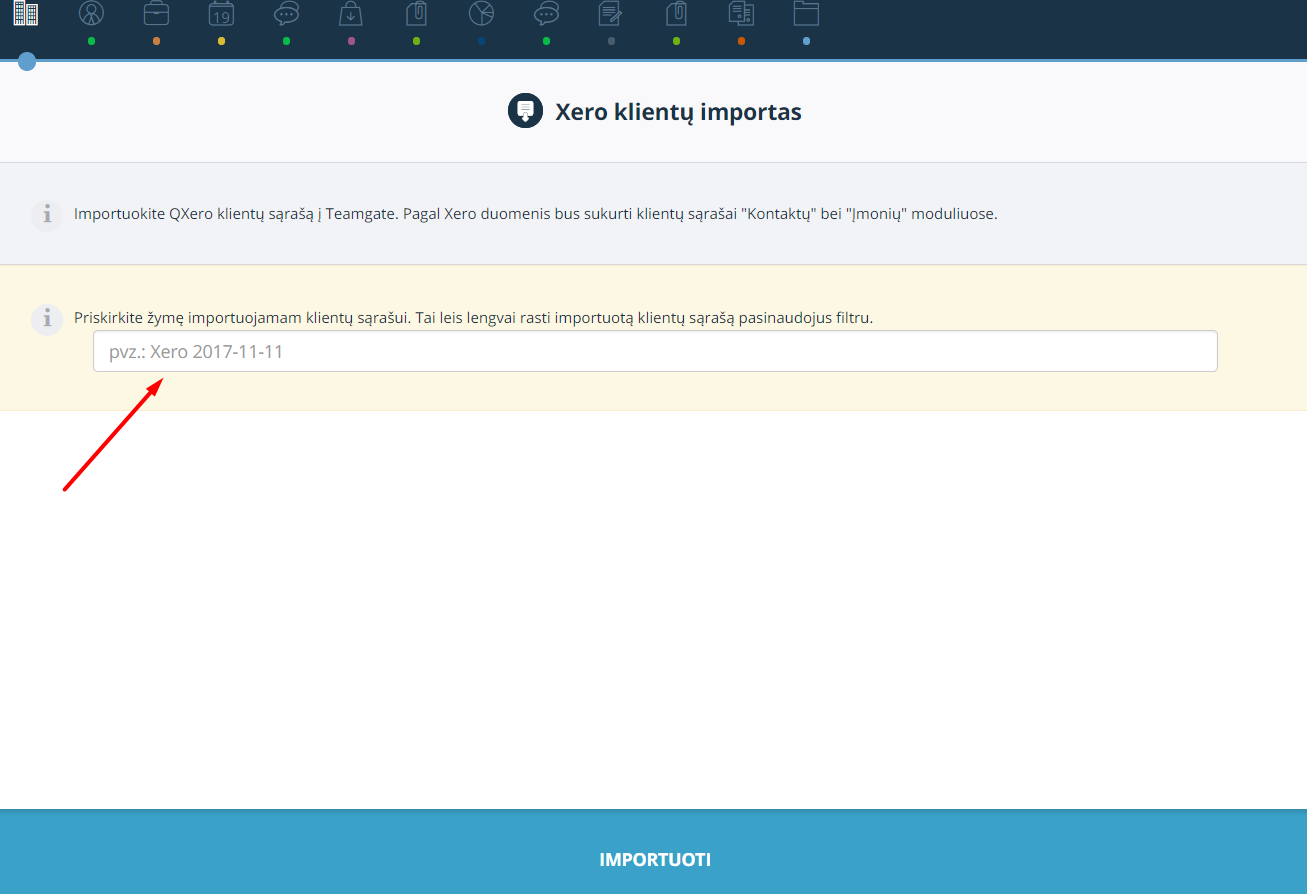
2.3. Si más tarde desea filtrar los contactos importados, asigne una etiqueta y haga clic en "Importar"
3. ¿Cómo cancelar una importación?
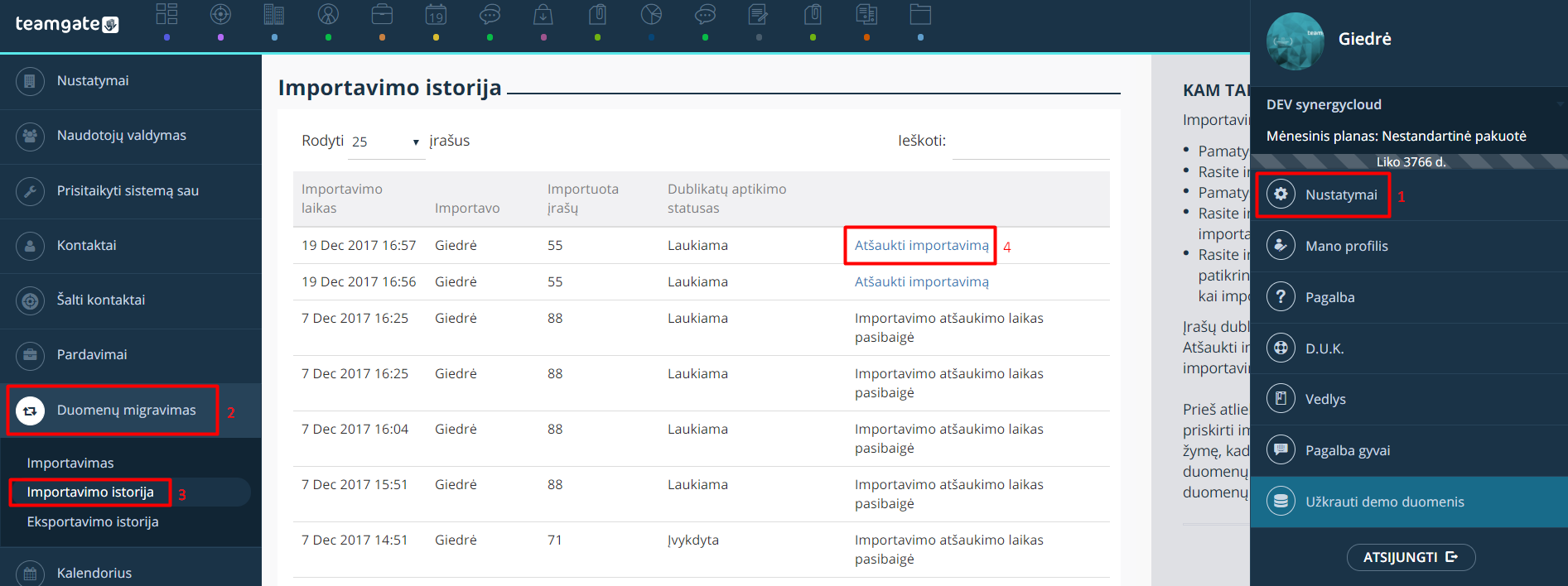
Para cancelar una importación, vaya a Configuración > Migración de datos > Historial de importación > cancelar importación> .
La importación se puede cancelar en 24 horas.