Si no ve el botón Exportar a significa que tiene derechos limitados para realizar esta acción. Contacte a su administrador de cuenta para configurar roles y permisos.
Los contactos fríos se exportarán en formato de archivo CSV estándar. Este archivo se abre fácilmente mediante el programa MS Office Excel. Encontrará información adicional sobre cómo abrir dicho archivo aquí aquí.
1. ¿Cómo realizar la exportación de contactos fríos?
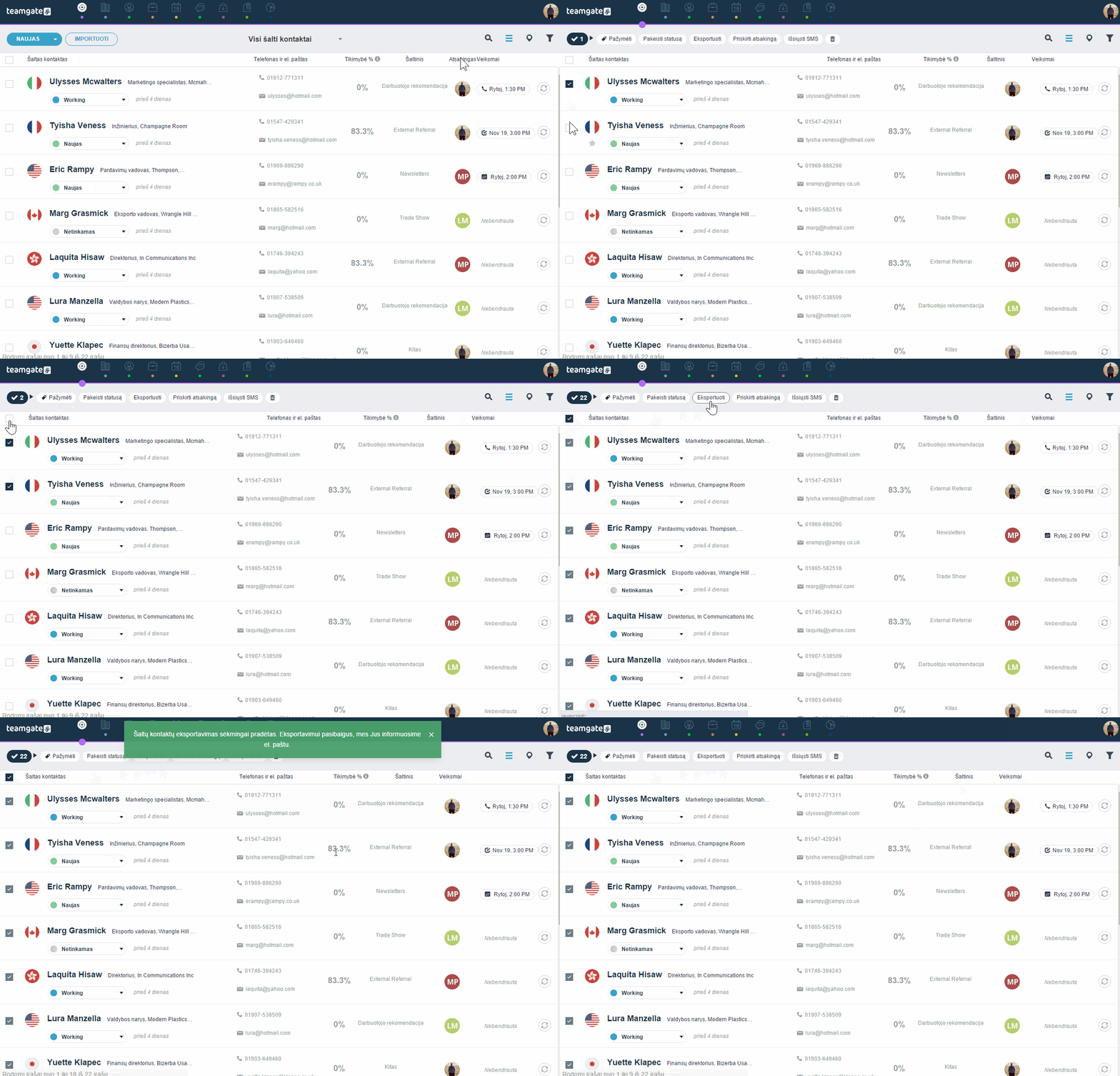
1.1. Marque los contactos fríos necesarios con casillas de verificación. Puede marcar todos a la vez o uno por uno.
1.2. Una vez marcados los contactos fríos, presione el botón en la parte superior Exportar a > Valores separados por comas (.csv)
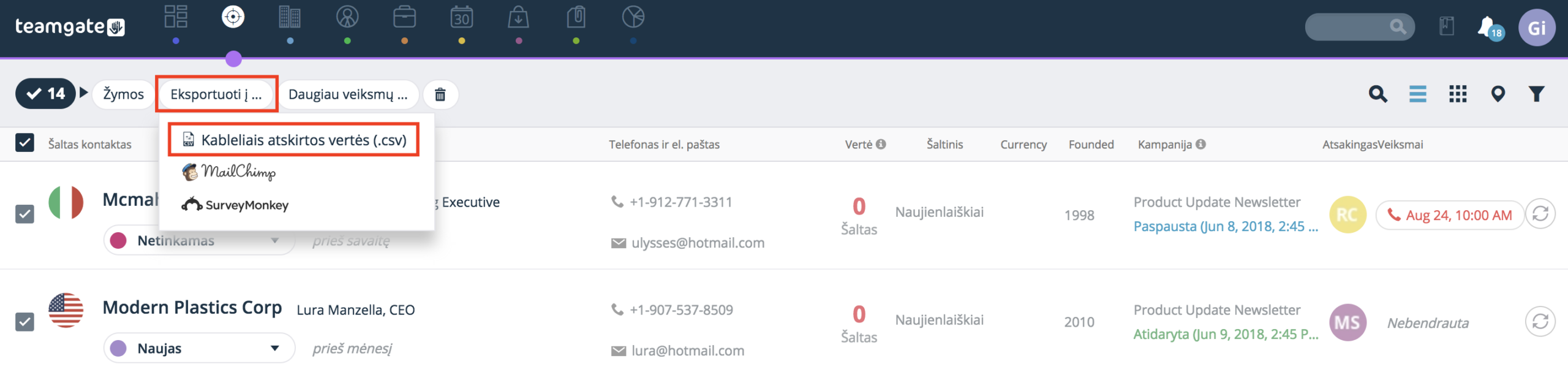
1.3. Si exporta una pequeña cantidad de contactos, es decir, hasta 500 registros, se enviarán inmediatamente. Si exporta una gran cantidad de contactos, se enviarán por correo electrónico. Esto puede tardar hasta una hora, dependiendo de la cantidad de datos exportados.
También puede descargar el archivo de exportación desde la configuración: Configuración > Migración de datos > Historial de exportación.
Ejemplo de cómo exportar contactos fríos:
2. ¿Qué datos se exportarán? ¿Se incluirá el historial de comunicación?
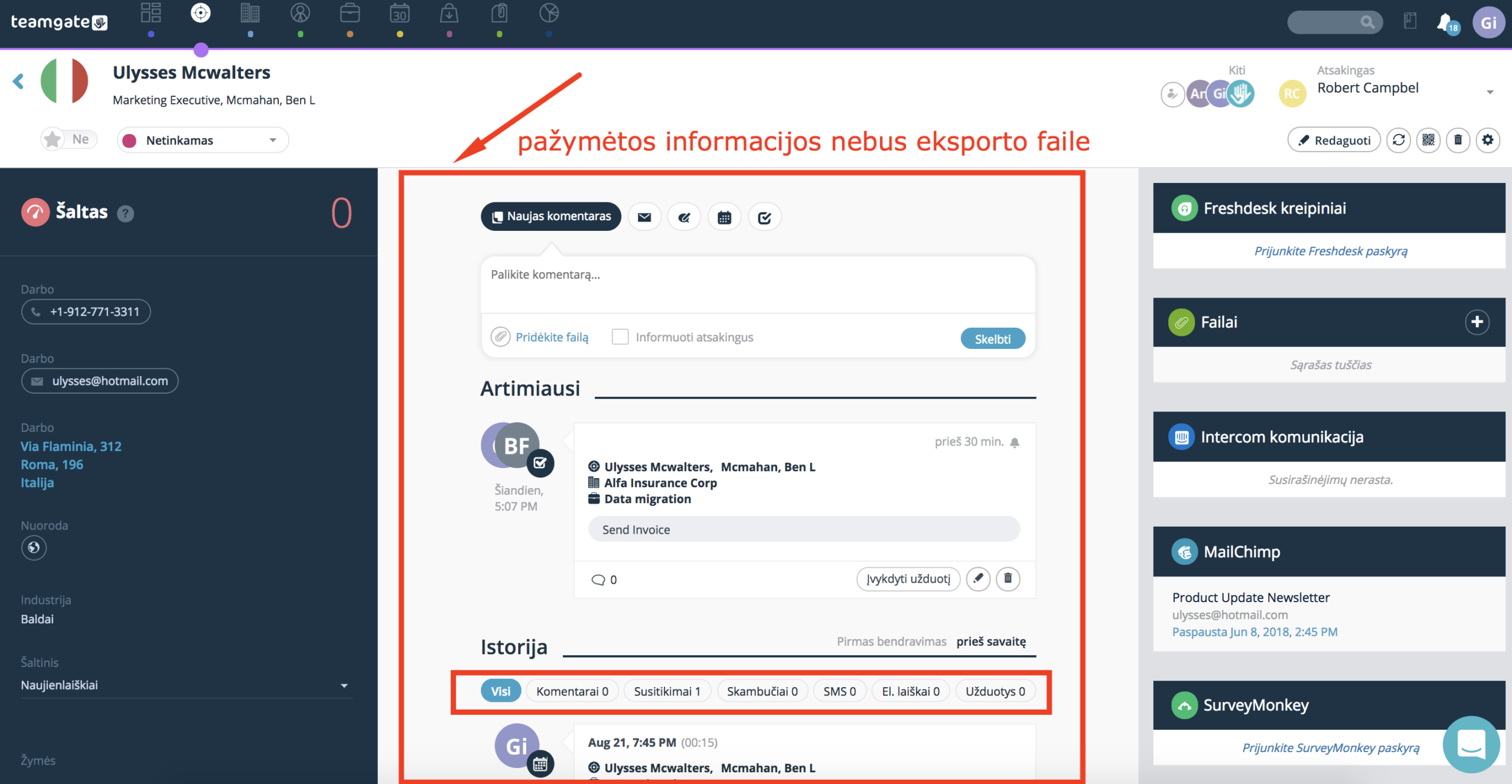
El archivo exportado contendrá toda la información sobre contactos fríos, excepto el historial de comunicación. El archivo exportado no contendrá tareas programadas y completadas, comentarios, historial de correspondencia por correo electrónico, reuniones, llamadas, es decir, toda la información marcada en el ejemplo que se presenta a continuación:
Las tareas programadas y completadas, llamadas y reuniones se pueden exportar desde el calendario. Lea: ¿Cómo exportar tareas, reuniones y otras acciones planificadas y completadas?

