Esta sección de información está diseñada para monitorear cambios en cada venta activa y contacto frío a lo largo del tiempo.
CAMBIOS EN LAS VENTAS
Abra el módulo Información > Oportunidades y pronóstico > Movimiento de ventas
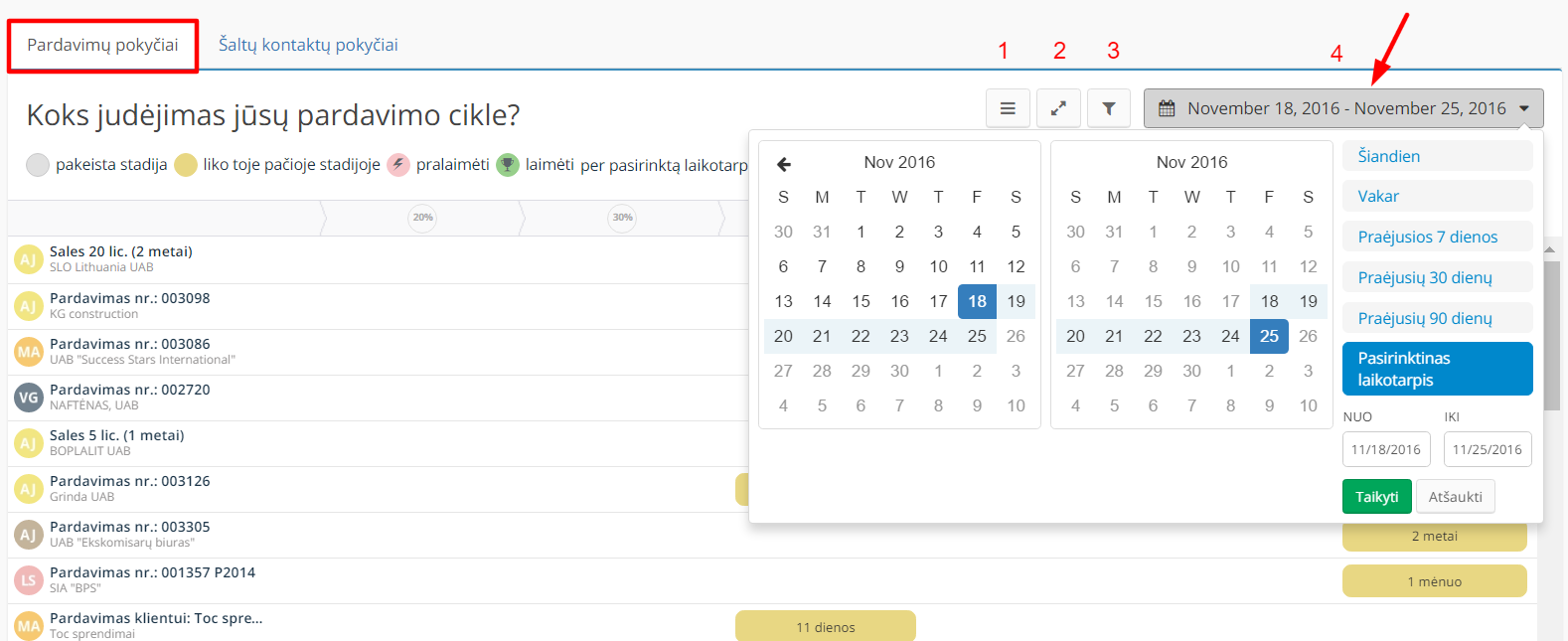
Al abrir esta sección de información, primero establezca el filtro de tiempo (4) para el período cuyos resultados desea revisar. Elija entre las opciones sugeridas: "Hoy"; "Ayer"; "Últimos 7 días"; "Últimos 30 días"; "Últimos 90 días" o establezca una fecha específica y haga clic en "Aplicar".
- El icono marcado con el número 1 en la imagen expande la ventana del gráfico y cubre la barra de menú de la izquierda.
- El icono marcado con el número 2 en la imagen le permite ver la ventana del gráfico solo sobre un fondo negro. Para desactivar esta visualización, presione el botón "Esc" en el teclado.
- El icono marcado con el número 3 en la imagen activa un filtro donde puede seleccionar ver ventas activas de uno o varios usuarios. También, si aplica más de un proceso de ventas, puede seleccionar qué proceso de ventas desea mostrar.
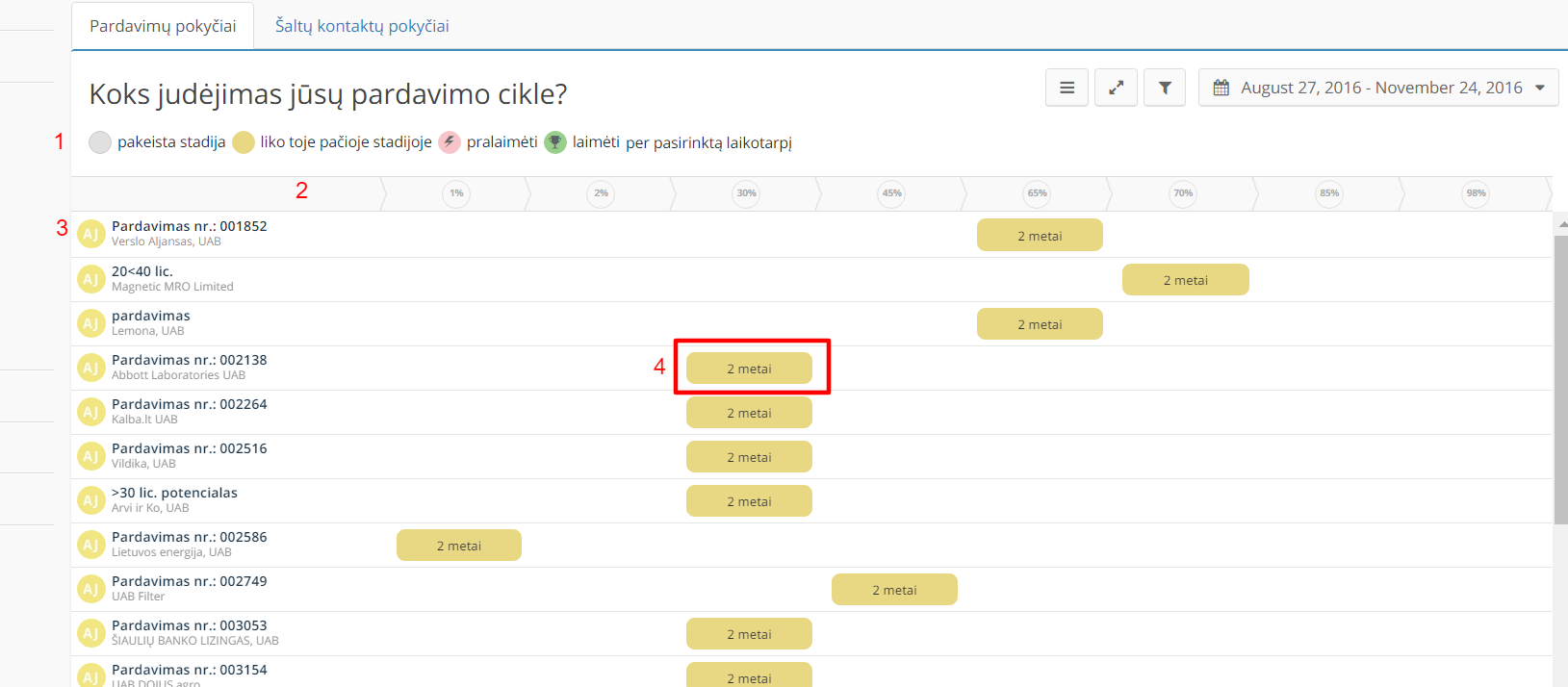
Al analizar cambios en ventas activas, es importante recordar que el cambio se muestra teniendo en cuenta el período seleccionado que estableció.
- En la barra marcada con el número 1 en la imagen se explican los significados de los colores utilizados en el gráfico para mostrar cambios en las oportunidades de ventas activas:
Color gris – etapa cambiada. Significa que durante el período seleccionado, la oportunidad de venta se movió de una etapa a otra e indica el tiempo dedicado en esa etapa. Si la oportunidad de venta cambió más de una etapa durante el período seleccionado, el movimiento entre etapas se mostrará en gris claro, y la etapa actual en gris oscuro.
Color amarillo– se mantuvo en la misma etapa. Significa que durante el período seleccionado, la oportunidad de venta no se movió a otra etapa e indica el tiempo dedicado en la etapa actual.
Color rosa– perdido. Significa que durante el período seleccionado, la oportunidad de venta se perdió.
Color verde– ganado. Significa que durante el período seleccionado, la oportunidad de venta se ganó.
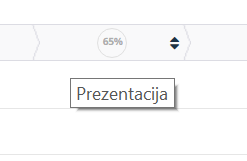
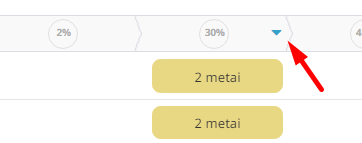
- La barra marcada con el número 2 en la imagen muestra las etapas del proceso de ventas; los porcentajes indican la probabilidad de ganar una venta en esa etapa. Al pasar el cursor del ratón sobre el bloque que muestra el porcentaje, verá también el nombre de la etapa. Al hacer clic en el bloque, podrá filtrar la distribución de ventas en esa etapa específica en orden descendente desde las ventas que más tiempo han estado en esa etapa (flecha azul hacia abajo) o en orden ascendente desde las ventas que menos tiempo han estado en esa etapa (flecha azul hacia arriba).
- En la barra marcada con el número 3 en la imagen, se enumeran en orden descendente las iniciales de las personas responsables de la venta y el nombre de la oportunidad de venta específica. Al pasar el cursor del ratón sobre el nombre de la venta, se abrirá la tarjeta de venta.
CAMBIOS EN CONTACTOS FRÍOS
Al hacer clic en "Cambios en contactos fríos" en la barra de menú superior, verá en el gráfico cómo cambian los estados de los contactos fríos a lo largo del tiempo.
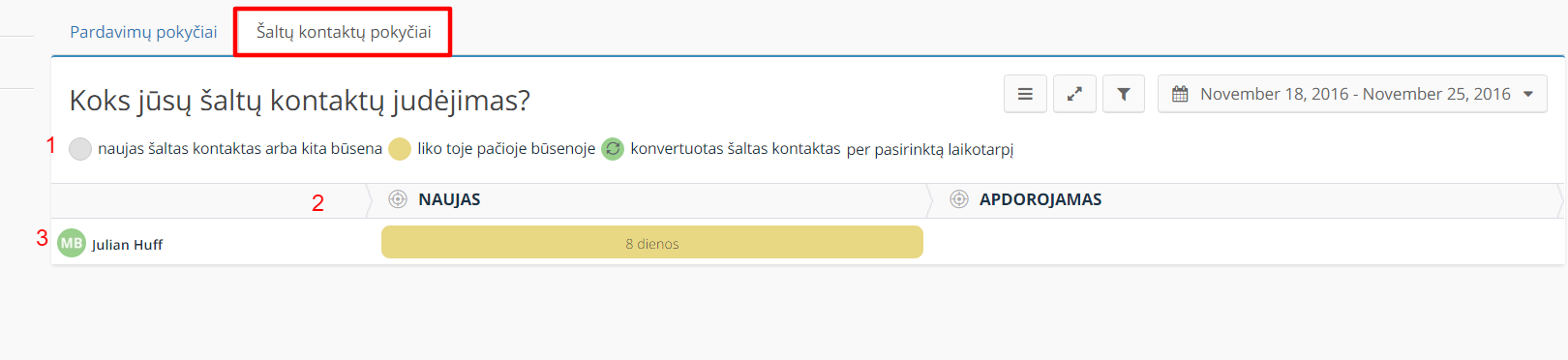
- En la barra marcada con el número 1 en la imagen se explican los significados de los colores utilizados en el gráfico para mostrar el movimiento de contactos fríos entre estados:
Color gris– contacto frío nuevo u otro estado. También se marcan en gris aquellos contactos fríos que cambiaron de estado durante el período seleccionado, pero no se convirtieron.
Color amarillo– indica que el estado del contacto frío no cambió durante el período seleccionado.
Color verde– contacto frío convertido. Marca todos los contactos fríos convertidos en contacto.
- La barra marcada con el número 2 en la imagen muestra los estados de contactos fríos que creó. Al hacer clic en el bloque, podrá filtrar la distribución de contactos fríos en ese estado específico en orden descendente desde los contactos fríos que más tiempo han estado en ese estado (flecha azul hacia abajo) o en orden ascendente desde los contactos fríos que menos tiempo han estado en ese estado (flecha azul hacia arriba).
- En la barra marcada con el número 3 en la imagen, se enumeran en orden descendente los nombres de los contactos fríos y las iniciales de las personas responsables del contacto frío. Al pasar el cursor del ratón sobre el nombre del contacto frío, se abrirá la tarjeta de contacto frío.

