

Los datos de contacto desorganizados pueden afectar sus esfuerzos de ventas – generando seguimientos perdidos, alcance duplicado y pronósticos poco confiables. Centralizar la gestión de contactos garantiza que su equipo trabaje desde un único sistema preciso donde correos electrónicos, llamadas, notas y tareas están unificados. Con Teamgate, puede asignar responsabilidad clara, automatizar recordatorios y agilizar los seguimientos, ayudando a su equipo a enfocarse en cerrar acuerdos en lugar de buscar información.
Así es como configurar la gestión compartida de contactos de manera efectiva:
- Definir funciones y permisos: Asigne responsabilidades a representantes de ventas, gerentes y administradores con niveles de acceso claros.
- Limpiar sus datos: Elimine duplicados, actualice registros desactualizados y estandarice formatos antes de importar.
- Establecer permisos: Utilice controles basados en funciones para proteger información sensible mientras habilita la colaboración.
- Activar características compartidas: Sincronice correo electrónico, calendarios y líneas de tiempo de actividades para garantizar una comunicación y alineación fluidas.
- Probar y lanzar: Ejecute pruebas de flujo de trabajo, corrija cualquier problema y supervise la adopción para refinar el proceso.
Teamgate ayuda a los equipos de ventas en crecimiento a mantener claridad y estructura sin la complejidad de CRM sobrecargados. Una base de datos limpia y compartida garantiza que ningún cliente potencial se pase por alto, que los seguimientos sean consistentes y que su cartera refleje la realidad. Comience en pequeño, pruebe minuciosamente y expanda a medida que su equipo genera confianza en el sistema.
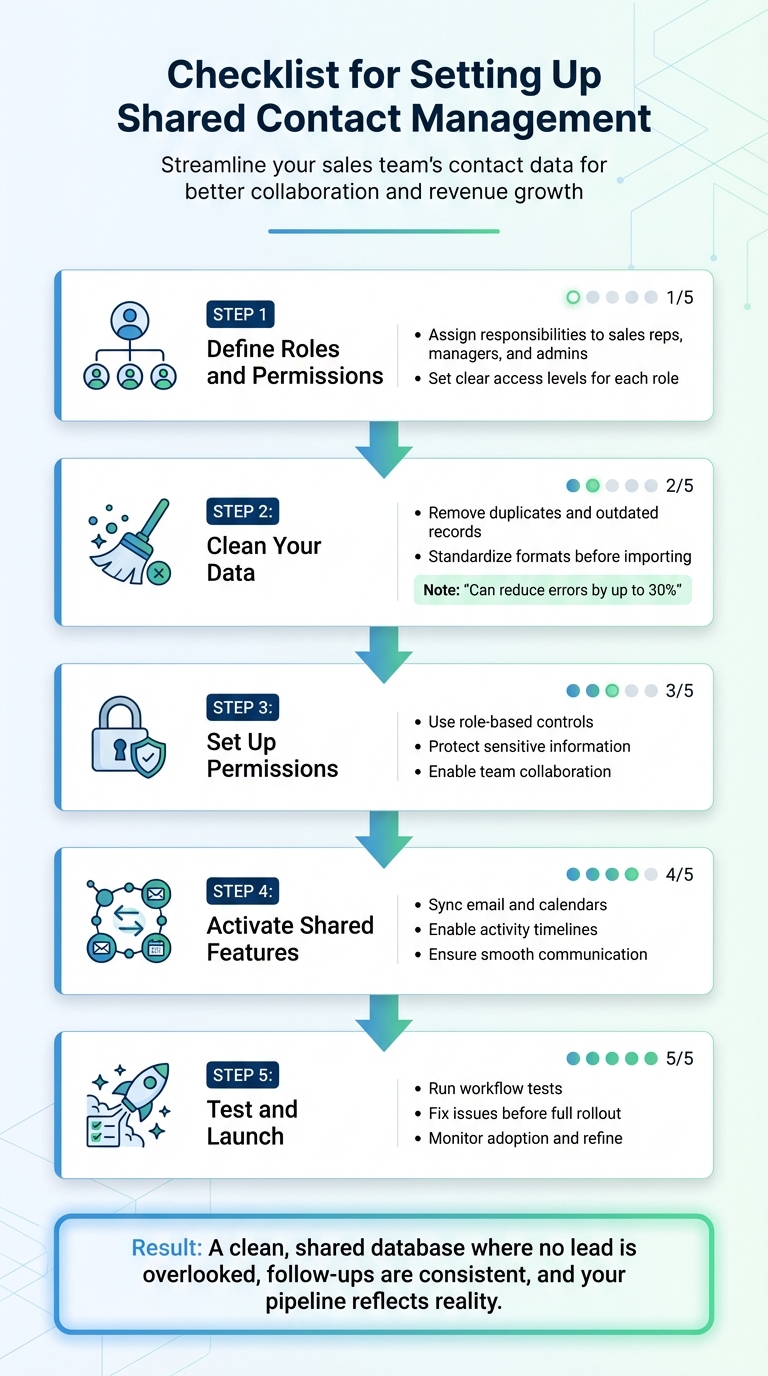
Lista de verificación de 5 pasos para configurar la gestión compartida de contactos en CRM
Pasos de preparación
Antes de introducir la gestión compartida de contactos, tómese un tiempo para evaluar las necesidades de acceso y limpiar sus datos. Omitir estos pasos puede provocar problemas como conflictos de permisos, entradas duplicadas y registros desactualizados, que pueden interrumpir su flujo de trabajo. Una fase de preparación bien planificada garantiza una implementación más fluida y mantiene su equipo alineado. Así es cómo definir funciones, organizar sus datos y decidir qué campos compartir.
Identificar funciones del equipo y necesidades de acceso
Comience esbozando qué miembros del equipo interactuarán con datos de contacto y qué responsabilidades implica cada función. Por ejemplo:
- Representantes de ventas: Necesita acceso de lectura/escritura a detalles de contacto, registros de actividades y notas.
- Gerentes: Requieren una visibilidad más amplia para supervisar todos los contactos, ajustar permisos, ejecutar informes y monitorear registros de auditoría.
- Administradores: Manejan importaciones/exportaciones de datos, ediciones masivas, configuraciones del sistema y tareas de deduplicación.
Una matriz de permisos simple puede ayudar a aclarar estas funciones. Por ejemplo, los representantes podrían tener derechos limitados para eliminar registros pero acceso completo a líneas de tiempo de actividades, mientras que los gerentes aprueban fusiones y supervisan análisis. En Teamgate, puede asignar un propietario de contacto principal para mantener la responsabilidad, con "colaboradores" que pueden ver y contribuir sin asumir la relación. Esta configuración evita confusión, como múltiples representantes contactando al mismo cliente potencial, y mantiene las responsabilidades claras. Una vez que las funciones están mapeadas, revise sus datos actuales para precisión y relevancia.
Revisar y limpiar datos de contacto existentes
Una base de datos limpia es clave para mantener la confianza en su cartera. Comience exportando su lista de contactos y eliminando duplicados, registros desactualizados o errores como correos electrónicos inválidos y direcciones antiguas. Estandarice formatos, especialmente para datos con sede en EE.UU., durante este proceso.
Establezca criterios claros para mantener o eliminar registros. Retenga entradas con campos requeridos completos, actividad reciente (dentro de los últimos 12 meses), información de contacto válida y enlaces a acuerdos activos. Elimine el resto. Las auditorías regulares como esta pueden reducir errores hasta un 30% en CRM de pequeños negocios. En lugar de apuntar a la perfección desde el principio, comience en pequeño – comparta una lista enfocada como "clientes activos" o "Equipo A" – y expanda gradualmente, aprovechando herramientas de deduplicación automatizadas conforme avance.
Elegir qué campos de contacto compartir
Decida qué campos son esenciales para la colaboración. Los campos clave incluyen notas, correos electrónicos, historial de actividades, próximos pasos, fuente y etiquetas. Campos como "fecha de última interacción" y "etapa de acuerdo" ayudan tanto a representantes de ventas como a gerentes a mantenerse alineados, mientras que detalles sensibles – como información de pago o identificaciones personales – deberían permanecer restringidos a administradores a menos que sea absolutamente necesario.
Equilibre la transparencia y la privacidad evaluando sus flujos de trabajo. Por ejemplo, si un representante necesita continuar desde donde un colega lo dejó, el acceso a una línea de tiempo de actividades compartida (que consolida correos electrónicos, llamadas y reuniones) es crucial. Por otro lado, los datos financieros sensibles solo deben ser accesibles para funciones específicas. Los permisos basados en funciones de Teamgate hacen esto más fácil permitiéndole designar campos obligatorios para "Clientes potenciales y personas" (p. ej., Nombre, Fuente, Empresa, Teléfono, Correo electrónico) o "Empresas" (p. ej., Empresa, Fuente, número de registro, código de IVA). Este enfoque garantiza que su base de datos compartida siga siendo comprensiva y segura, promoviendo una gestión de datos disciplinada y eficiente.
sbb-itb-5772723
Establecer permisos y control de acceso
Después de organizar sus datos y definir funciones del equipo, el siguiente paso es garantizar un control de acceso adecuado. Sin permisos claros, corre el riesgo de pérdida accidental de datos, problemas de supervisión o exponer información sensible. Los controles de acceso basados en funciones de Teamgate le permiten ajustar finamente los permisos del usuario, asegurando que su base de datos de contactos se mantenga segura mientras habilita el trabajo en equipo sin problemas. Para proteger aún más sus registros, puede activar registros de auditoría para monitorear cambios.
Asignar permisos basados en funciones en Teamgate
En Teamgate, puede asignar un propietario de contacto principal y designar colaboradores con funciones específicas, como permisos de solo visualización o entrada, según las necesidades del departamento. Como explica Teamgate, "Teamgate le permite nombrar al 'propietario' del contacto dentro de la característica de gestión de contactos en línea inteligente del software, y también le permite agregar varios colaboradores que tienen la capacidad de observar el desempeño de la comunicación y agregar su aporte si es necesario". Esta configuración garantiza que una persona sea responsable de la relación, mientras que otros pueden contribuir agregando notas, rastreando actividades o revisando el progreso sin alterar la propiedad.
La configuración de permisos de Teamgate le permite alinear el acceso con las definiciones de funciones. Por ejemplo:
- Representantes de ventas: Acceso completo para ver y actualizar detalles de contacto, registros de actividades y próximos pasos.
- Gerentes: Visibilidad más amplia, capacidades de informes y gestión de permisos.
- Administradores: Acceso a nivel del sistema para tareas como importaciones masivas, fusiones y configuraciones de seguridad.
Si los gerentes mantienen listas de contactos separadas, los permisos se pueden personalizar para que solo accedan a sus propios clientes potenciales y registros, manteniendo la gestión de contactos privada y organizada.
Activar registros de auditoría para cambios de contactos
Los registros de auditoría proporcionan un historial detallado de quién accedió o actualizó datos de contacto y cuándo, ayudándole a mantener la responsabilidad y detectar rápidamente cambios no autorizados. En Teamgate, estas características se pueden activar a través de las secciones de Seguridad o Configuración. Los gerentes también pueden usar el módulo Insights para monitorear actividades del equipo, como reuniones próximas y acciones del usuario, en tiempo real. Además, asignar múltiples miembros del equipo a un contacto usando la herramienta Colaboraciones crea un registro de interacción integral. Si un acuerdo se estanca o un contacto se vuelve inactivo, puede revisar la línea de tiempo para identificar los próximos pasos.
Limitar acceso a información de contacto sensible
No todos los miembros del equipo necesitan acceso a detalles sensibles como información de pago, identificaciones personales o términos de contrato. Con Teamgate, puede restringir el acceso a campos específicos, asegurando que solo usuarios autorizados – como personal de finanzas o líderes senior – puedan ver datos de alto valor o confidenciales. Por ejemplo:
- Representantes de ventas: Acceso a números de teléfono, direcciones de correo electrónico y etapas de acuerdos.
- : Personal de finanzas o liderazgo: Acceso a detalles de facturación y acuerdos legales.
: Los roles de usuario de Teamgate permiten niveles de acceso precisos:
- : Ver: Puede ver detalles de contacto pero no puede realizar ediciones.
- : Editar: Puede actualizar información como números de teléfono, correos electrónicos y notas.
- : Compartir: Puede compartir listas de contactos con otros.
- Propietario: Control total, incluida la capacidad de eliminar registros o ajustar permisos.
: Esta estructura escalonada garantiza una colaboración fluida mientras protege la información sensible. Como señaló el Equipo Editorial de Nimble, "Define roles de usuario (por ejemplo, ventas, marketing, soporte) con niveles de acceso específicos a datos de CRM. Restringe la información sensible del cliente solo a los departamentos relevantes".
: Activar funciones de contacto compartido en Teamgate
: Una vez que se establecen los permisos, es hora de activar las funciones de colaboración que mantengan a tu equipo alineado y tus datos consistentes. Las funciones de contacto compartido en Teamgate reúnen toda la información de contacto en : Personas conveniente : Empresas: , asegurando que todos en tu equipo tengan acceso a los mismos detalles vinculados a tuberías, acuerdos y próximos pasos. Esto elimina silos de información y reduce el riesgo de que los clientes potenciales se pierdan.
: Activar gestión de clientes potenciales y contactos
: Para centralizar la gestión de contactos, ve a la configuración de administrador, navega a : Módulos/Características: , selecciona : Clientes potenciales y contactos: , y activa el interruptor para activar esta función. Esta configuración garantiza que todos los miembros del equipo tengan una vista unificada de contactos en todas las tuberías. Los clientes potenciales capturados en una tubería se agregan automáticamente a listas de contactos compartidas. Al vincular contactos a acuerdos con etapas claras y próximos pasos, esta función aplica : precisión de tubería: . Los representantes pueden actualizar detalles de contacto durante sus actividades de ventas, simplificando la entrada de datos y manteniendo el sistema actualizado.
: Conectar herramientas de correo electrónico y calendario
: Para integrar herramientas de correo electrónico y calendario, ve a la configuración de integración de Teamgate, selecciona : Correo electrónico y calendario: , autentica tu Gmail o Outlook : cuenta, y configura opciones de sincronización para correos electrónicos, eventos y archivos adjuntos. Puedes elegir un punto de inicio de sincronización (por ejemplo, ahora, o 1, 3 o 6 meses atrás) para registrar comunicaciones pasadas. Esta función de sincronización automática ahorra tiempo y garantiza que todas las comunicaciones del equipo se registren en cronogramas de contacto compartidos. Por ejemplo, Outlook: los calendarios sincronizados pueden señalar tareas vencidas, ayudándote a evitar clientes potenciales desatendidos y pérdidas de ingresos silenciosas. Una vez sincronizados, activa cronogramas compartidos para proporcionar visibilidad en tiempo real en las actividades del equipo.
: Activar cronogramas de actividad compartida
: En el panel de administración, ve a : Actividad y cronograma : bajo la configuración de contacto y activa : Visibilidad compartida: . Esto permite que tu equipo acceda a un historial completo con marca de tiempo de actividades como correos electrónicos, llamadas, notas, reuniones, tareas y actualizaciones de acuerdos. Estos cronogramas compartidos crean una vista unificada de interacciones de contacto, que respalda la toma de decisiones basada en datos. Por ejemplo, un cronograma podría mostrar, "Correo electrónico enviado 02/12/2026: Propuesta de seguimiento", lo que les da a los líderes una visión clara del progreso del acuerdo y los próximos pasos. Este enfoque basado en evidencia : mejora la precisión del pronóstico : al basarse en actividad real en lugar de especulación.
: Consejos para una activación fluida
: Activa estas funciones paso a paso, probando cada una para garantizar el funcionamiento correcto. Omitir revisiones de permisos puede llevar a exposición de datos, y el formato inconsistente – como pantallas incorrectas de moneda estadounidense ($1.250,00) – puede causar problemas evitables. Después de la activación, ejecuta pruebas de integración para confirmar que la sincronización funciona como se esperaba. Ten en cuenta que aproximadamente el 20% de las configuraciones encuentran problemas durante las comprobaciones iniciales, por lo que las pruebas exhaustivas son cruciales para un lanzamiento fluido.
: Importar y limpiar datos de contacto
: Llevar tus datos de contacto existentes a Teamgate es un paso esencial para garantizar que tu equipo comience con una base de datos bien organizada y confiable. La preparación adecuada puede ayudarte a evitar errores, duplicados e inconsistencias, preparando el escenario para una venta disciplinada y eficiente. Así es cómo cargar, limpiar y vincular tus contactos sin problemas.
: Cargar contactos usando archivos CSV o XLS
: Teamgate admite archivos CSV con hasta 50.000 filas y archivos XLSX con un máximo de 150.000 celdas. Para preparar tu archivo para importación:
- : Utiliza columnas estandarizadas, como Nombre completo, Correo electrónico, Teléfono (formateado como [(XXX) XXX-XXXX]), Empresa y Código postal.
- : Asegúrate de que cada fila incluya ya sea una Empresa o un Nombre de contacto.
- : Divide los detalles de dirección (por ejemplo, calle, ciudad, código postal) en columnas separadas para un mejor filtrado.
- : Si un contacto tiene múltiples números de teléfono o correos electrónicos, enuméralos en columnas distintas (por ejemplo, "Correo de trabajo" y "Correo personal").
: Para comenzar el proceso de importación, ve a la sección Contactos o Clientes potenciales en Teamgate, haz clic Importar, cargue su archivo e asigne sus columnas a los campos correspondientes en Teamgate. Puede acelerar este paso nombrando las columnas de su archivo para que coincidan con los nombres de campo de Teamgate (por ejemplo, "Nombre de la empresa" o "Etiquetas"). Asigne contactos a canales de ventas o roles específicos durante el proceso de importación. Siempre obtenga una vista previa de su asignación y pruebe con un lote pequeño (alrededor de 100 contactos) para identificar cualquier problema. Si no se especifica un propietario, la persona que realiza la importación se convertirá automáticamente en el propietario predeterminado de esos contactos.
Combinar duplicados y corregir formato
Una vez que sus contactos se hayan cargado, es crucial limpiar los datos combinando duplicados y estandarizando formatos. Teamgate marca automáticamente posibles duplicados durante el proceso de importación, lo que le permite combinarlos o eliminarlos. La combinación retiene datos importantes, como el historial de actividades y notas, asegurando que no se pierda nada valioso. La deduplicación automatizada puede reducir registros duplicados en un 20–30%, minimizando el riesgo de seguimientos perdidos.
También pueden surgir problemas de formato, como formatos de número de teléfono inconsistentes (por ejemplo, 123-456-7890 frente a (123) 456-7890), códigos ZIP sin guiones o fechas que no siguen el formato MM/DD/YYYY. Use las herramientas de edición masiva de Teamgate o preprocese su archivo en Excel para corregir estas inconsistencias antes de importar. Las fórmulas de Excel pueden ser especialmente útiles para estandarizar números de teléfono. Además, use menús desplegables predefinidos en Teamgate para validar títulos de puestos e industrias para uniformidad. Si nota errores después de importar, puede cancelar el proceso dentro de 48 horas a través de la función "Historial de importación".
Conectar contactos a empresas y acuerdos
Para una configuración completa, cada contacto debe estar vinculado a su empresa y acuerdo asociado. Teamgate separa los datos en dos categorías: Personas (individuos) y Empresas (entidades comerciales). Para vincular múltiples contactos a la misma empresa durante la importación, simplemente copie el nombre de la empresa en cada fila para contactos relacionados con esa empresa; no necesita repetir los otros detalles de la empresa.
Después de importar, use la función de vinculación de la tarjeta de contacto para asociar contactos con empresas buscando nombres de empresas o dominios. También puede habilitar vinculación automática para dominios de correo electrónico o conectar contactos en masa usando archivos CSV con identificadores de empresa.
La sección Empresas contiene toda la información comercial, como el nombre de la empresa y toda la información sobre la entidad comercial en sí. La sección Personas contiene información personal individual, relaciones, títulos y mucho más.
- Centro de ayuda y soporte de Teamgate CRM
Vincular contactos a acuerdos garantiza que las líneas de tiempo de actividades permanezcan sincronizadas en todos los registros, proporcionando a tu equipo acceso compartido a cada correo electrónico, llamada y nota vinculada a cada relación. Esta visibilidad ayuda a prevenir oportunidades perdidas al destacar acuerdos que pueden estar envejeciendo o en riesgo. Para campañas de alcance altamente personalizadas y escalables, muchos equipos también utilizan herramientas como Sendspark, que te permite crear videos personalizados impulsados por IA a escala e integrarlos directamente en tus flujos de trabajo de contactos, mejorando aún más la participación. Antes de terminar, haz que los miembros del equipo prueben la función de contactos compartidos, verifiquen empresas y acuerdos vinculados, y registren actividades para confirmar que todo se sincroniza como se espera.
Probar e iniciar la gestión de contactos compartidos
Antes de introducir la gestión de contactos compartidos a todo su equipo, ejecute pruebas para detectar y corregir cualquier problema con la configuración o flujos de trabajo. Comience creando contactos de muestra y probando funciones de colaboración. Asigne un "propietario" de contacto y agregue múltiples colaboradores para confirmar que los miembros del equipo pueden ver el historial de comunicación y contribuir con actualizaciones. Use la sección Organizador para probar asignaciones de tareas, agregando actividades a contactos para asegurar que los seguimientos y próximos pasos sean claramente visibles para todos los involucrados. Además, verifique que los correos electrónicos, registros de llamadas y comentarios se almacenen sistemáticamente en un único lugar y sean accesibles para los miembros del equipo correcto.
Ejecutar pruebas de flujo de trabajo con su equipo
Una vez que la configuración básica esté en su lugar, simule escenarios de la vida real para validar flujos de trabajo. Pruebe asignaciones de clientes potenciales, intercambios de correo electrónico y notificaciones de tareas para asegurar que todo funcione sin problemas. Agregue contactos duplicados para verificar si el sistema los detecta y solicita combinarlos o eliminarlos. Confirme que los segmentos de contacto se actualicen automáticamente – por ejemplo, cuando un cliente potencial se transforma en cliente después de cerrar un acuerdo. Pruebe las vistas "Mis contactos" y "Contactos de mi equipo" para asegurar que funcionen como se esperaba. Finalmente, verifique que todas las integraciones configuradas funcionen según lo previsto.
Verificar acceso a aplicación móvil
Después de confirmar la funcionalidad de escritorio, extienda sus pruebas a dispositivos móviles para asegurar coherencia entre plataformas. Como Teamgate es compatible con PC, tableta y dispositivos móviles, pruebe todas las funciones principales de gestión de contactos en iOS y Android. Verifique que los contactos compartidos se sincronicen correctamente y que las actualizaciones realizadas en dispositivos móviles – como agregar notas, cambiar detalles de contacto o asignar tareas – aparezcan inmediatamente en el sistema compartido. Pruebe funciones móviles como SmartDialerpara confirmar que las llamadas en navegador, auto-marcado y grabación de llamadas funcionen sin problemas. Además, asegúrese de que los archivos adjuntos y campos personalizados se sincronicen correctamente en todos los dispositivos.
Rastrear uso y hacer ajustes
El paso final es monitorear la participación del usuario y optimizar la configuración basándose en el uso en el mundo real. Use la sección Perspectivas para generar informes que destaquen áreas que necesiten atención o capacitación adicional. Rastree métricas clave como inicios de sesión diarios, la cantidad de contactos agregados o actualizados y la frecuencia de tareas completadas y seguimientos. Identifique funciones subutilizadas – como etiquetado de contactos o integración de correo electrónico – que pueden señalar la necesidad de capacitación adicional o una revisión de mejores prácticas de CRM. Use la sección Organizador para monitorear actividades del equipo y planes próximos, asegurando que todos estén aprovechando el sistema de manera efectiva. Para equipos remotos, esté atento a métricas de desempeño como niveles de actividad, alcance, tasas de reserva, velocidad de acuerdo, cobertura de canales, tasas de ganancia, tamaños de acuerdos, cuotas y seguimientos. Planifique revisiones posteriores al lanzamiento en una semana, un mes y tres meses para evaluar la adopción y abordar cualquier brecha de capacitación. Use la retroalimentación de estas revisiones para refinar flujos de trabajo y mejorar el uso de funciones con el tiempo.
Conclusión
Configurar la gestión de contactos compartidos en Teamgate sienta las bases para un mejor trabajo en equipo, datos precisos y crecimiento de ingresos constante. Cuando su equipo opera a partir de una línea de tiempo de actividad unificada – donde los correos electrónicos, llamadas, reuniones y notas están todos en un lugar – la comunicación errónea disminuye y todos se mantienen alineados con la misma información en tiempo real. Los datos limpios y precisos previenen entradas duplicadas y problemas de formato que pueden descarrilar la segmentación e informes en el futuro. Lo más importante es que la gestión disciplinada de contactos asegura que ningún cliente potencial o acuerdo se pierda, que cada oportunidad tenga un próximo paso y que cada cliente potencial sea reactivado.
Cada paso del proceso se orienta hacia el éxito. Definir roles y permisos aclara quién es propietario de los contactos, quién puede acceder a información sensible y quién es responsable de mantener la base de datos actualizada. Limpiar sus datos de contacto antes de importar evita el caos de corregir errores después de que el sistema ya está en uso. Probar flujos de trabajo a fondo ayuda a identificar brechas de permisos, problemas de integración y problemas de acceso móvil antes de que interrumpan las operaciones diarias.
"Nunca más permita que la mala gestión de contactos nuble su proceso vital de toma de decisiones." – Teamgate
Este principio está en el corazón del diseño de Teamgate, asegurando que cada actualización contribuya directamente a los resultados de ventas. La interfaz fácil de usar del sistema hace que la configuración sea sencilla y alienta el uso a largo plazo. Los representantes se mantienen comprometidos con el CRM porque genuinamente apoya sus esfuerzos de ventas, no porque se sientan presionados a registrar datos. Características como seguimientos automatizados, una línea de tiempo de actividad centralizada y señales de coaching en tiempo real convierten el CRM en una herramienta que salvaguarda los ingresos en lugar de agregar dolores de cabeza administrativos. ¿El resultado final? Un canal confiable y limpio que impulsa el crecimiento y proporciona a los líderes información clara y procesable.
Comience con un conjunto manejable de contactos, pruebe a fondo todas las funciones y ajuste los flujos de trabajo según la forma en que su equipo utiliza el sistema. Monitoree métricas como inicios de sesión diarios, actualizaciones de contactos y seguimientos para identificar áreas que necesitan capacitación adicional o ajustes. Con la configuración correcta, la gestión de contactos compartidos se convierte en una parte esencial del flujo de trabajo diario de su equipo, manteniendo su canal fuerte y sus ingresos seguros. Use esta lista de verificación y adapte según avanza para mantener un canal saludable y enfocado en los ingresos.
Preguntas frecuentes
¿Qué configuración de permisos evita que los representantes contacten al mismo cliente potencial dos veces?
Para evitar la confusión de que los representantes contacten accidentalmente al mismo cliente potencial dos veces, puede establecer permisos específicos que restrinjan quién puede editar o actualizar registros de contacto. Al limitar el acceso a usuarios autorizados y hacer cumplir reglas de flujo de trabajo, crea un sistema que mantiene el alcance organizado y evita esfuerzos duplicados.
¿Cómo debemos decidir qué campos de contacto compartir versus restringir?
Decidir qué campos de contacto compartir o restringir es crucial para equilibrar la colaboración con la seguridad. Comparta campos como historial de comunicación o estado del acuerdo para mantener a todos alineados, pero restrinja detalles sensibles, como información de contacto personal o datos de pago, solo a aquellos que necesiten acceso. Puede personalizar tarjetas de contacto para incluir detalles clave relevantes para equipos de ventas y soporte, asegurando que tengan la información que necesitan para trabajar de manera efectiva. Al establecer permisos basados en funciones, puede garantizar que los miembros del equipo accedan solo a los datos necesarios para sus responsabilidades, salvaguardando tanto la privacidad como la seguridad.
¿Qué deberíamos probar antes de implementar contactos compartidos para todos?
Antes de implementar contactos compartidos, es esencial probar algunas áreas críticas para garantizar un lanzamiento sin problemas:
- Permisos y campos: Verifica que todos los campos necesarios estén configurados y que los permisos de usuario estén establecidos correctamente.
- Precisión de datos: Valida las importaciones, confirma que los campos personalizados funcionan como se espera y asegúrate de que los vínculos entre contactos y empresas estén establecidos correctamente.
- Integraciones: Prueba la sincronización en correo electrónico, calendarios y cualquier otra herramienta conectada para evitar interrupciones.
- Flujos de trabajo: Asegúrate de que el filtrado, la segmentación y el seguimiento de comunicaciones funcionen sin problemas.
- Adopción de Usuarios: Ejecuta un programa piloto con un pequeño grupo para detectar problemas potenciales y recopilar comentarios temprano.