
Los contratos, informes, facturas, presentaciones y documentación interna se comparten comúnmente como archivos PDF porque el formato se mantiene intacto cuando los archivos se mueven entre equipos.
El desafío comienza cuando esos archivos necesitan ser actualizados.
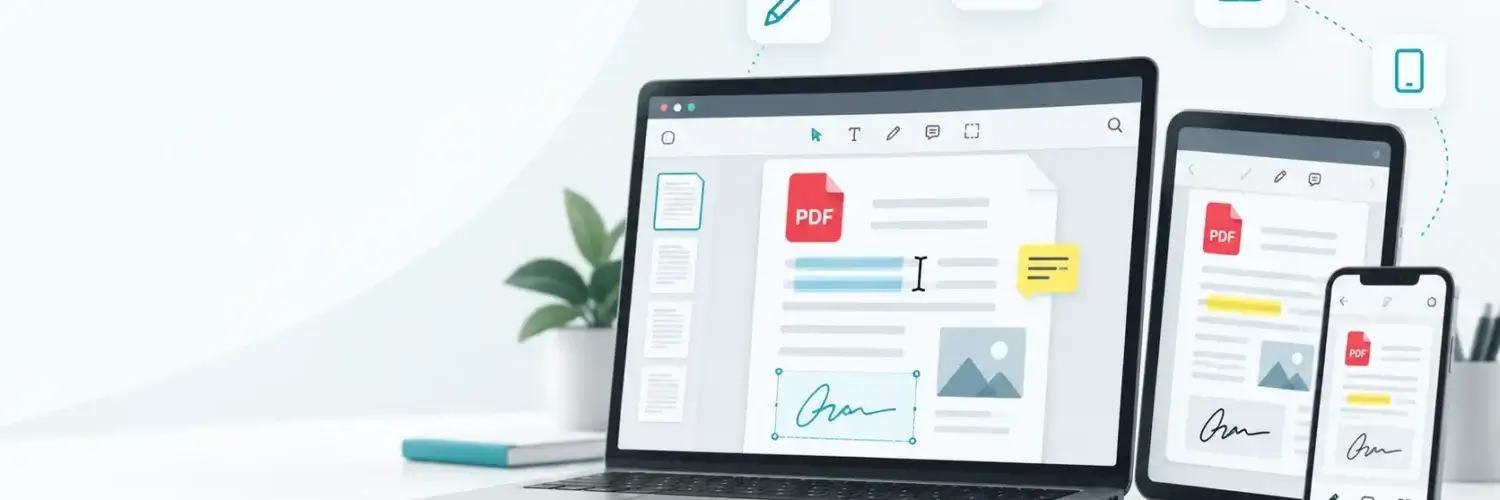
Editar un PDF en una computadora de escritorio es diferente a editar uno en un teléfono o tableta. Algunos flujos de trabajo requieren herramientas de formato avanzadas, mientras que otros solo necesitan comentarios rápidos o firmas. La mejor configuración depende de dónde estés trabajando y qué realmente necesites cambiar.
Hoy en día, hay varias formas de editar archivos PDF en Windows, Mac, iPhone, Android y plataformas basadas en navegador sin depender de un dispositivo específico.
Qué implica típicamente editar un PDF
Editar un PDF puede significar cosas diferentes dependiendo del documento y el flujo de trabajo.
Actualizar texto y formato
Muchos usuarios necesitan hacer cambios pequeños, como:
- Corregir texto
- Actualizar fechas o precios
- Ajustar diseños
- Reemplazar imágenes
Esta es una de las razones más comunes por las que las personas usan un editor de PDF en lugar de un lector de PDF básico.
Agregar comentarios o anotaciones
Los flujos de trabajo de revisión a menudo implican:
- Resaltar texto
- Dejar comentarios
- Marcar secciones para revisión
Estas características son especialmente importantes para la colaboración entre equipos o clientes.
Rellenar formularios y firmar documentos
Los PDF se utilizan ampliamente para formularios digitales y acuerdos.
Los usuarios a menudo necesitan:
- Rellenar información
- Agregar firmas
- Aprobar documentos de forma remota
Esta es ahora una parte estándar de flujos de trabajo remotos e híbridos.
Editar PDF escaneados con OCR
Los PDF escaneados se comportan más como imágenes que como documentos editables.
OCR (Reconocimiento Óptico de Caracteres) permite que el software detecte y extraiga texto de escaneos para que los usuarios puedan editar el contenido directamente en lugar de volver a escribir todo manualmente.
Muchas herramientas modernas de edición de PDF incluyen funcionalidad OCR integrada en la plataforma.
Cómo editar un PDF en Windows
Los usuarios de Windows tienen varias opciones de edición dependiendo de con qué frecuencia trabajen con PDF y cuán avanzadas deban ser las ediciones.
Usar herramientas integradas o de escritorio
El software de escritorio sigue siendo popular para el trabajo regular de documentos porque ofrece más control sobre los diseños, el formato y archivos más grandes.
Este enfoque funciona bien para:
- Contratos e informes
- Documentos PDF grandes
- Ediciones de formato estructurado
- Flujos de trabajo de documentos de alto volumen
Las herramientas de escritorio también tienden a manejar diseños complejos de manera más confiable.
Para usuarios que editan PDF frecuentemente durante el día de trabajo, las aplicaciones de escritorio pueden proporcionar una experiencia más fluida.
Usar editores en línea
No todas las ediciones requieren software instalado. Un editor de PDF en línea es a menudo suficiente para:
- Actualizaciones rápidas
- Agregar comentarios
- Formularios de firma
- Ediciones de texto simples
La edición basada en navegador elimina la necesidad de instalación y hace que los documentos sean accesibles desde múltiples dispositivos.
Plataformas como Lumin permiten a los usuarios cargar, editar y compartir archivos directamente en línea, lo cual es especialmente útil para ediciones ocasionales o flujos de trabajo colaborativos.
Un editor de PDF en línea fácil de usar es a menudo la opción más rápida cuando el objetivo es simplemente hacer cambios y continuar.
Cómo editar un PDF en Mac
Los usuarios de Mac ya tienen algunas funciones de PDF integradas a través de macOS, pero la edición más avanzada aún requiere herramientas adicionales.
Uso de herramientas nativas de macOS
Vista previa, que viene preinstalada en macOS, admite tareas básicas de PDF como:
- Agregar anotaciones
- Resaltar texto
- Rellenar formularios
- Firmar documentos
Para ediciones ligeras, Vista previa es a menudo suficiente. Es rápida, accesible y no requiere descargas adicionales.
Sin embargo, Vista previa sigue siendo limitada en comparación con herramientas dedicadas de edición de PDF, especialmente para ediciones de documentos más estructuradas.
Uso de herramientas avanzadas
Para flujos de trabajo más complejos, los usuarios de Mac a menudo dependen de plataformas especializadas de PDF.
Estas herramientas proporcionan:
- Edición de texto completa
- Control de diseño
- Funcionalidad de OCR
- Características de colaboración
Esto es útil para usuarios que regularmente administran contratos, informes o documentos comerciales.
Las plataformas basadas en navegador también funcionan bien en macOS porque reducen la dependencia del software específico del dispositivo.
Cómo editar un PDF en dispositivos móviles (iOS y Android)
La edición móvil ha mejorado significativamente en los últimos años. Aunque los teléfonos y tabletas aún no son ideales para trabajos de formato pesado, son excelentes para aprobaciones rápidas y actualizaciones de documentos.
Uso de aplicaciones móviles
Las aplicaciones móviles son útiles para tareas como:
- Firmar acuerdos
- Rellenar formularios
- Revisar archivos
- Agregar comentarios o resaltados
Esto hace que la edición móvil sea especialmente útil durante viajes o trabajo remoto.
La mayoría de los usuarios no están reconstruyendo documentos en sus teléfonos. Están manejando acciones rápidas que necesitan suceder inmediatamente.
Uso de herramientas basadas en la nube
Las plataformas de edición basadas en la nube hacen que los flujos de trabajo móviles sean mucho más flexibles.
En lugar de almacenar archivos localmente, los usuarios pueden:
- Acceder a documentos desde cualquier dispositivo
- Continuar el trabajo iniciado en otro lugar
- Sincronizar actualizaciones automáticamente
Un editor de PDF en línea funciona particularmente bien aquí porque los archivos permanecen accesibles ya sea que esté en un escritorio, tableta o teléfono.
Los flujos de trabajo basados en la nube también mejoran la colaboración porque los equipos pueden trabajar desde versiones compartidas en lugar de descargar constantemente archivos.
Elegir el método correcto por caso de uso
Diferentes flujos de trabajo requieren diferentes herramientas.
Ediciones rápidas → Herramientas móviles u en línea
Si solo necesita:
- Firmar un documento
- Agregar comentarios
- Hacer pequeñas actualizaciones de texto
entonces las herramientas basadas en navegador o móviles suelen ser suficientes.
Trabajo regular con documentos → Herramientas de escritorio
Para usuarios que manejan PDF diariamente, el software de escritorio ofrece más control y estabilidad para tareas de edición estructurada.
Acceso entre dispositivos → Soluciones basadas en la nube
Si cambias entre dispositivos regularmente o trabajas de forma remota, las plataformas basadas en la nube proporcionan la máxima flexibilidad.
La opción correcta depende menos del sistema operativo y más de con qué frecuencia trabajas con PDF y qué tipo de ediciones realizas.
Problemas comunes al editar PDF en varios dispositivos
Editar PDF en múltiples plataformas aún puede crear algunos desafíos.
Inconsistencias de formato
Un archivo que se ve correcto en Windows puede mostrarse de manera diferente en otro sistema si cambian las fuentes o la configuración de renderizado.
Esta es una razón por la que se prefieren los PDF para compartir, pero la edición aún introduce cierta variación.
Edición limitada en dispositivos móviles
Los teléfonos y tabletas son útiles para tareas ligeras, pero el trabajo de formato complejo se vuelve difícil en pantallas más pequeñas.
La mayoría de los flujos de trabajo móviles funcionan mejor para:
- Firmas
- Comentarios
- Aprobaciones rápidas
en lugar de edición pesada de documentos.
Rendimiento de archivos grandes
Los PDF grandes con muchas páginas, imágenes o elementos escaneados pueden tener un rendimiento deficiente en entornos basados en navegador o móviles.
El software de escritorio a menudo maneja estos archivos más suavemente porque se basa en hardware local en lugar de procesamiento del navegador.
Elegir la herramienta correcta para el tamaño del archivo y la tarea ayuda a evitar estos problemas.
Reflexiones finales
La edición de PDF ahora ocurre en escritorios, portátiles, tabletas y teléfonos. El dispositivo importa, pero la coherencia importa más.
Algunos flujos de trabajo necesitan software avanzado de escritorio. Otros solo requieren ediciones rápidas basadas en navegador o aprobaciones móviles. La mejor configuración depende de con qué frecuencia trabajas con PDF, qué tan complejos son los archivos y qué tan colaborativo necesita ser el flujo de trabajo.
El objetivo no es usar todas las herramientas disponibles. Se trata de que el manejo de documentos sea simple, sin importar dónde ocurra el trabajo.