

La asignación de datos garantiza que tus importaciones de CRM sean precisas y eficientes al alinear campos de tu archivo de origen con tu sistema CRM. Los errores en la asignación pueden costarle a las empresas hasta $100 por registro inexacto y desperdiciar tiempo valioso. La asignación adecuada previene datos desplazados, reduce actualizaciones manuales y protege la integridad de tu pipeline. Herramientas como Teamgate CRM simplifican este proceso con características como coincidencia automática de campos, asignación de arrastrar y soltar, y una opción de reversión de 48 horas para corrección de errores.
Conclusiones clave:
- La asignación precisa ahorra tiempo y dinero: Previene errores, mejora la calidad de datos y ahorra 200+ horas anuales.
- Herramientas automatizadas: Teamgate admite importaciones CSV y XLSX, crea automáticamente campos faltantes y ofrece opciones de reversión.
- La preparación es crítica: Limpia tus datos de origen, estandariza formatos (por ejemplo, fechas, direcciones) y crea un documento de asignación detallado.
- Prueba antes de la importación completa: Ejecuta pequeñas importaciones de prueba para validar asignaciones y relaciones entre registros.
- Automatización continua: Utiliza importaciones recurrentes con reglas de validación para mantener un CRM limpio.
Teamgate proporciona a los equipos de ventas en crecimiento claridad, estructura e información confiable de canalizaciones, sin la complejidad empresarial del CRM ni sobrecarga de funciones.
Profundicemos en cómo preparar, asignar y validar tus datos de CRM para importaciones sin problemas.
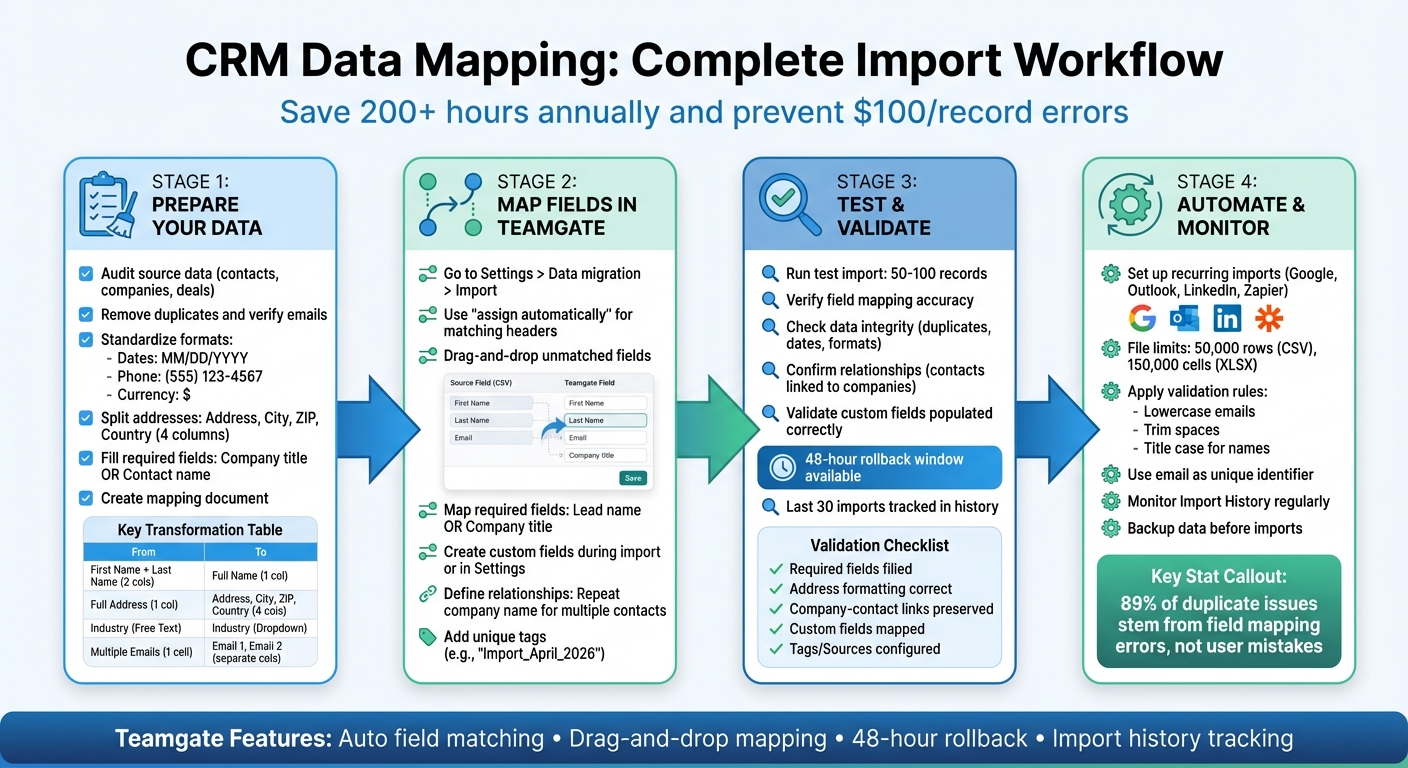
Proceso de asignación de datos de CRM: flujo de trabajo de 4 pasos para importaciones precisas
Preparar tus datos para la asignación
Audita tus datos de origen
Antes de sumergirte en la migración de datos, echa un vistazo detallado a tus datos de origen. Como lo expresa Chris Algiere de Accelant , este proceso es como una limpieza de primavera – mantén solo lo esencial. Comienza catalogando tus datos existentes: contactos, empresas, oportunidades, actividades y sus propiedades específicas. Este inventario te ayudará a decidir qué vale la pena trasladar al nuevo sistema.
Presta especial atención a la limpieza de datos. Elimina duplicados, verifica que las direcciones de correo electrónico sean válidas para contactos y asegúrate de que las empresas tengan nombres de dominio. Estandariza campos críticos como fechas (MM/DD/YYYY), números de teléfono ((555) 123-4567) y moneda (usa $). Para datos de dirección, divídelos en componentes separados – Dirección, Ciudad, Código Postal y País – para facilitar el filtrado.
Asegúrate de que los campos requeridos estén completos. Para Teamgate, cada registro debe tener al menos un título de Empresa o un nombre de Contacto. Si notas campos redundantes que cumplen el mismo propósito, consolídalos ahora para simplificar tu base de datos. Y no olvides hacer una copia de seguridad de tus exportaciones de datos antes de realizar cambios.
Una vez que tus datos estén limpios, documenta tu enfoque para asignarlos al nuevo sistema.
Crea un documento de asignación de datos
Para mantener tu migración organizada, crea una hoja de cálculo detallada que describa cómo cada campo en tu sistema actual se asignará a Teamgate. Incluye columnas para Campo de origen, Tipo de origen, Campo de destino, Tipo de destino y cualquier Regla de transformación. Este documento actúa como tu plan para mover datos. Para integraciones complejas que involucren múltiples fuentes de datos, también podrías considerar usar una plataforma de integración de datos como Integrate.io, que puede manejar pipelines de ETL y ELT para transformar y consolidar datos de bases de datos, API y otros sistemas antes de que lleguen a tu CRM.
Por ejemplo, si tu sistema actual usa "Correo de trabajo" y Teamgate usa "Correo electrónico", anota este emparejamiento y especifica que ambos son campos de texto. Si necesitas combinar "Nombre" y "Apellido" en el campo "Nombre completo" de Teamgate, incluye una regla de transformación como "Combinar Nombre + espacio + Apellido". Documentar estas decisiones garantiza claridad durante la migración y facilita la solución de problemas más tarde. Incluye el razonamiento detrás de cada asignación – como "requerido para informes de facturación mensuales" – para optimizar futuras actualizaciones.
Identifica las necesidades de transformación de datos
Algunos datos necesitarán ajustes antes de que puedan adaptarse a los requisitos de Teamgate. Las transformaciones comunes incluyen dividir nombres completos en nombres y apellidos, combinar campos de dirección y convertir entradas de texto libre en opciones desplegables. Por ejemplo, Teamgate requiere nombres en una sola columna de "Nombre completo", por lo que necesitarás fusionar columnas separadas de Nombre y Apellido.
Para direcciones, lo opuesto es verdadero: divide direcciones completas en cuatro columnas – Dirección, Ciudad, Código Postal y País – para un mejor filtrado después de la importación. Si tus datos incluyen campos de texto libre como clasificaciones de industria, conviértelos en opciones desplegables (lista de selección) en Teamgate para mantener la consistencia. Configura etiquetas, industrias u orígenes en la configuración de Teamgate con anticipación para que coincidan con tus datos importados. Si un contacto tiene varias direcciones de correo electrónico o números de teléfono, lístalOS en columnas separadas (por ejemplo, Correo electrónico 1, Correo electrónico 2) en lugar de combinarlos en una sola celda.
| Tipo de transformación | Ejemplo de origen | Requisito de Teamgate |
|---|---|---|
| Formato de nombre | Nombre, Apellido (2 columnas) | Nombre completo (1 columna) |
| Formato de dirección | Dirección completa (1 columna) | Dirección, Ciudad, Código Postal, País (4 columnas) |
| Conversión de tipo de campo | Industria (Texto libre) | Industria (Desplegable/Lista de selección) |
| Valores múltiples | Correo electrónico (múltiples en 1 celda) | Correo electrónico 1, Correo electrónico 2 (columnas separadas) |
sbb-itb-5772723
Proceso de asignación de campos en Teamgate CRM
Asignar entidades principales
Una vez que tus datos estén limpios y tu documento de asignación esté listo, puedes comenzar el proceso de asignación en Teamgate. Ve a Configuración > Migración de datos > Importar o haz clic en el Importar botón en los módulos de Leads o Personas/Empresas. Sigue las instrucciones para cargar tu archivo de origen.
Durante la vista previa de importación, utiliza los menús desplegables para alinear cada columna de tu archivo de origen con el campo correcto de Teamgate. Si los encabezados de tu columna coinciden exactamente con los nombres de campos de Teamgate, la función "asignar automáticamente" del sistema lo hará por ti. Para los campos no coincidentes, puedes arrastrar y soltar en los campos apropiados de Teamgate.
Asegúrate de que todos los campos requeridos estén mapeados correctamente. Para importaciones de leads, necesitas mapear "Nombre del lead" o "Título de la empresa". Para importaciones de personas y empresas, asegúrate de proporcionar "Empresa" o "Nombre del contacto". Si tu archivo de origen no incluye un campo "Propietario" o "Persona responsable", Teamgate te asignará automáticamente como propietario de todos los registros importados. Puedes excluir cualquier columna innecesaria desmarcándolas durante la vista previa.
Una vez que hayas mapeado los campos principales, puedes proceder a configurar campos personalizados y manejar datos faltantes.
Manejar campos personalizados y datos faltantes
Después de mapear los campos principales, enfócate en los campos personalizados para capturar datos únicos. Teamgate te ofrece dos formas de manejar campos personalizados: crearlos con anticipación a través de Configuración > Personalización > Campos personalizados, o añadirlos directamente durante la vista previa de importación usando el botón proporcionado. Para importaciones de leads, utiliza el botón Mapeo de campos personalizados para definir cómo se convertirán los datos personalizados en campos para empresas, contactos y tratos cuando se califique un lead. Este paso es crucial – omitirlo significa que tus datos personalizados de lead no se transferirán durante la conversión. Asegúrate de mapear cada columna de origen a un campo correspondiente, o los datos no se importarán.
Una vez que hayas abordado los campos personalizados, puedes definir cómo se relacionan los registros y establecer reglas para evitar duplicados.
Definir relaciones y reglas de duplicados
Para vincular múltiples contactos a una sola empresa, repite el nombre de la empresa en las celdas apropiadas para cada contacto relacionado. Por ejemplo, si tres contactos están asociados con "Acme Corp", asegúrate de que "Acme Corp" esté listado en la columna Empresa para las tres filas.
Para prevenir duplicados y rastrear registros importados, crea una etiqueta única (como "Import_April_2026") en Configuración antes de comenzar la importación. Añade una columna "Etiquetas" a tu archivo de origen con este valor para identificar fácilmente nuevos registros de un lote de importación específico.
Teamgate mantiene un historial de las últimas 30 importaciones, ofreciendo un registro de auditoría claro para tus actividades de migración de datos. Siempre es una buena idea ejecutar una pequeña importación de prueba primero – carga 10–20 filas para confirmar que las relaciones, como vínculos Contacto-a-Empresa, estén configuradas correctamente antes de proceder con la importación completa.
Pruebas y validación de mapeos de datos
Ejecutar pequeñas importaciones de prueba
Comienza con un lote pequeño de 50–100 registros para asegurar que el proceso de importación funcione sin problemas y tus datos aparezcan correctamente en Teamgate. Este paso ayuda a mantener la calidad de los datos mientras te permite ver una vista previa de cómo se mapará todo. Prepara un archivo XLSX o CSV de ejemplo que incluya una variedad de tipos de campos y relaciones de tu conjunto de datos.
Cuando veas la vista previa del mapeo, utiliza la función "asignar automáticamente" para nombres de columnas coincidentes. Para los campos que no se alinean automáticamente, arrastra manualmente las columnas de origen a los campos apropiados en Teamgate.
Si surgen problemas después de la importación de prueba, tienes una ventana de 48 horas para cancelarla. Ve a Configuración > Migración de datos > Historial de importación > Cancelar importación para eliminar los registros de prueba e intentar de nuevo. Teamgate también mantiene un registro de tus últimas 30 importaciones, dándote un registro de auditoría claro para la resolución de problemas y validación.
Validar la exactitud de datos y relaciones
Después de importar tus datos de prueba, tómate tiempo para verificar que todos los registros se han mapeado correctamente. Por ejemplo, asegúrate de que los contactos estén correctamente vinculados a sus respectivas empresas – esto significa que el nombre de la empresa debe aparecer en cada fila para contactos relacionados en tu archivo de origen. Abre algunos registros de ejemplo para confirmar que los campos personalizados se han rellenado como se esperaba, especialmente para importaciones de leads, donde los datos personalizados necesitan convertirse en campos para empresas, contactos o tratos.
Observa errores comunes, como formatos de números incorrectos, campos de fecha que no se analizan correctamente, o asignaciones de propietario que se establecen incorrectamente de manera predeterminada. Abordar estos problemas tempranamente asegura importaciones completas más suaves más adelante.
Una vez que hayas validado registros individuales, utiliza la lista de verificación a continuación para confirmar la exactitud general de tu mapeo de datos.
Utiliza una lista de verificación de validación
Después de verificar registros de ejemplo, repasa esta lista de verificación para asegurar que tu mapeo de datos esté completo y sea preciso:
- Exactitud del mapeo de campos: Confirma que todos los campos requeridos, como Empresa o Nombre del contacto, estén correctamente rellenados.
- Integridad de datos: Verifica duplicados, fechas rotas o inconsistencias de formato.
- Preservación de relaciones: Verifica que los contactos estén vinculados a las empresas correctas y que los tratos estén asignados a los propietarios correctos.
| Categoría de validación | Elemento de lista de verificación | C1 |
|---|---|---|
| Entidades principales | Campos requeridos | Asegúrate de que el nombre de Empresa/Contacto o el nombre de Lead esté presente. |
| Integridad de datos | Formato de dirección | Divide la dirección, ciudad, código postal y país en columnas separadas. |
| Relaciones | Contactos de empresa | Copia el nombre de la empresa en múltiples filas para cada contacto relacionado. |
| Personalización | Campos Personalizados | Configura campos personalizados en Configuración o durante la vista previa de importación. |
| Categorización | Etiquetas/Fuentes | Configura Etiquetas, Fuentes e Industrias en Configuración antes de importar. |
| Después de la Importación | Ventana de Reversión | Verifica los datos dentro de 48 horas para preservar la opción de cancelar. |
Antes de proceder con una importación completa, prueba cómo los datos importados interactúan con funciones de búsqueda, filtros de reportes y desencadenadores de automatización. Este paso te ayuda a detectar resultados inesperados, como valores importados que desencadenan flujos de trabajo existentes o producen resultados incorrectos.
Cómo planificar una migración de datos de CRM exitosa
Automatización de Importaciones en Teamgate CRM
Automatizar importaciones de datos en Teamgate garantiza que tu CRM se mantenga preciso y confiable, ahorrando tiempo y reduciendo errores.
Configura Importaciones Recurrentes
Teamgate admite importaciones recurrentes a través de integraciones con herramientas como Google Contacts, Outlook, LinkedIn y plataformas como Zapier y Make.com. Para hacer el proceso sin problemas, asegúrate de que los encabezados del archivo de origen coincidan precisamente con los nombres de campo de Teamgate. Por ejemplo, al importar prospectos semanalmente, incluye una columna "Etiquetas" para diferenciar fácilmente los nuevos contactos de los existentes. Ten en cuenta que las importaciones de CSV pueden manejar hasta 50,000 filas, mientras que los archivos XLSX admiten hasta 150,000 celdas para importaciones de Personas/Empresas y 5,000 celdas para prospectos.
Establece Reglas de Validación y Supervisa las Importaciones
La validación de datos es clave para mantener un CRM limpio. Convierte los correos electrónicos a minúsculas, elimina espacios innecesarios y aplica mayúscula de título para nombres y campos de empresa. Usa "Correo electrónico" como identificador único y habilita la lógica de upsert para evitar entradas duplicadas.
"El mapeo de campos es el mecanismo de prevención de duplicados de mayor apalancamiento. Una configuración de mapeo correcta previene miles de duplicados." – The Sports Angel
De hecho, casi el 89% de los problemas de duplicados en bases de datos de CRM provienen de errores de mapeo de campos en lugar de errores del usuario. Para garantizar aún más la precisión de los datos, valida los formatos de correo electrónico para lograr 0% de valores faltantes y mantén los formatos inválidos por debajo del 1%. Revisa regularmente el Historial de Importación (que se encuentra en Configuración > Migración de datos > Historial de importación), que registra las últimas 30 importaciones.
Después de configurar las reglas de validación, asegura el proceso con planes de respaldo adecuados.
Planifica Estrategias de Respaldo y Reversión
Antes de iniciar una nueva importación, exporta tus datos actuales como respaldo. Teamgate también ofrece una función "Cancelar importación", que te permite deshacer una importación dentro de 48 horas. Si surgen problemas después de una importación automatizada, ve a Configuración > Migración de datos > Historial de importación y usa la opción "Cancelar importación" para restaurar tu base de datos a su estado anterior. Para importaciones más grandes, considera programar un tiempo de inactividad para que sea más fácil identificar y abordar cualquier discrepancia causada por el proceso.
Conclusión
Beneficios del Mapeo de Datos
El mapeo de datos transforma las importaciones de CRM de un posible dolor de cabeza en un proceso suave y confiable. Al dividir componentes de dirección en columnas separadas, hacer coincidir encabezados para desencadenar la alineación automática de campos y probar con una muestra pequeña antes de una carga completa, puedes evitar errores que interrumpan tu tubería de ventas. Esto minimiza registros duplicados, campos no coincidentes y garantiza que tu equipo tenga una base de datos confiable para pronósticos precisos y seguimientos.
Teamgate añade una capa extra de confianza con características como una ventana de reversión de 48 horas y seguimiento del historial de importación, dándote la flexibilidad de actuar rápidamente sin miedo a cometer errores permanentes. El verdadero beneficio no es solo datos más limpios, sino el crecimiento de ingresos consistente que proviene de un CRM diseñado para apoyar la venta, no para abrumarte con tareas administrativas. Con estas herramientas y estrategias, puedes optimizar tu proceso de importación de datos de CRM para obtener mejores resultados.
Próximos Pasos para Usuarios de Teamgate
Comienza auditando tus archivos de origen para confirmar que los nombres de empresas, detalles de contacto y campos de dirección estén correctamente separados. Luego, crea un documento de mapeo que alinee tus columnas de origen con los campos de Teamgate; esto servirá como plantilla reutilizable, ahorrándote tiempo en futuras importaciones.
Ejecuta una prueba con 50–100 filas para verificar la precisión de los datos. Asegúrate de que se mantengan las relaciones entre empresas y contactos, que los campos personalizados se completen correctamente y que las etiquetas se apliquen como se pretende. Una vez que estés satisfecho con el mapeo, procede con confianza a la importación de la base de datos completa. Para importaciones continuas, asegúrate de que los encabezados del archivo de origen coincidan consistentemente con los campos de Teamgate.
Para mantener la integridad de los datos a lo largo del tiempo, establece reglas de validación, como estandarizar formatos de correo electrónico y eliminar espacios adicionales. Este enfoque disciplinado mantendrá tu tubería de ventas limpia, enfocada y lista para impulsar ingresos predecibles. Teamgate te ayuda a lograr esto proporcionando claridad, estructura y un CRM que tu equipo realmente usará.
Preguntas frecuentes
¿Cuál es la forma más rápida de limpiar mi archivo antes de importar?
Antes de importar tu archivo en un CRM como Teamgate, es esencial limpiar y organizar tus datos para una carga sin problemas. Comienza eliminando entradas duplicadas y garantizando un formato consistente en todos los campos. Verifica que tu archivo cumpla con los formatos requeridos, como CSV o XLSX, y que la estructura de columnas se alinee con las directrices del CRM. Estandariza elementos como fechas y números de teléfono, combina contactos o empresas duplicados y usa herramientas de validación de datos para detectar y corregir errores. Estos pasos te ayudarán a garantizar que tu importación sea precisa y sin complicaciones.
¿Cómo mapeo campos personalizados para asegurar que los datos de prospectos se transfieran correctamente?
Para garantizar un proceso de importación de CRM sin problemas, es importante mapear campos personalizados con precisión. Aquí te mostramos cómo hacerlo:
- Haz coincidir cada campo personalizado en tus datos de origen con el campo de CRM apropiado.
- Crea o actualiza campos de CRM si aún no existen.
- Establece reglas de validación para mantener la consistencia de los datos.
- Prueba el mapeo con una pequeña muestra de datos para verificar errores y evitar discrepancias.
Seguir estos pasos te ayudará a transferir datos de manera limpia y confiable.
¿Qué debo verificar en una importación de prueba antes de importarlo todo?
Antes de importar todos tus datos en Teamgate CRM, es recomendable realizar primero una importación de prueba. Esto ayuda a garantizar que todo funcione sin problemas. Aquí te mostramos qué verificar durante el proceso:
- Coincidencia de Campos: Asegúrate de que los campos en tu archivo correspondan correctamente a los campos en Teamgate para evitar discrepancias.
- Formato y Tamaño del Archivo: Confirma que tu archivo esté en formato CSV o XLSX y cumpla con los requisitos de tamaño.
- Precisión de datos: Revisa los datos importados para garantizar que sean completos y precisos.
- Filtrado: Verifica que los contactos importados sean únicos y que las opciones de filtrado funcionen como se pretende.