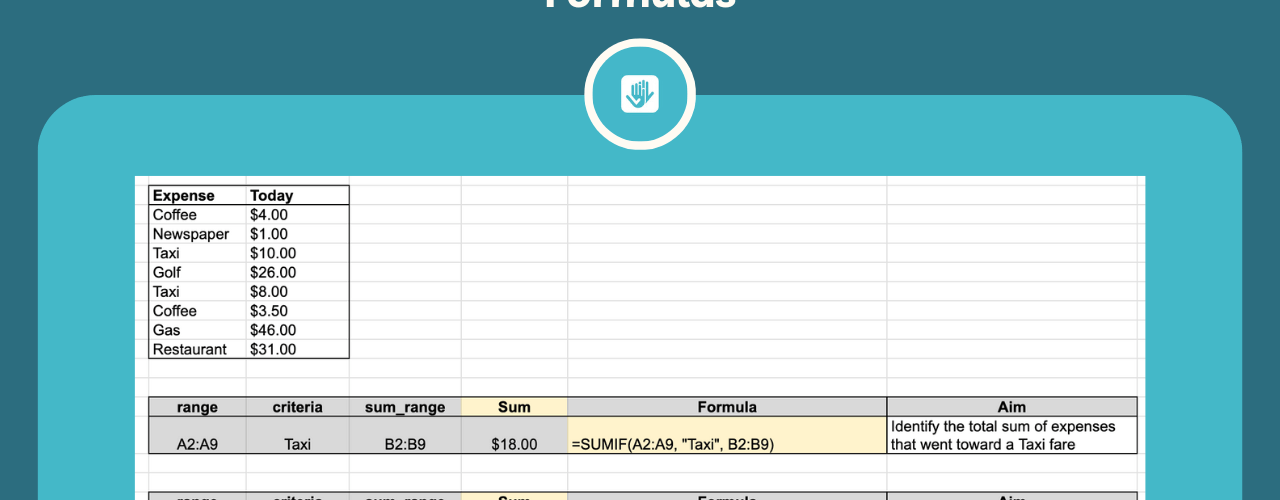

Sumérgete en el mundo de Google Sheets y descubre cómo sus versátiles fórmulas pueden revolucionar tus estrategias de ventas y CRM. Este artículo ofrece una exploración en profundidad de fórmulas esenciales de Google Sheets, proporcionándote el conocimiento para mejorar el análisis de datos, la precisión y la eficiencia en tus operaciones comerciales.
Conclusiones clave:
- Fórmulas básicas: Aprende fórmulas fundamentales como SUM y CONCATENATE para análisis inicial de datos y gestión de texto.
- Análisis avanzado: Domina VLOOKUP e INDEX-MATCH para referencias cruzadas de datos sofisticadas.
- Precisión de datos: Utiliza IFERROR y fórmulas condicionales para mantener la integridad de los datos.
- Herramientas organizacionales: Implementa SPLIT y SORT para una organización efectiva de datos.
- Técnicas de automatización: Ahorra tiempo y reduce errores con ARRAYFORMULA e IMPORTRANGE.
Contenidos:
- Introducción
- Entendiendo lo básico de Google Sheets
- Fórmulas fundamentales en Google Sheets
- Fórmulas avanzadas de análisis de datos
- Mejorando la precisión y eficiencia de datos
- Fórmulas de manipulación y organización de datos
- Fórmulas de automatización y ahorro de tiempo
- Conclusión
- Preguntas frecuentes: Fórmulas de ventas de Google Sheets
Introducción
En el mundo dinámico de la toma de decisiones basada en datos, Google Sheets emerge como un elemento clave para gestionar conjuntos de datos complejos. Los expertos experimentados en Gestión de Ventas y CRM pueden atestiguar cómo el aprovechamiento de las poderosas fórmulas de Google Sheets puede revolucionar el análisis de datos, el seguimiento de clientes potenciales y las métricas de desempeño. Este blog profundiza en las fórmulas clave de Google Sheets, desvelando su potencial para transformar tus estrategias de ventas y eficiencia del CRM.
Entendiendo lo básico de Google Sheets
Cómo usar fórmulas en Google Sheets:
- Haz doble clic en la celda donde deseas ingresar la fórmula. (Si deseas la fórmula para toda la fila, probablemente será la primera o segunda fila en una columna.)
- Escribe el signo igual (=). Ingresa tu fórmula.
- Dependiendo de los datos, Google Sheets podría sugerirte una fórmula y/o rango.
Fórmulas fundamentales en Google Sheets
Navegando lo básico
Comprender las fórmulas fundamentales en Google Sheets es similar a dominar el tablero de ajedrez para jugadas estratégicas. Considera las SUM, AVERAGE, MINy MAX fórmulas como tus primeros movimientos en el gran juego del análisis de datos. Por ejemplo, SUM se vuelve indispensable cuando se agregan cifras de ventas mensuales, ofreciendo una vista rápida del desempeño de tu equipo. AVERAGE, por otro lado, arroja luz sobre los valores de ventas medianos, ayudándote a identificar patrones de desempeño consistente o fluctuaciones inesperadas.
Concatenar y fórmulas de texto
Transitando al texto, CONCATENATE conveniente TEXT son los héroes anónimos en el formato de datos. Imagina esto: tienes una lista de clientes potenciales con nombres y apellidos en columnas separadas. CONCATENATE fusiona sin problemas estos en una sola columna optimizada, asegurando que tu base de datos CRM sea no solo eficiente sino también coherente estéticamente. Además, TEXT la función te permite formatear fechas y números en tus reportes, asegurando claridad y precisión en la comunicación con las partes interesadas.
Ejemplo de fórmula básica de la vida real en ventas
Imagina un escenario donde estés analizando datos de ventas durante el período de enero a junio. Usando tanto SUM conveniente AVERAGE, rápidamente disciertes que enero tiene un desempeño financiero inferior. Profundizando con MIN conveniente MAX, puedes identificar no solo el cliente que paga más, sino también la producción de ventas más alta y más baja. Con esta información adicional notas la correlación entre la producción más baja de los representantes de ventas en enero y el mes con peor desempeño financiero.
 Ejemplos de fórmulas básicas
- =SUM(valor1, [valor2, …])
- =AVERAGE(valor1, [valor2, …])
- =MIN(valor1, [valor2, …])
- =MAX(valor1, [valor2, …])
- =CONCATENATE(cadena1, [cadena2, …])
- =TEXT(número, formato)
Fórmulas avanzadas de análisis de datos
Fórmula VLOOKUP
Cuando se trata de diseccionar datos de ventas extensos, VLOOKUP es tu opción preferida. Esta fórmula actúa como un puente, conectando puntos de datos dispares en tu hoja de cálculo. Digamos que estás analizando el desempeño de ventas contra datos demográficos del cliente. VLOOKUP puede hacer referencias cruzadas rápidas entre ID de clientes en tu registro de ventas e información detallada de clientes en otra hoja, revelando información sobre patrones de compra. Para equipos que gestionan integraciones complejas en múltiples fuentes de datos, Integrate.io ofrece una plataforma low-code que maneja ETL y transformación de datos a escala, complementando el trabajo manual de datos que estás realizando en Google Sheets.
Fórmula:
- =VLOOKUP(search_key, range, index, [is_sorted])
Fórmula HLOOKUP – El Compañero Horizontal
Aunque VLOOKUP busca verticalmente, HLOOKUP atraviesa horizontalmente, perfecto para cuando sus datos están organizados en filas en lugar de columnas. Para un gerente de ventas, esto podría significar comparar rápidamente cifras de ventas trimestrales en diferentes regiones sin revisar manualmente filas de datos.
Fórmula:
- =HLOOKUP(search_key, range, index, [is_sorted])
INDEX y MATCH – Un Dúo Dinámico
Para escenarios donde VLOOKUPsurgen limitaciones, como la necesidad de buscar hacia la izquierda o consultar columnas no adyacentes, la combinación de INDEX conveniente MATCH viene al rescate. Este dúo ofrece flexibilidad sin igual, permitiéndole identificar puntos de datos específicos en un vasto océano de números. En ventas, esto podría traducirse en identificar la transacción exacta en un registro de ventas de un año o extraer interacciones específicas de clientes de una base de datos CRM integral.
Fórmulas:
- =INDEX(reference, [fila], [column])
- =MATCH(search_key, range, [search_type])

Mejorando la precisión y eficiencia de datos
Fórmulas Condicionales
En el ámbito de ventas y CRM, la precisión es primordial. Las IF, COUNTIFy SUMIF fórmulas se erigen como centinelas de precisión de datos. IF le permite establecer condiciones en su análisis de datos, tales como marcar acuerdos que excedan un cierto valor o identificar clientes que no han sido contactados en un período específico. COUNTIF conveniente SUMIF escalan este proceso cuantificando y resumiendo puntos de datos que cumplen con sus criterios especificados. Por ejemplo, con COUNTIF, podría calcular instantáneamente cuántos acuerdos se cerraron por encima de un valor objetivo, ofreciendo una evaluación rápida de estrategias de ventas de alto desempeño.
Fórmulas:
- =IF(logical_expression, value_if_true, value_if_false)
- =COUNTIF(range, criterion)
- =SUMIF(range, criterion, [sum_range])
 Manejo Elegante de Errores con IFERROR
La IFERROR la fórmula es su salvaguardia contra los inevitables errores de entrada de datos. En un contexto de CRM, esto podría significar reemplazar valores de error con ceros o un mensaje personalizado, manteniendo la integridad de sus reportes de ventas. Imagine calcular la tasa de conversión de una campaña de marketing; IFERROR previene datos sesgados debido a errores de división por cero, asegurando que su análisis se mantenga robusto y confiable.
Fórmula:
- =IFERROR(value, [value_if_error])
Aplicación Práctica de Fórmulas Condicionales en Ventas
Imagine un conjunto de datos de ventas con valores ocasionalmente faltantes. SUMIF puede agregar cifras de ventas mientras excluye estas anomalías. De manera similar, IF puede usarse para categorizar clientes en función de su historial de compras, permitiendo estrategias de marketing dirigidas. Estas fórmulas no solo mejoran la precisión sino que también agilizan su flujo de trabajo, convirtiendo Google Sheets en un aliado poderoso en la gestión de CRM.
Fórmulas de manipulación y organización de datos
Gestión de Texto con Fórmulas SPLIT y JOIN
En datos de ventas, organizar y analizar información de texto es tan crítico como hacer cálculos numéricos. La SPLIT fórmula puede diseccionar una cadena de texto, tales como separar un nombre completo en nombres y apellidos para una gestión de datos de clientes más precisa. Inversamente, JOIN fusiona elementos de datos separados, perfecto para compilar perfiles integrales de clientes a partir de puntos de datos fragmentados.
Fórmulas:
- =SPLIT(text, delimiter, [split_by_each], [remove_empty_text])
- =JOIN(delimiter, value_or_array1, [value_or_array2, …])
Fórmulas SORT y FILTER para Organización
SORT conveniente FILTER son indispensables en la gestión de volúmenes de datos de ventas. SORT ayuda a organizar datos en orden ascendente o descendente, crucial al priorizar prospectos o evaluar el desempeño de ventas a lo largo del tiempo. FILTER, por otra parte, le permite mostrar solo las filas que cumplen criterios específicos, tales como mostrar solo aquellos clientes que han estado inactivos durante más de seis meses, permitiendo estrategias de recontacto enfocadas.
Fórmulas:
- =SORT(range, sort_column, is_ascending, [sort_column2, is_ascending2, …])
- Alternativamente, seleccione Datos, Ordenar rango y luego opciones de ordenamiento avanzado de rango.
- FILTER(range, condition1, [condition2, …])
- Alternativamente, seleccione Datos y luego Crear un filtro.
Fórmula de Manipulación y Organización de Datos Aplicación Práctica
Imagine necesitar segmentar su base de datos de clientes según su historial de compras y datos demográficos. Usando SPLIT conveniente JOIN, puede organizar eficientemente esta información para comunicaciones dirigidas. Simultáneamente, al emplear SORT conveniente FILTER ayuda a priorizar la participación del cliente en función de su potencial de ventas, optimizando tu proceso de ventas. Para equipos que buscan personalizar el alcance a escala, Sendspark puede mejorar tus esfuerzos de ventas B2B al generar automáticamente videos personalizados para cada cliente potencial basados en los datos segmentados que has organizado.
Fórmulas de automatización y ahorro de tiempo
Adopción de Automatización con ARRAYFORMULA
En ventas, el tiempo es esencial. ARRAYFORMULA le permite aplicar una fórmula en un rango completo sin arrastrar manualmente el controlador de relleno. Esto puede cambiar el juego al calcular comisiones o pronosticar ventas en múltiples entradas, ahorrando tiempo valioso y reduciendo el riesgo de errores manuales.
Fórmula:
- =ARRAYFORMULA(array_formula)
Integración de Datos sin Problemas con la Fórmula IMPORTRANGE
IMPORTRANGE simplifica la integración de datos en diferentes hojas. Para equipos de ventas que trabajan con múltiples conjuntos de datos, como bases de datos de prospectos y métricas de desempeño de ventas, esta fórmula garantiza que todos los datos relevantes se consoliden en un lugar, facilitando un análisis e informes más fáciles.
Fórmula:
- =IMPORTRANGE(spreadsheet_url, range_string)
Aplicaciones Prácticas para Maximizar la Eficiencia
Con ARRAYFORMULA, tareas repetitivas como actualizar cifras de ventas mensuales en varias líneas de productos se vuelven muy fáciles. IMPORTRANGE integra sin problemas datos de una hoja de desempeño de campaña de marketing en su panel principal de CRM, proporcionando una visión integral de su embudo de ventas. Estas fórmulas no solo ahorran tiempo sino que también mejoran la precisión e integralidad de sus datos, permitiendo una toma de decisiones más inteligente y basada en datos.
Conclusión
En conclusión, Google Sheets no se presenta simplemente como una herramienta para entrada de datos, sino como una plataforma robusta para análisis de ventas de nivel inicial y gestión de CRM. Desde las fórmulas fundamentales que sientan las bases hasta las funciones avanzadas que impulsan la manipulación sofisticada de datos, Google Sheets permite a los profesionales de ventas navegar por las complejidades de los datos con facilidad y precisión. Como hemos explorado, cada fórmula ofrece ventajas únicas que, cuando se aprovechan eficazmente, pueden mejorar significativamente sus estrategias de ventas y la gestión de relaciones con los clientes.
Cuando esté listo para llevar su análisis de ventas al siguiente nivel, ¿por qué no probar Teamgate CRM por GRATIS? Conocida por su facilidad de uso y herramientas de análisis de ventas en profundidad, Teamgate es la transición perfecta de Google Sheets al mundo del software CRM. Obtenga más información visitando Teamgate.com hoy.
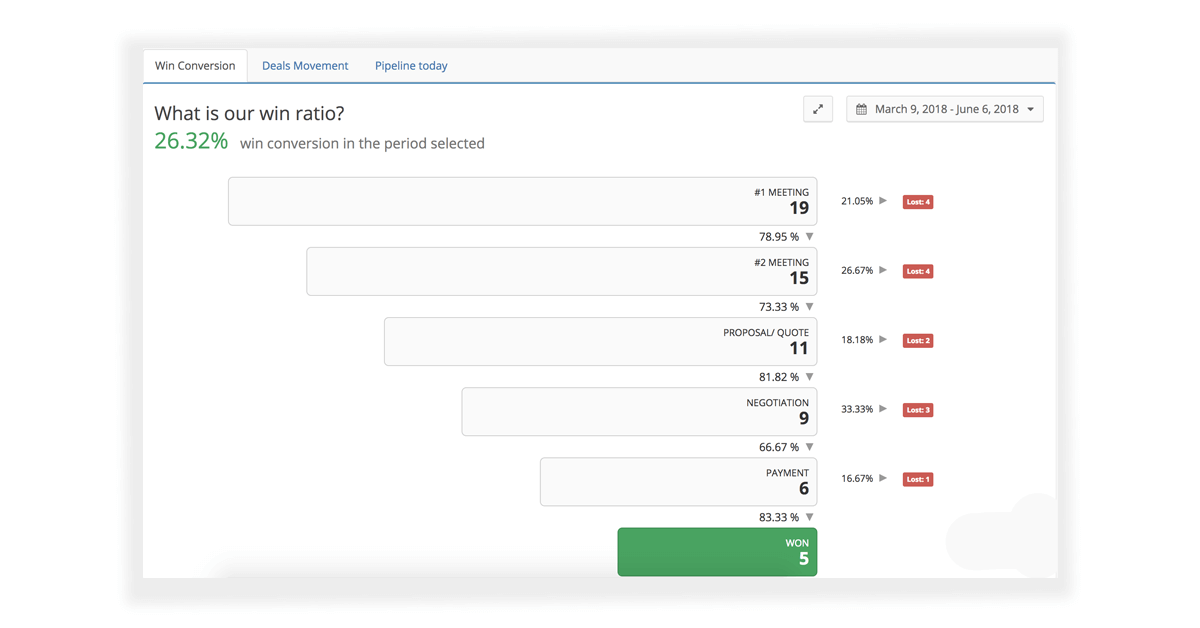
Preguntas frecuentes: Fórmulas de ventas de Google Sheets
P1: ¿Cuáles son las fórmulas de Google Sheets más comúnmente utilizadas en el análisis de datos de ventas?
- En el análisis de datos de ventas, las fórmulas de Google Sheets comúnmente utilizadas incluyen
SUM,AVERAGE,VLOOKUP,COUNTIF,IFERRORyARRAYFORMULA. Estas fórmulas ayudan a calcular ventas totales, tamaños promedio de acuerdos, referencias cruzadas de datos, conteo de prospectos calificados, gestión de errores de datos y automatización de cálculos repetitivos.
P2: ¿Cómo puedo usar fórmulas de Google Sheets para una gestión CRM efectiva?
- Las fórmulas de Google Sheets se pueden usar en la gestión CRM para tareas como segmentar datos de clientes (
FILTER,SORT), calcular el valor de vida útil del cliente (SUMIF,AVERAGE), rastrear tasas de conversión de ventas (COUNTIF,IF), y automatizar actualizaciones de datos (ARRAYFORMULA,IMPORTRANGE).
P3: ¿Cuáles son algunos consejos para evitar errores comunes en las fórmulas de Google Sheets?
- Para evitar errores comunes, siempre verifique las selecciones de rango correctas, asegure formatos de datos consistentes, use
IFERRORpara manejar errores potenciales con elegancia, y verifique dos veces fórmulas complejas comoVLOOKUPconvenienteINDEX-MATCHpara el uso correcto de parámetros.
P4: ¿Se pueden usar fórmulas de Google Sheets para conjuntos de datos grandes?
- Sí, Google Sheets puede manejar conjuntos de datos grandes, pero es importante usar fórmulas eficientes como
ARRAYFORMULApara reducir la lag de procesamiento. Además, aprovecharIMPORTRANGEpara consolidación de datos yFILTERpara segmentar conjuntos de datos grandes puede mejorar el desempeño.
P5: ¿Cómo se comparan las fórmulas de Google Sheets con las fórmulas de Excel?
- Muchas fórmulas de Google Sheets son similares a Excel en funcionalidad, como
SUM,AVERAGEyVLOOKUP. Sin embargo, Google Sheets ofrece ventajas únicas basadas en la nube, como colaboración en tiempo real e integración con otras herramientas de Google Workspace, que pueden ser particularmente beneficiosas para equipos de ventas remotos.
P6: ¿Cómo puedo importar mis Google Sheets a un CRM?
- Teamgate CRM ofrece un programa de incorporación GRATIS donde nuestro equipo importará sus datos sin costo. Alternativamente, Teamgate tiene una serie de plantillas de importación disponibles.